> ## Documentation Index
> Fetch the complete documentation index at: https://domoinc-openapi-sync-dataflows.mintlify.site/llms.txt
> Use this file to discover all available pages before exploring further.
# Domo無償トライアル | 概要
export const InlineImage = ({src, alt = '', height = '1.6em'}) => {
return  ;
};
### はじめに
Domo無償トライアルは、クレジット制限のない30日間有効のDomoエンタープライズバージョンです。フリーミアムユーザーの場合、フリーミアムについては [こちら](/s/article/000005309) を参照してください。フリーミアムには新規のサインアップはありません。
Domo無償トライアルには、次の機能が含まれています。
* データの接続
* Magic ETL
* BIおよび分析
* エンベッドアナリティクス
* ビジネスApp
* ワークフローの自動化
* ガバナンスとセキュリティ
* クラウドの拡張性
* コラボレーション
Domo無償トライアルには、次の機能は含まれていません。
* Auto ML
* Jupyterワークスペース
* 一部のガバナンス機能
これらの機能をインスタンスに追加するには、 [営業担当者 ](https://www.domo.com/jp/form/talk-to-sales) にお問い合わせください。
**ヒント:** コンサンプションとクレジットの使用の詳細については、「 [コンサンプション補足条件](https://www.domo.com/jp/consumption-terms) 」 および「 [コンサンプションクレジットとその仕組みについて](/ja/s/article/000005280) 」を参照してください。
***
* [Domo無償トライアルにアクセスする](#access_free_trial)
* [必要な許可](#required_grants)
* [Domo無償トライアルのクレジットについて](#understand_credits)
* [利用状況バー](#usage_bar)
* [無償トライアル版をアップグレードする](#upgrade_free_trial)
* [無償トライアルの終了](#end_of_trial)
***
### Domo無償トライアルにアクセスする
Domo無償トライアルにアクセスするには、次の手順を実行します。
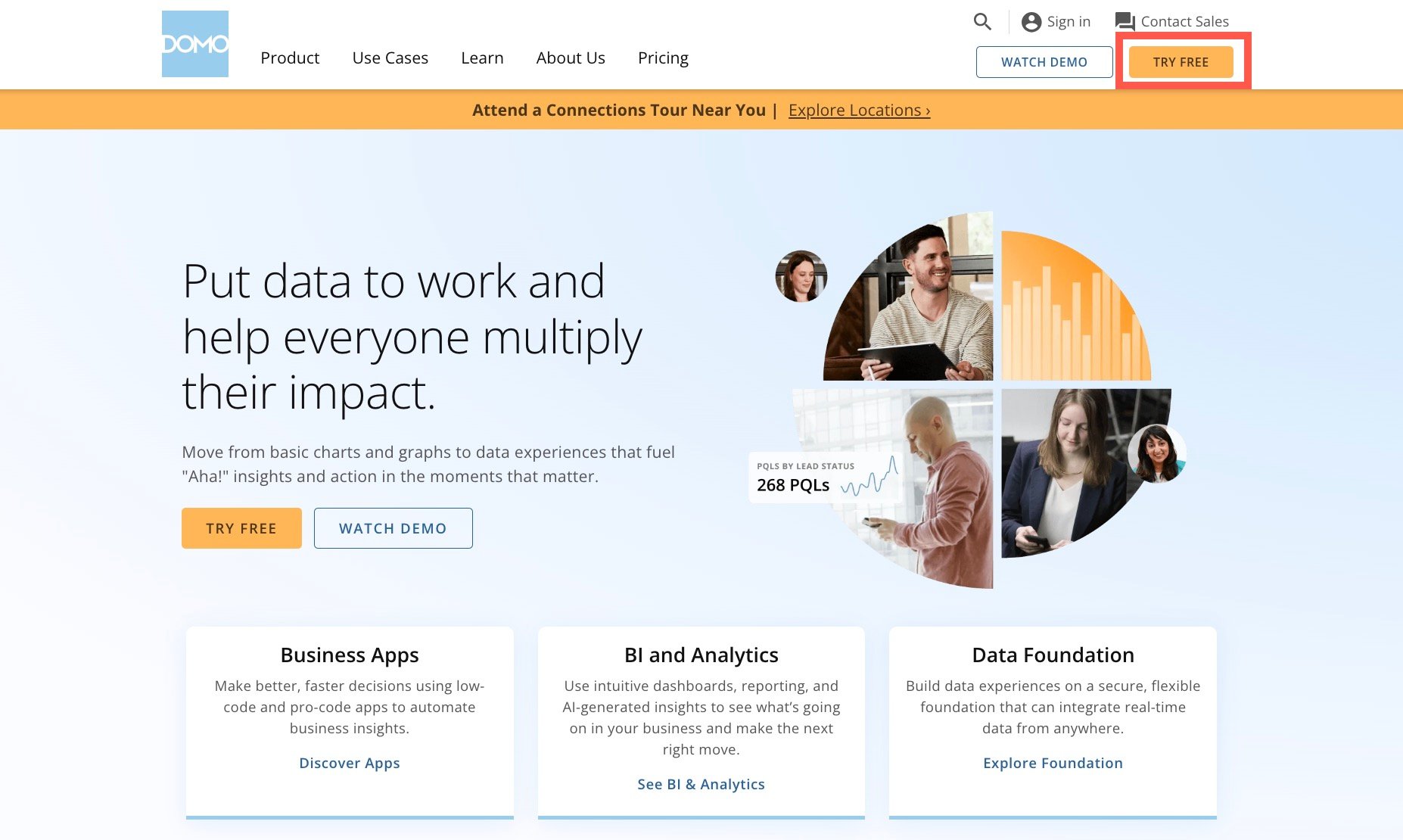
1. [Domo.com](https://www.domo.com/jp/)
にアクセスして **[無償トライアル]** を選択し、無料アカウントのサインアップページを表示します。
;
};
### はじめに
Domo無償トライアルは、クレジット制限のない30日間有効のDomoエンタープライズバージョンです。フリーミアムユーザーの場合、フリーミアムについては [こちら](/s/article/000005309) を参照してください。フリーミアムには新規のサインアップはありません。
Domo無償トライアルには、次の機能が含まれています。
* データの接続
* Magic ETL
* BIおよび分析
* エンベッドアナリティクス
* ビジネスApp
* ワークフローの自動化
* ガバナンスとセキュリティ
* クラウドの拡張性
* コラボレーション
Domo無償トライアルには、次の機能は含まれていません。
* Auto ML
* Jupyterワークスペース
* 一部のガバナンス機能
これらの機能をインスタンスに追加するには、 [営業担当者 ](https://www.domo.com/jp/form/talk-to-sales) にお問い合わせください。
**ヒント:** コンサンプションとクレジットの使用の詳細については、「 [コンサンプション補足条件](https://www.domo.com/jp/consumption-terms) 」 および「 [コンサンプションクレジットとその仕組みについて](/ja/s/article/000005280) 」を参照してください。
***
* [Domo無償トライアルにアクセスする](#access_free_trial)
* [必要な許可](#required_grants)
* [Domo無償トライアルのクレジットについて](#understand_credits)
* [利用状況バー](#usage_bar)
* [無償トライアル版をアップグレードする](#upgrade_free_trial)
* [無償トライアルの終了](#end_of_trial)
***
### Domo無償トライアルにアクセスする
Domo無償トライアルにアクセスするには、次の手順を実行します。
1. [Domo.com](https://www.domo.com/jp/)
にアクセスして **[無償トライアル]** を選択し、無料アカウントのサインアップページを表示します。
 2. ビジネス用のメールアドレスを入力して、 **[新規登録]** を選択します。
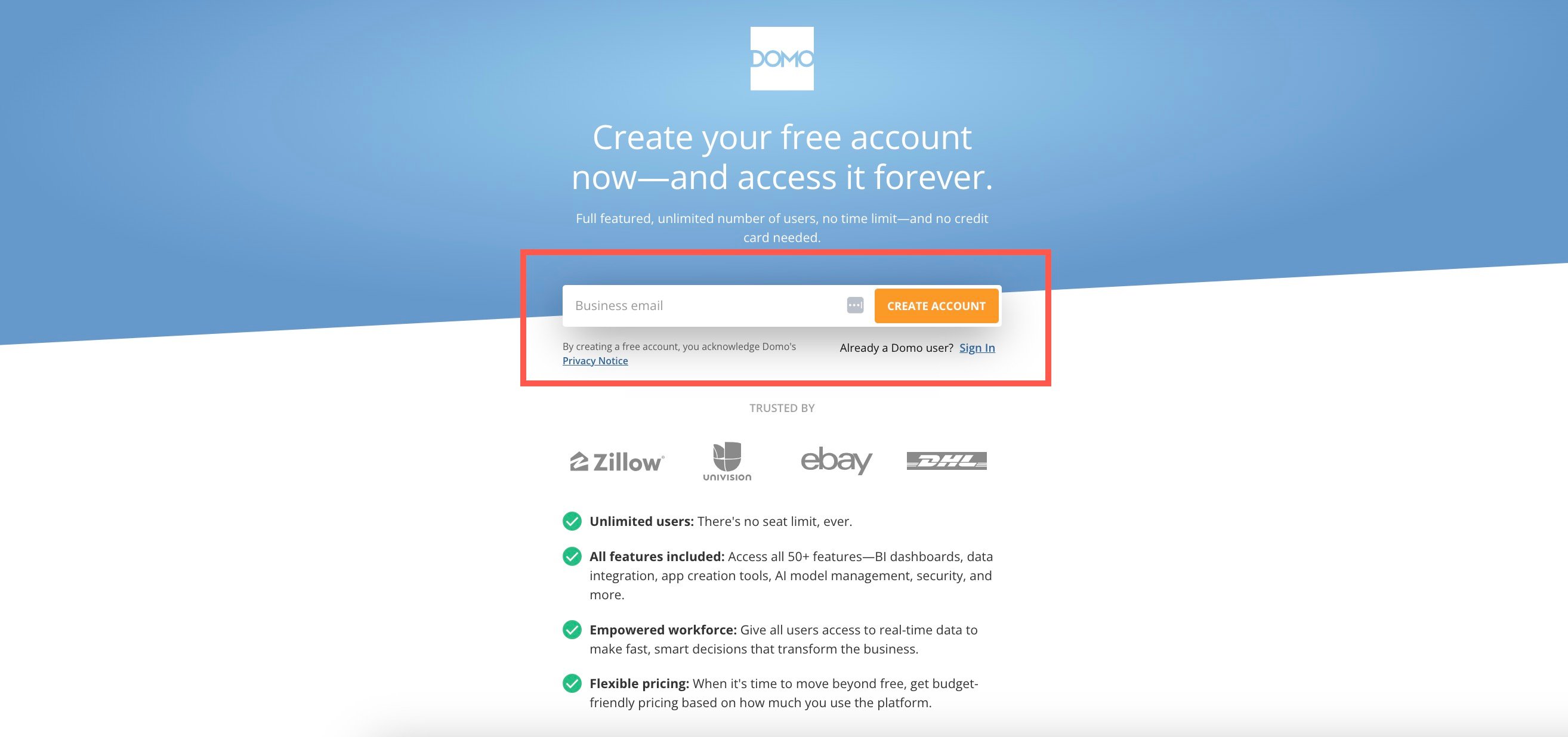 メールを確認し、Domo無償トライアルのログイン認証情報を設定します。
[このページのトップへ](#intro)
### 必要な許可
許可は、個々のユーザーがタスクや操作を実行および管理できるようにするDomo内の権限です。カスタマイズされた権限に許可を追加することで、Domoインスタンスに対するカスタマイズ可能な権限セットをユーザーに付与できます。
Domoの多くの機能では、その機能にアクセスできる特定の許可をユーザーが持っている必要があります。
デフォルトでは、Domo無償トライアルにサインアップしたユーザーには、以下の許可が付与されます。必要に応じて、ほかのユーザーのために1つまたは複数のカスタマイズされた権限を作成し、この許可の1つまたは両方を任意の権限に含めることができます。
* **カードの支払いを管理 —** この許可では、Domo無償トライアルインスタンスのカード支払いを管理できます。
* **クレジットレポートを表示 —** この許可では、Domo無償トライアルインスタンスのクレジットレポートを表示できます。
システム権限の詳細については [こちら](/s/article/360043438953) 、カスタマイズされた権限の詳細については [こちら](/s/article/360043438973) を参照してください。
[このページのトップへ](#intro)
### Domo無償トライアルのクレジットについて
クレジットは、Domoプラットフォーム内での利用状況を数値化する単位です。30日間のトライアルでは、クレジットの上限はありません。
**ヒント:** コンサンプションクレジットの詳細については、 [こちら](/s/article/000005183) を参照してください。Domoの完全バージョンについては、 [価格とプラン](https://www.domo.com/jp/pricing) [](https://www.domo.com/jp/pricing) を参照してください。
クレジット消費には、次のような種類のものがあります。
* **データストレージ —** Domoプラットフォームに保存されている100万行につき1クレジット。
* **データの取り込み/更新 —** 作成または更新されたテーブルごとに1クレジット。
* **データのライトバック —** 書き込まれた1テーブルにつき1クレジット。
* **DataFlow:Magic ETL —** 作成または更新された出力表ごとに1クレジット。
* **DataFlow:** **データサイエンス —** 作成または更新された出力表ごとに2クレジット。
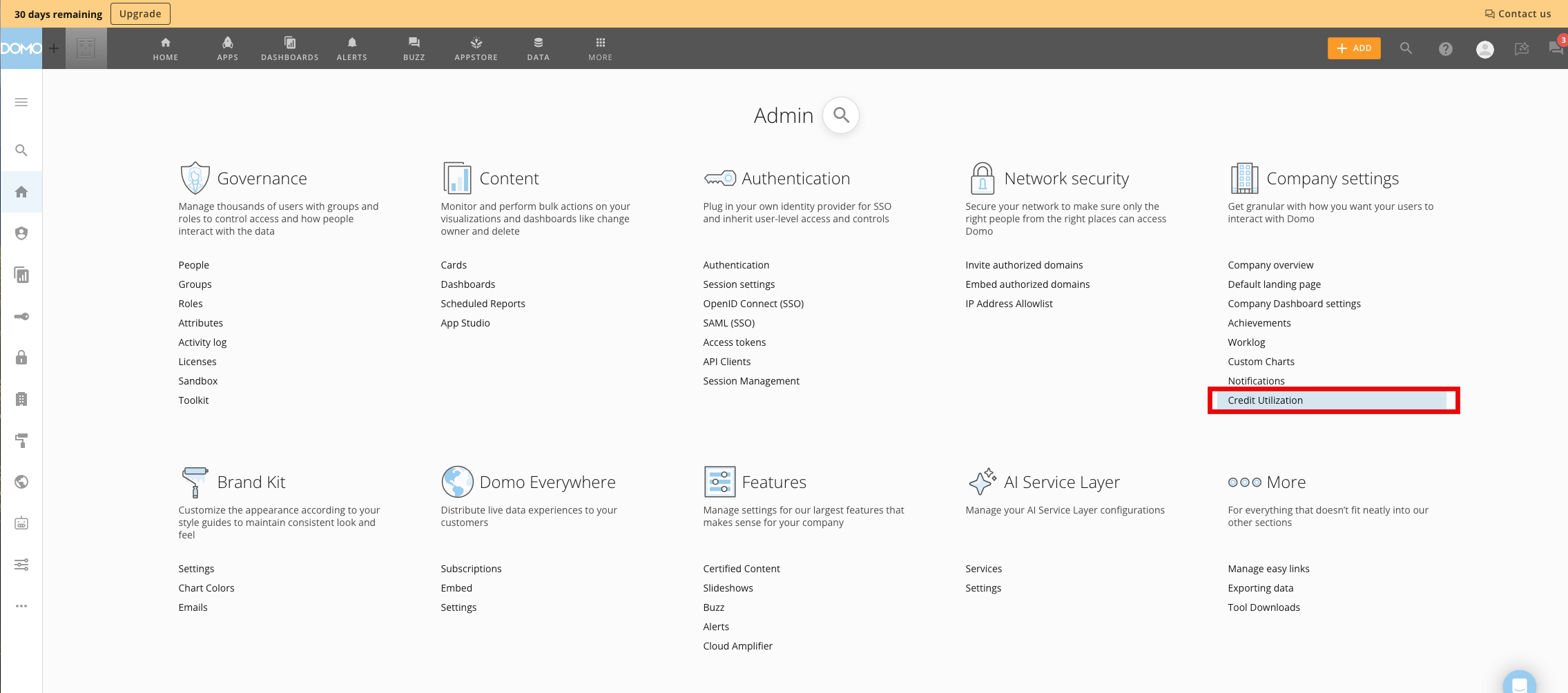
クレジットの利用状況を表示するには、 **[管理者]** > **[カンパニー設定]** > **[クレジット利用率]に移動します。** **[クレジット利用率]** ページで、使用済みクレジット、サブスクリプション情報、クレジット残高を表示できます。
メールを確認し、Domo無償トライアルのログイン認証情報を設定します。
[このページのトップへ](#intro)
### 必要な許可
許可は、個々のユーザーがタスクや操作を実行および管理できるようにするDomo内の権限です。カスタマイズされた権限に許可を追加することで、Domoインスタンスに対するカスタマイズ可能な権限セットをユーザーに付与できます。
Domoの多くの機能では、その機能にアクセスできる特定の許可をユーザーが持っている必要があります。
デフォルトでは、Domo無償トライアルにサインアップしたユーザーには、以下の許可が付与されます。必要に応じて、ほかのユーザーのために1つまたは複数のカスタマイズされた権限を作成し、この許可の1つまたは両方を任意の権限に含めることができます。
* **カードの支払いを管理 —** この許可では、Domo無償トライアルインスタンスのカード支払いを管理できます。
* **クレジットレポートを表示 —** この許可では、Domo無償トライアルインスタンスのクレジットレポートを表示できます。
システム権限の詳細については [こちら](/s/article/360043438953) 、カスタマイズされた権限の詳細については [こちら](/s/article/360043438973) を参照してください。
[このページのトップへ](#intro)
### Domo無償トライアルのクレジットについて
クレジットは、Domoプラットフォーム内での利用状況を数値化する単位です。30日間のトライアルでは、クレジットの上限はありません。
**ヒント:** コンサンプションクレジットの詳細については、 [こちら](/s/article/000005183) を参照してください。Domoの完全バージョンについては、 [価格とプラン](https://www.domo.com/jp/pricing) [](https://www.domo.com/jp/pricing) を参照してください。
クレジット消費には、次のような種類のものがあります。
* **データストレージ —** Domoプラットフォームに保存されている100万行につき1クレジット。
* **データの取り込み/更新 —** 作成または更新されたテーブルごとに1クレジット。
* **データのライトバック —** 書き込まれた1テーブルにつき1クレジット。
* **DataFlow:Magic ETL —** 作成または更新された出力表ごとに1クレジット。
* **DataFlow:** **データサイエンス —** 作成または更新された出力表ごとに2クレジット。
クレジットの利用状況を表示するには、 **[管理者]** > **[カンパニー設定]** > **[クレジット利用率]に移動します。** **[クレジット利用率]** ページで、使用済みクレジット、サブスクリプション情報、クレジット残高を表示できます。
 [このページのトップへ](#intro)
### 利用状況バー
Domo無償トライアルでは、適切な [許可](#required_grants) を持つユーザーに、ランディングページの画面上部に利用状況バーが表示されます。
[このページのトップへ](#intro)
### 利用状況バー
Domo無償トライアルでは、適切な [許可](#required_grants) を持つユーザーに、ランディングページの画面上部に利用状況バーが表示されます。
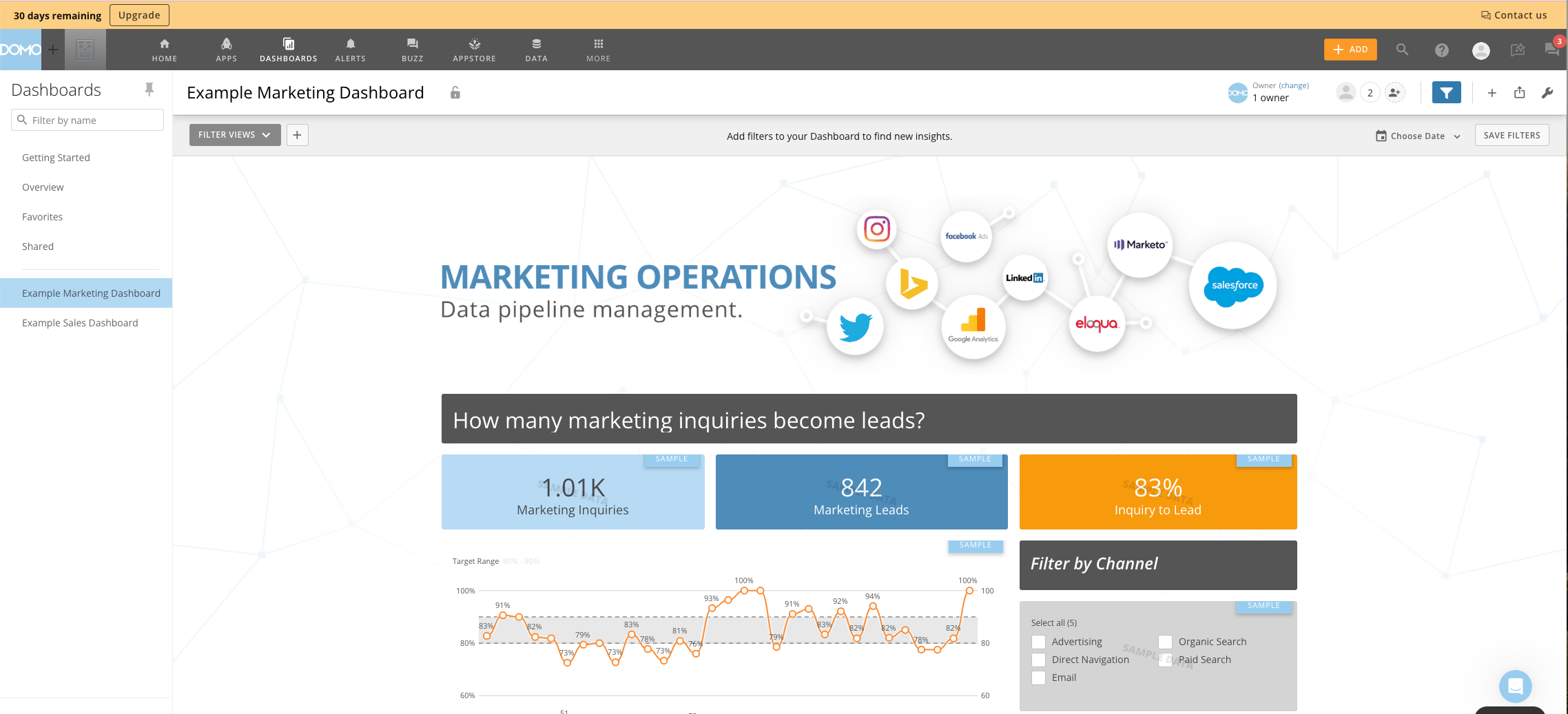 有効になっている [許可](#required_grants) に応じて、利用状況バーには以下の項目が含まれています。
* 使用済みクレジット数と使用可能なクレジット数を表示するカウンター
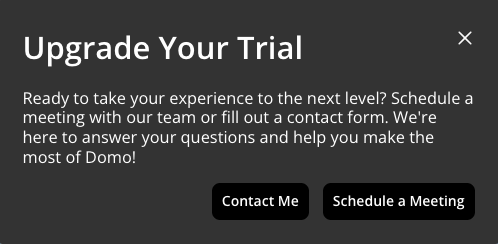
* **アップグレード —** このオプションでは、Domoチームとのミーティングをスケジュールしたり、連絡先フォームに入力したりできます。
有効になっている [許可](#required_grants) に応じて、利用状況バーには以下の項目が含まれています。
* 使用済みクレジット数と使用可能なクレジット数を表示するカウンター
* **アップグレード —** このオプションでは、Domoチームとのミーティングをスケジュールしたり、連絡先フォームに入力したりできます。
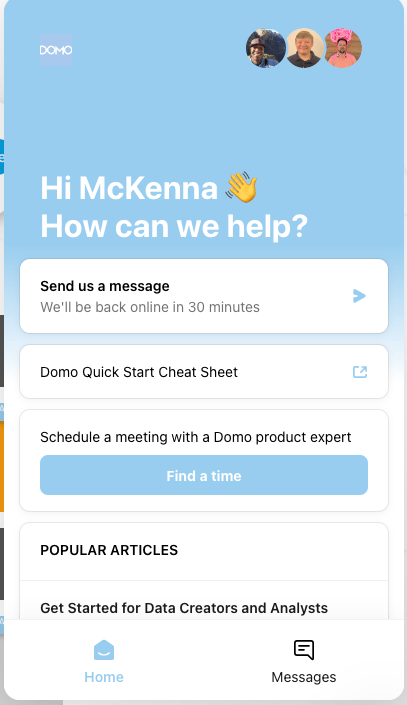
 * **お問い合わせ** **—** このオプションを選択すると、[利用を開始]モーダルが開きます。Domoチームにメッセージを送り 、よく読まれている記事を参照し、Domoクイックスタート早見表を参照することも、製品エキスパートとのミーティングをスケジュールすることもできます。
 [このページのトップへ](#intro)
### 無償トライアル版をアップグレードする
Domoのフルバージョンにはいつでもアップグレードできます。 [利用状況バー](#usage_bar) で **[アップグレード]** を選択して、 Domoセールスチームのメンバーとのミーティングをスケジュールするか、 [問い合わせフォーム](https://www.domo.com/jp/form/talk-to-sales) [](https://www.domo.com/jp/form/talk-to-sales) に必要事項を記入してDomoの営業担当者からの電話をリクエストします。
### 無償トライアルの終了
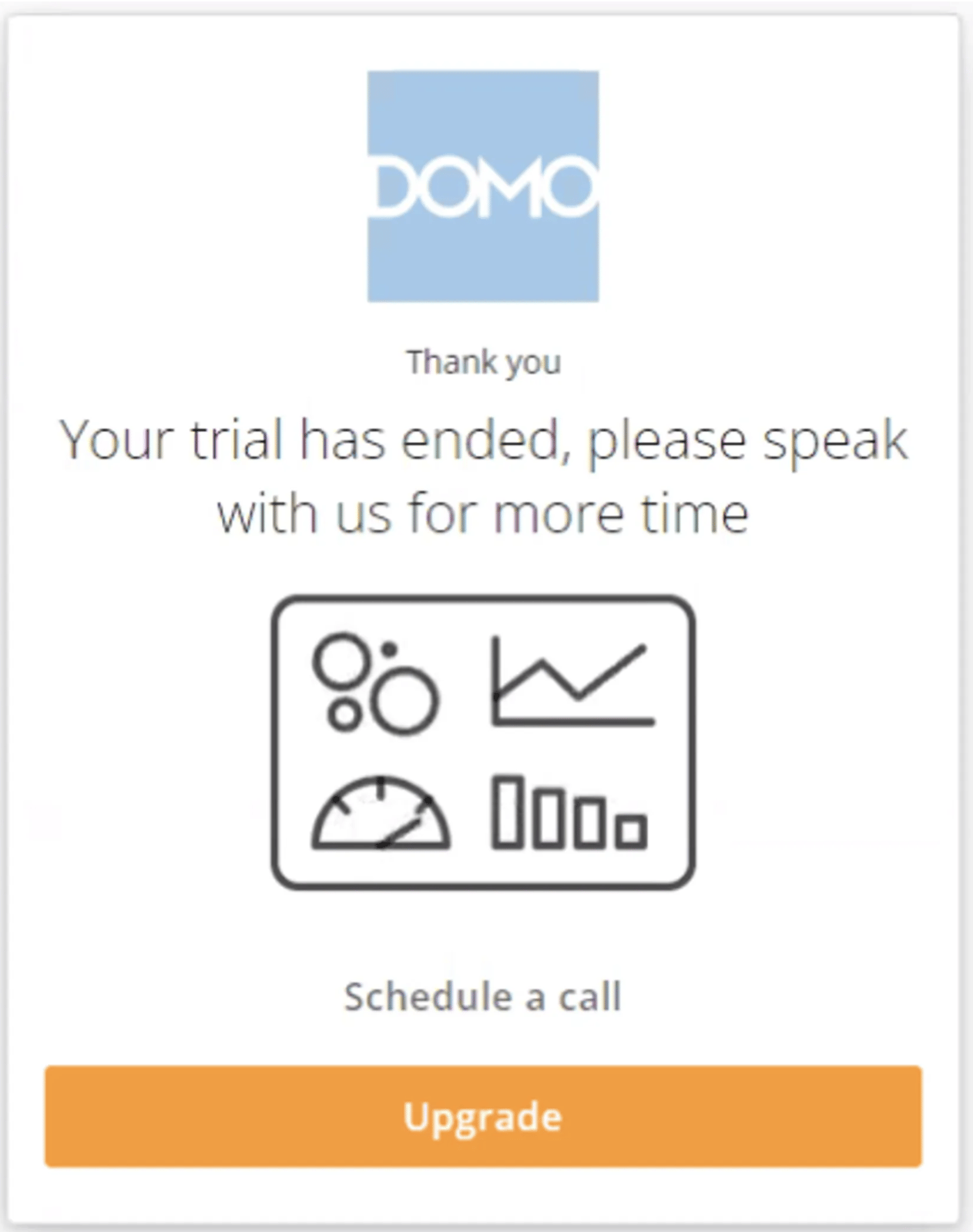
30日が経過すると、トライアルをアップグレードするか、Domoセールスチームに問い合わせるかを選択するポップアップが表示されます。
[このページのトップへ](#intro)
### 無償トライアル版をアップグレードする
Domoのフルバージョンにはいつでもアップグレードできます。 [利用状況バー](#usage_bar) で **[アップグレード]** を選択して、 Domoセールスチームのメンバーとのミーティングをスケジュールするか、 [問い合わせフォーム](https://www.domo.com/jp/form/talk-to-sales) [](https://www.domo.com/jp/form/talk-to-sales) に必要事項を記入してDomoの営業担当者からの電話をリクエストします。
### 無償トライアルの終了
30日が経過すると、トライアルをアップグレードするか、Domoセールスチームに問い合わせるかを選択するポップアップが表示されます。
 [このページのトップへ](#intro)
日本語
[このページのトップへ](#intro)
日本語