> ## Documentation Index
> Fetch the complete documentation index at: https://domoinc-openapi-sync-dataflows.mintlify.site/llms.txt
> Use this file to discover all available pages before exploring further.
# パックバブルチャート
# はじめに
パックバブルチャートを使用すると、データを相対サイズで可視化して比較できます。このチャートは、X軸とY軸を必要とせず、ワードクラウドとバブルチャートの機能を組み合わせたものです。
 # パックバブルチャートを作成する
パックバブルチャートには、次のものが必要です。
* **[名前] —** 各バブルに表示される値の名前。
* **[値] —** 各バブル内の名前に対応する値。
* **[系列] —** 名前のグループ化方式。
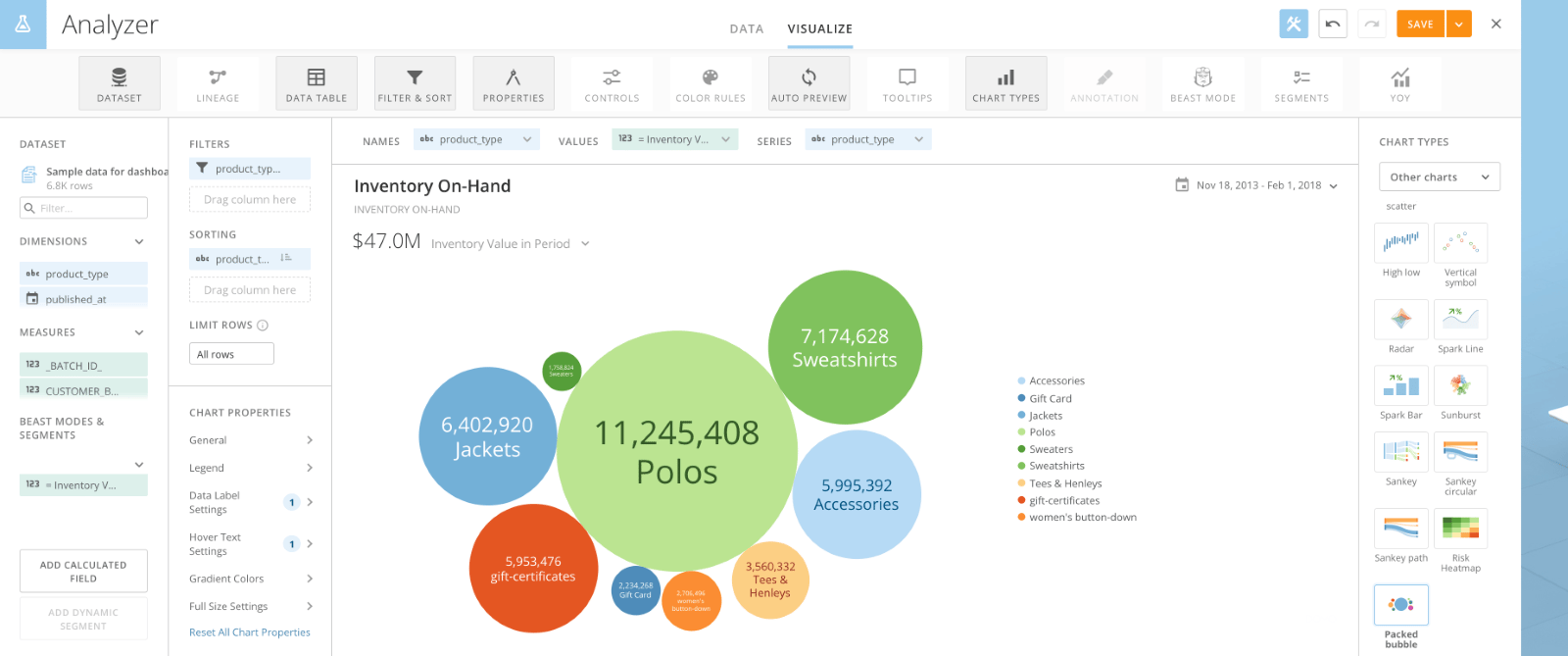
Analyzerで、パックバブルチャートで使用するデータを含む列を選択できます。データ列の選択の詳細については、「 [DataSet列をチャートに適用する](/ja/s/article/360043428713) 」を参照してください。
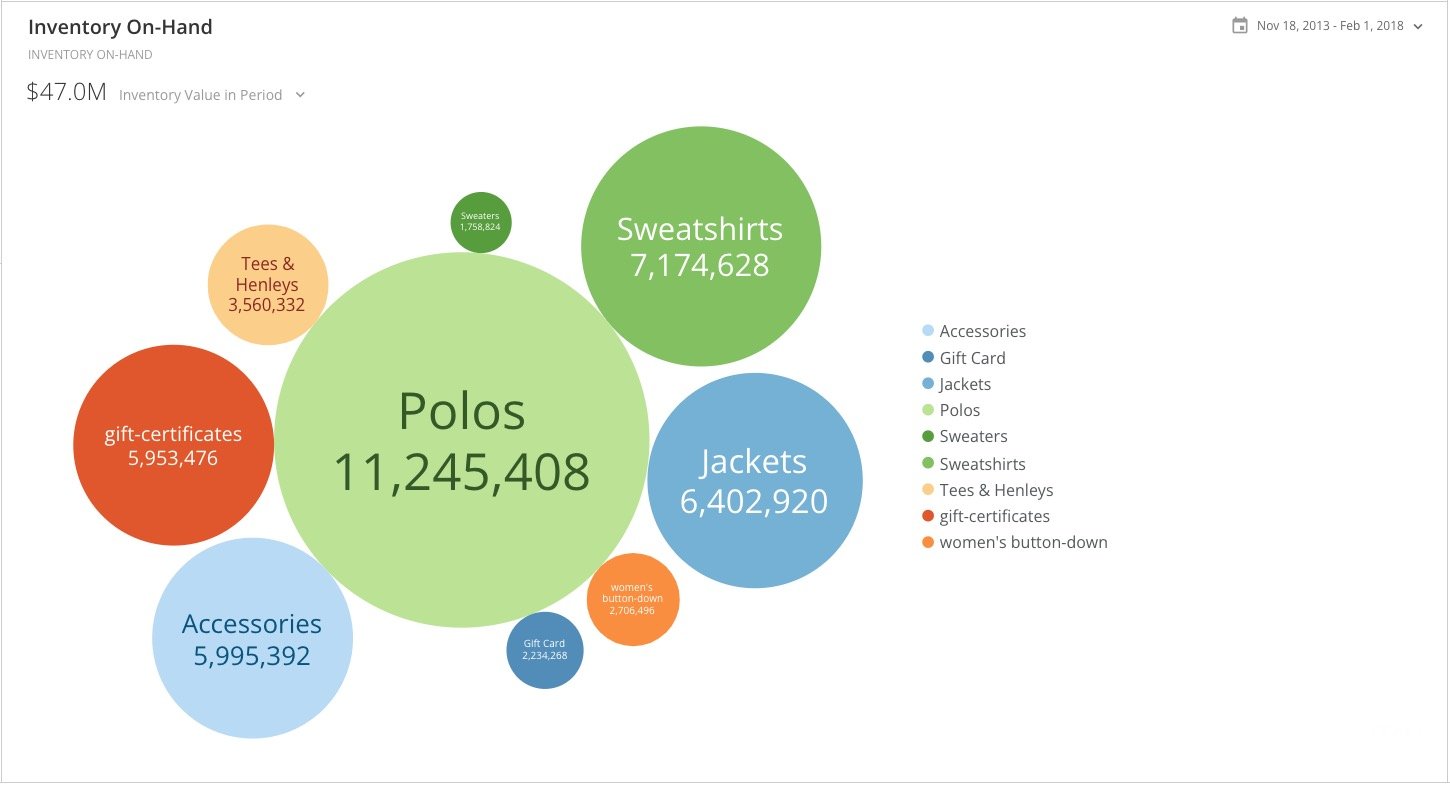
ここでは、パックバブルチャートで可視化された在庫DataSetの例を示します。名前は製品タイプ、値は在庫評価額、系列は製品タイプです。
# パックバブルチャートを作成する
パックバブルチャートには、次のものが必要です。
* **[名前] —** 各バブルに表示される値の名前。
* **[値] —** 各バブル内の名前に対応する値。
* **[系列] —** 名前のグループ化方式。
Analyzerで、パックバブルチャートで使用するデータを含む列を選択できます。データ列の選択の詳細については、「 [DataSet列をチャートに適用する](/ja/s/article/360043428713) 」を参照してください。
ここでは、パックバブルチャートで可視化された在庫DataSetの例を示します。名前は製品タイプ、値は在庫評価額、系列は製品タイプです。
 # パックバブルチャートをカスタマイズする
パックバブルチャートの外観は、チャートの設定を編集することでカスタマイズできます。利用できるチャートの設定については、「 [チャートの設定](/ja/s/article/360042925374) 」を参照してください。
日本語
# パックバブルチャートをカスタマイズする
パックバブルチャートの外観は、チャートの設定を編集することでカスタマイズできます。利用できるチャートの設定については、「 [チャートの設定](/ja/s/article/360042925374) 」を参照してください。
日本語