> ## Documentation Index
> Fetch the complete documentation index at: https://domoinc-openapi-sync-dataflows.mintlify.site/llms.txt
> Use this file to discover all available pages before exploring further.
# DomoのDatabricks(推奨)
export const InlineImage = ({src, alt = '', height = '1.6em'}) => {
return  ;
};
### はじめに
Cloud Amplifierでは、Databricksを使用してDomoインスタンスを稼働させることができます。このガイドは、Databricksに精通しているユーザーを対象としており、読み取り専用および読み取り/書き込み統合のためにDatabricksをCloud Amplifierに登録する方法について説明しています。
選択した設定プロセスが完了したら、Databricksから読み込まれた仮想テーブルを使用して、カードを作成したり、アラートを設定したり、Magic ETL DataFlowで入力として使用したりすることが可能になります。
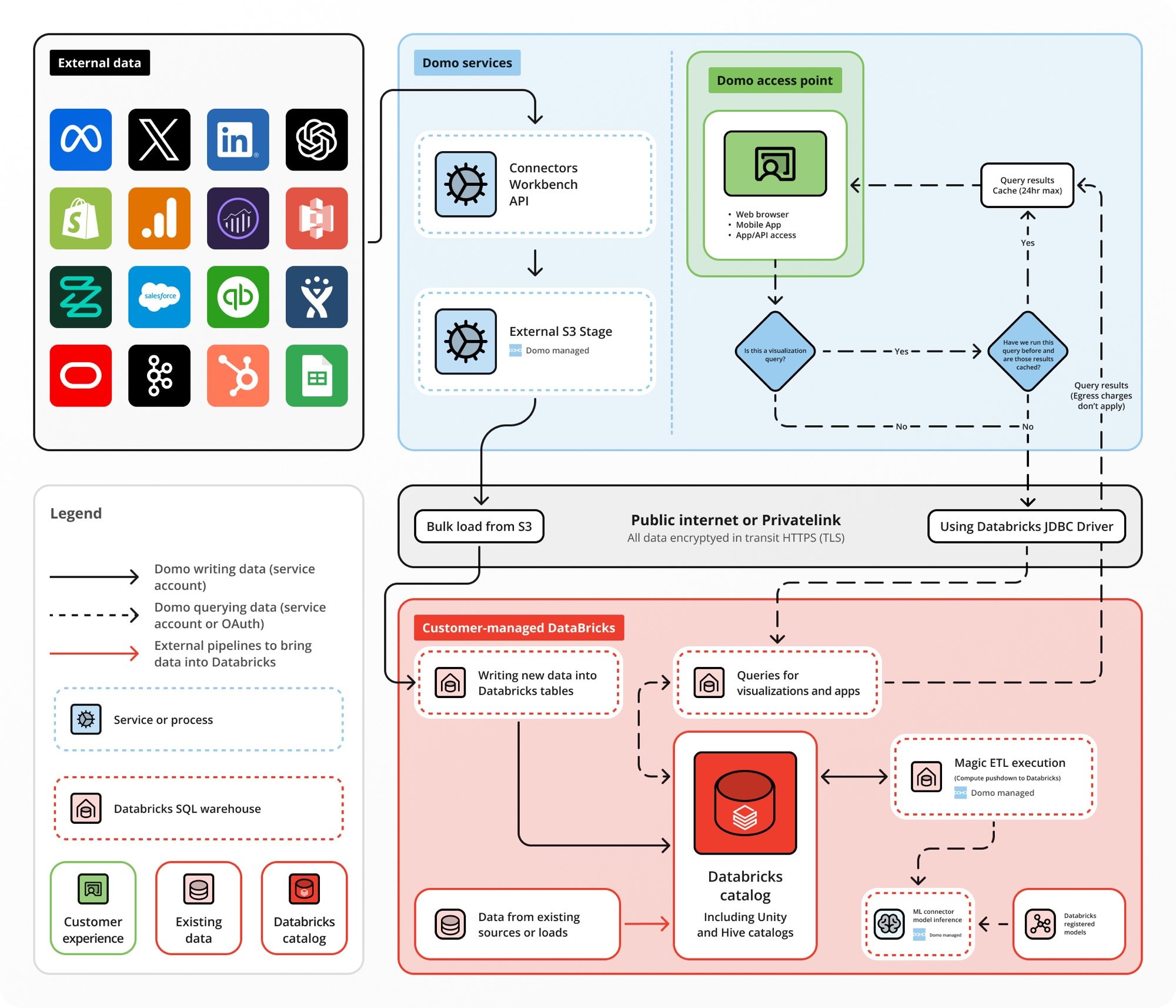
### 構造的な概要
;
};
### はじめに
Cloud Amplifierでは、Databricksを使用してDomoインスタンスを稼働させることができます。このガイドは、Databricksに精通しているユーザーを対象としており、読み取り専用および読み取り/書き込み統合のためにDatabricksをCloud Amplifierに登録する方法について説明しています。
選択した設定プロセスが完了したら、Databricksから読み込まれた仮想テーブルを使用して、カードを作成したり、アラートを設定したり、Magic ETL DataFlowで入力として使用したりすることが可能になります。
### 構造的な概要
 ### 必要条件
Databricks接続を設定する前に、次の手順を完了することを強く推奨します。
* **(推奨)Databricksサービスアカウントを作成する —**
この統合専用の新しいDatabricksアカウントを作成することを推奨します。Databricksでは、読み取りアクセス権を持つ任意のアカウントを使用できますが、サービスアカウントを使用するのがベストプラクティスです。DomoでDatabricks仮想テーブルを作成するには、このアカウントにデフォルトのDatabricks環境への読み取りアクセス権が必要です。
* **(推奨)Domoサービスアカウントを作成する —**
この統合専用の新しいDomoアカウントを作成することを推奨します。アカウントのカスタマイズされた権限で、「クラウドアカウントを管理」および「DataSetを管理」の許可が有効になっている必要があります。Databricks-Cloud Amplifier接続でのOAuthの使用の詳細については、「 [個人用アクセストークンを使用するDatabricks](/ja/s/article/000005522) 」を参照してください。
権限と許可の詳細については、「 [カスタマイズされた権限を管理する](/ja/s/article/360043438973) 」を参照してください。
[このページのトップへ](#intro)
### 読み取り専用設定
Cloud Amplifierを使用してDomo内からDatabricksテーブルへの読み取り専用アクセス権を設定するには、次の手順に従います。
1. Domoサービスアカウントにログインします。
2. **[Data Warehouse]** に進みます。
3. **** **[新しいクラウドアカウントを追加]** を選択します。
[新しい統合]モーダルが表示されます。
4. モーダルの **[ネイティブ統合]** で、 **[Databricks]** を選択します(Databricksが表示されない場合は **[詳細を見る]** を選択して可能なすべての統合を表示します)。
### 必要条件
Databricks接続を設定する前に、次の手順を完了することを強く推奨します。
* **(推奨)Databricksサービスアカウントを作成する —**
この統合専用の新しいDatabricksアカウントを作成することを推奨します。Databricksでは、読み取りアクセス権を持つ任意のアカウントを使用できますが、サービスアカウントを使用するのがベストプラクティスです。DomoでDatabricks仮想テーブルを作成するには、このアカウントにデフォルトのDatabricks環境への読み取りアクセス権が必要です。
* **(推奨)Domoサービスアカウントを作成する —**
この統合専用の新しいDomoアカウントを作成することを推奨します。アカウントのカスタマイズされた権限で、「クラウドアカウントを管理」および「DataSetを管理」の許可が有効になっている必要があります。Databricks-Cloud Amplifier接続でのOAuthの使用の詳細については、「 [個人用アクセストークンを使用するDatabricks](/ja/s/article/000005522) 」を参照してください。
権限と許可の詳細については、「 [カスタマイズされた権限を管理する](/ja/s/article/360043438973) 」を参照してください。
[このページのトップへ](#intro)
### 読み取り専用設定
Cloud Amplifierを使用してDomo内からDatabricksテーブルへの読み取り専用アクセス権を設定するには、次の手順に従います。
1. Domoサービスアカウントにログインします。
2. **[Data Warehouse]** に進みます。
3. **** **[新しいクラウドアカウントを追加]** を選択します。
[新しい統合]モーダルが表示されます。
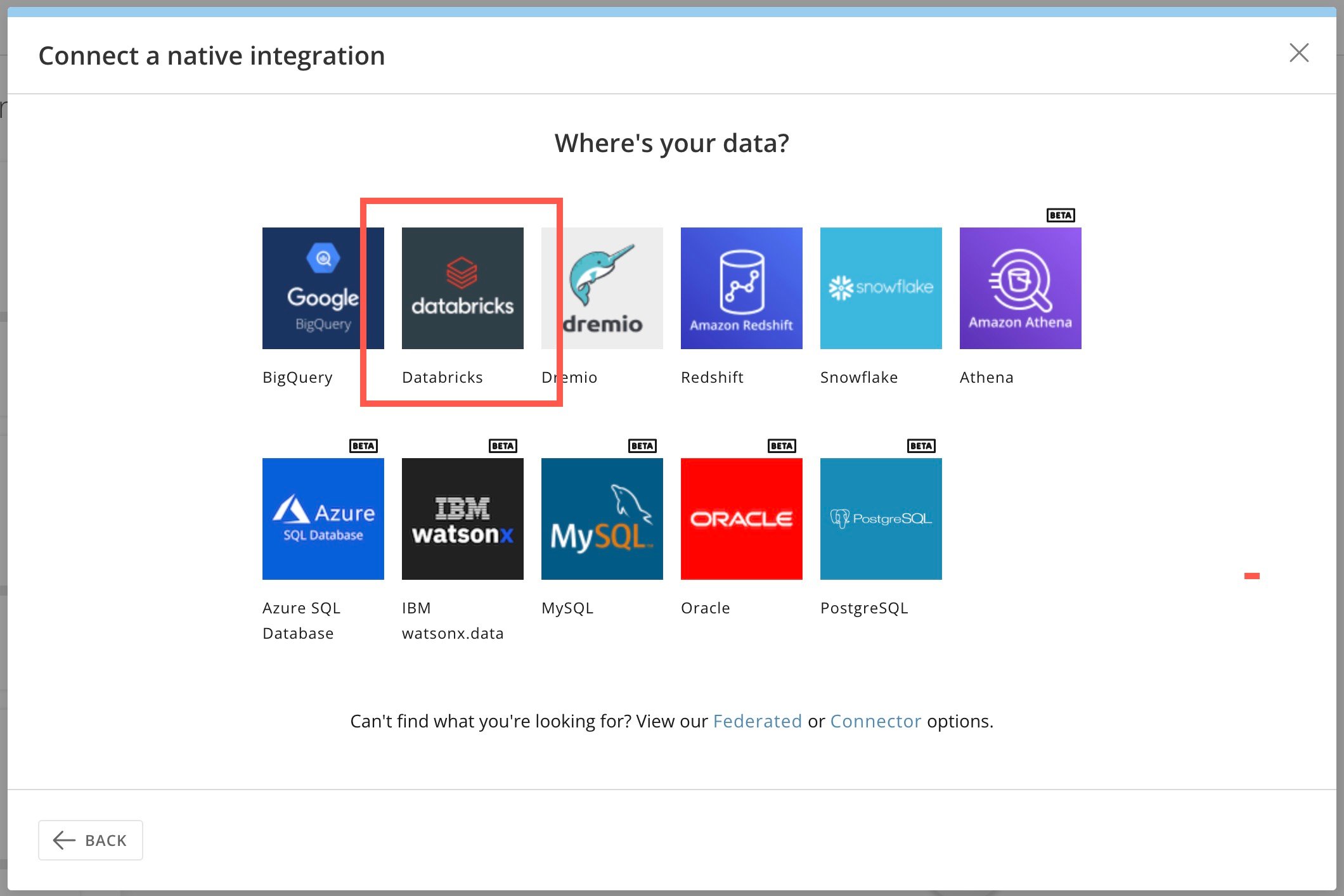
4. モーダルの **[ネイティブ統合]** で、 **[Databricks]** を選択します(Databricksが表示されない場合は **[詳細を見る]** を選択して可能なすべての統合を表示します)。
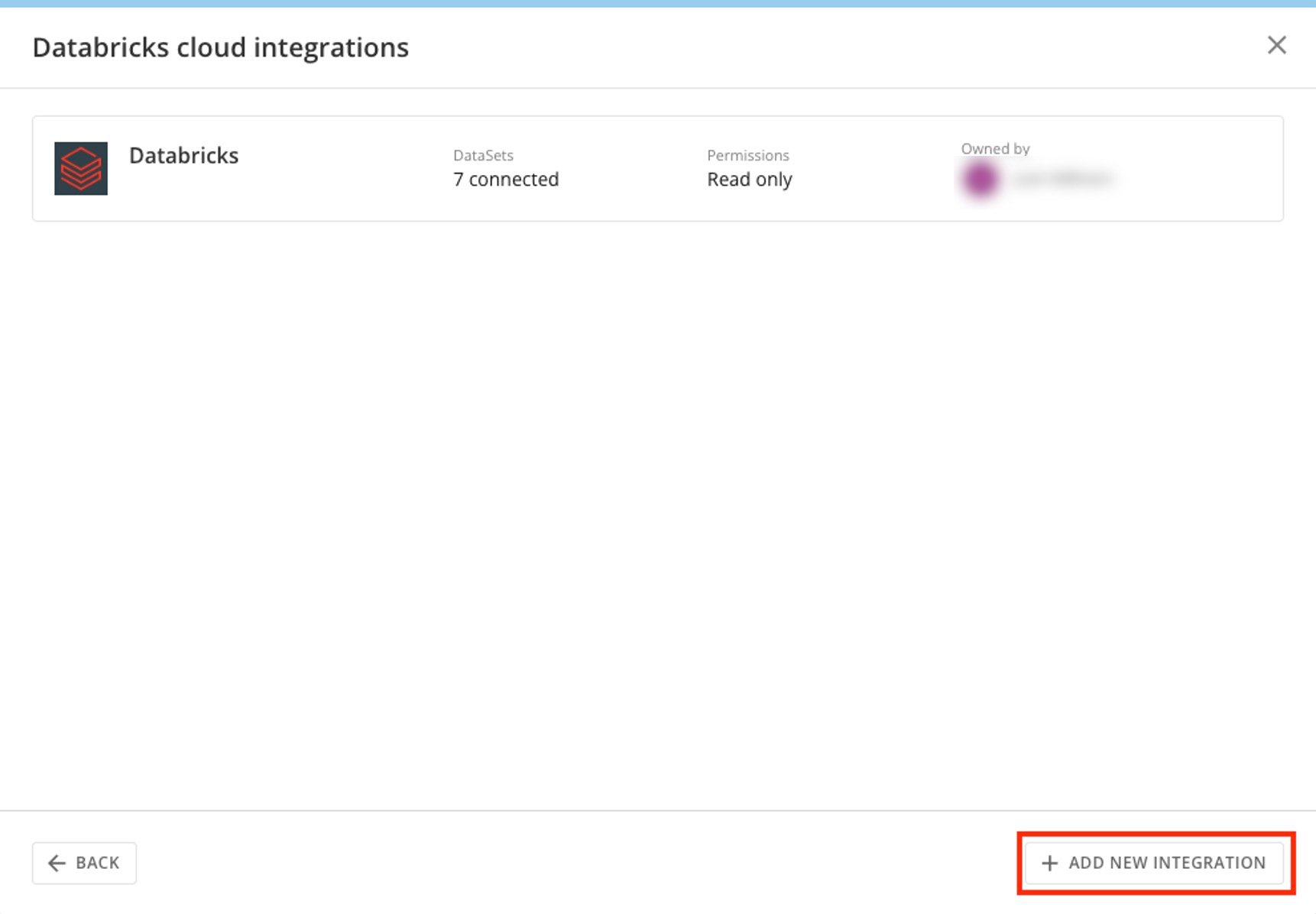
 5. **[+新しい統合を追加]** を選択します。既存の統合がほかにある場合、このオプションはリストの一番下に表示されます。
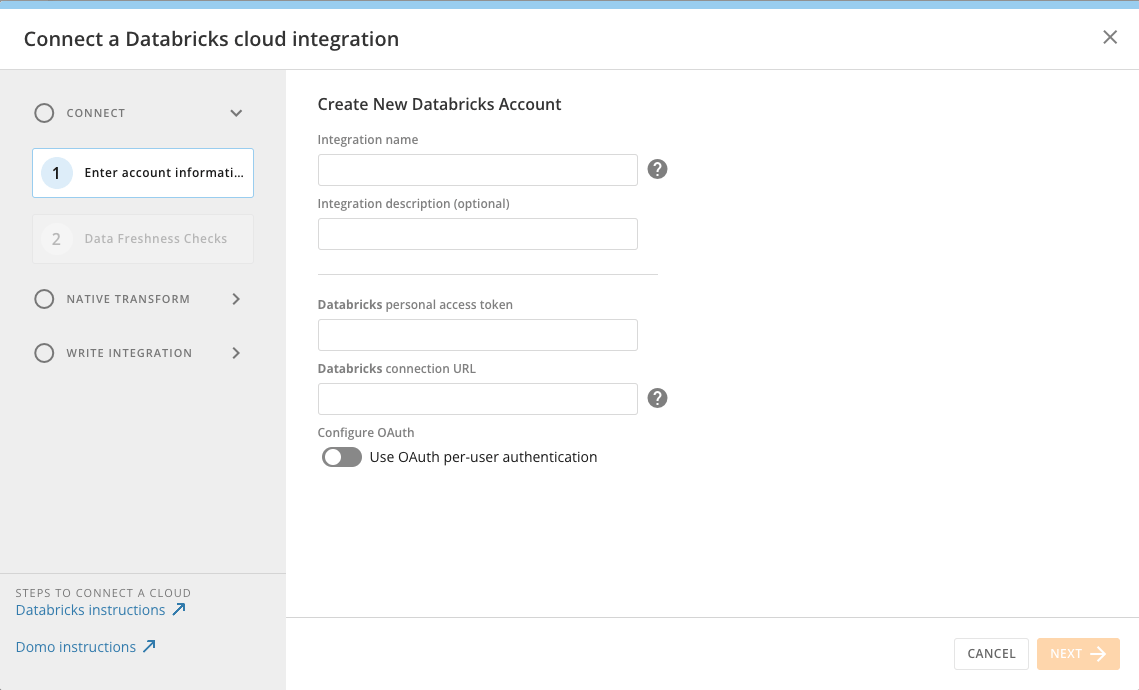
 6. モーダルのフィールドに入力します。各画面で **[次へ]** を選択すると、モーダルを移動できます
1. **[統合名]** および **[統合の説明]** フィールドに名前とオプションの説明を入力します。
2. Databricksアカウントで個人用アクセストークンを作成します。*ページを離れた後ではトークンを回復できないため、レコードのトークンをコピーします。*
3. 統合モーダルの **[Databricksの個人用アクセストークン]** フィールドにトークンをペーストします。
4. DatabricksでDatabricks接続URLを見つけます。(Databricksで **[SQL Warehouses]** >{ *ウェアハウス名* }> **[Connection details]** に進みます)。
**注記:** URLにプロトコル識別子を含めないでください。例えば「 **jdbc:databricks\://** 」は適切で、「 **jdbc:spark://** 」はサポートされていません。
5. JDBC URLをコピーし、統合モーダルの **[Databricks接続URL]** フィールドに貼り付けます。
6. モーダルのフィールドに入力します。各画面で **[次へ]** を選択すると、モーダルを移動できます
1. **[統合名]** および **[統合の説明]** フィールドに名前とオプションの説明を入力します。
2. Databricksアカウントで個人用アクセストークンを作成します。*ページを離れた後ではトークンを回復できないため、レコードのトークンをコピーします。*
3. 統合モーダルの **[Databricksの個人用アクセストークン]** フィールドにトークンをペーストします。
4. DatabricksでDatabricks接続URLを見つけます。(Databricksで **[SQL Warehouses]** >{ *ウェアハウス名* }> **[Connection details]** に進みます)。
**注記:** URLにプロトコル識別子を含めないでください。例えば「 **jdbc:databricks\://** 」は適切で、「 **jdbc:spark://** 」はサポートされていません。
5. JDBC URLをコピーし、統合モーダルの **[Databricks接続URL]** フィールドに貼り付けます。
 7. データの鮮度設定を行います。データの鮮度に関するスケジュールの詳細設定については、[こちら](/ja/s/article/4412849158167#advanced_scheduling) を参照してください。
これで設定が完了しました。必要に応じてDatabricksテーブルを選択してDomoに接続するには、以下の手順に従います。
[このページのトップへ](#intro)
# DomoにDatabricksテーブルを追加する
次のプロセスはオプションです。
1. 読み取り専用統合を設定したら、**[Choose Tables to Connect]** を選択します。
7. データの鮮度設定を行います。データの鮮度に関するスケジュールの詳細設定については、[こちら](/ja/s/article/4412849158167#advanced_scheduling) を参照してください。
これで設定が完了しました。必要に応じてDatabricksテーブルを選択してDomoに接続するには、以下の手順に従います。
[このページのトップへ](#intro)
# DomoにDatabricksテーブルを追加する
次のプロセスはオプションです。
1. 読み取り専用統合を設定したら、**[Choose Tables to Connect]** を選択します。
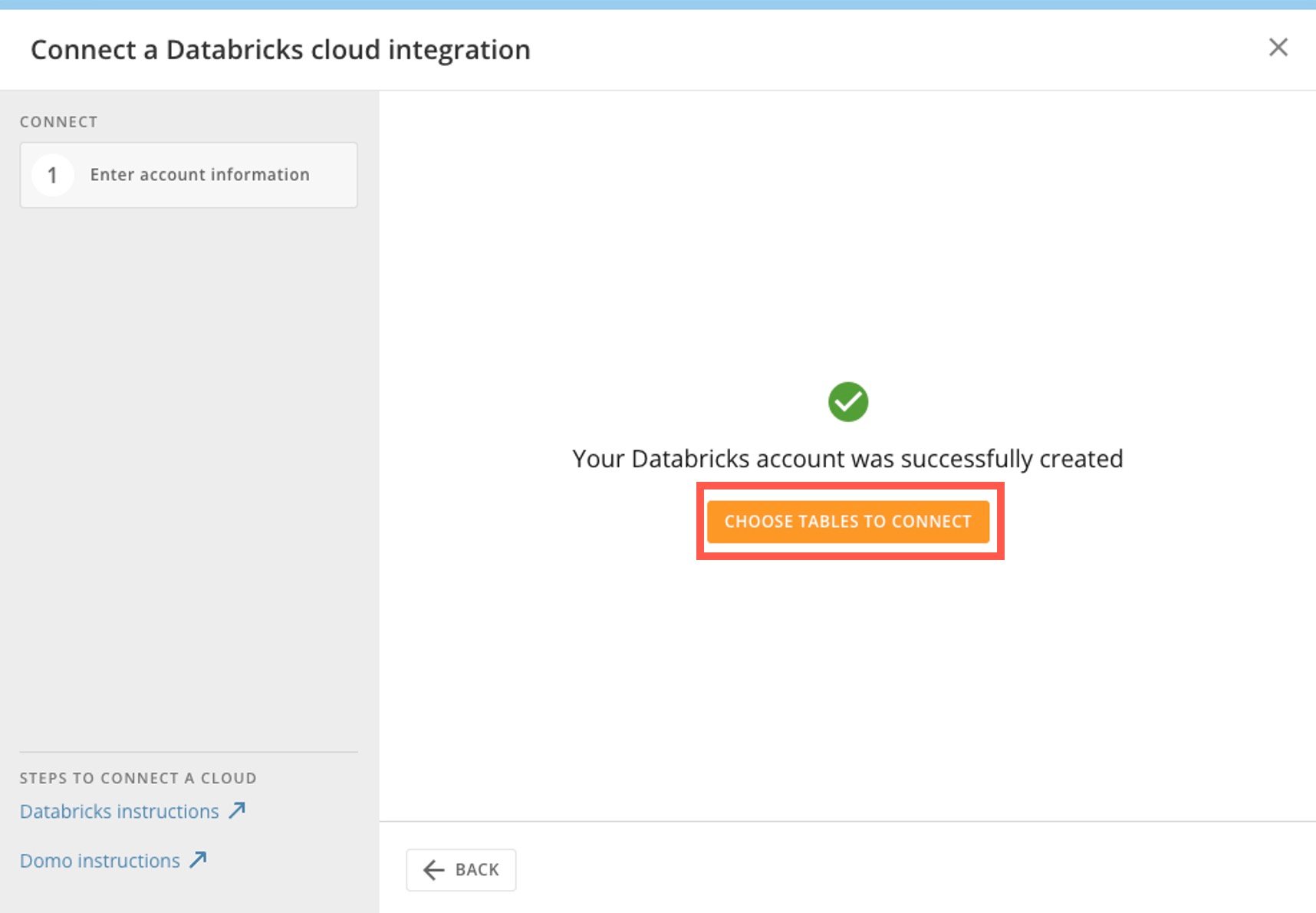 2. DomoでDataSetを作成するのに使用するDatabricksスキーマとテーブルを検索して選択します。
3. **[DataSetを作成]** を選択します。
2. DomoでDataSetを作成するのに使用するDatabricksスキーマとテーブルを検索して選択します。
3. **[DataSetを作成]** を選択します。
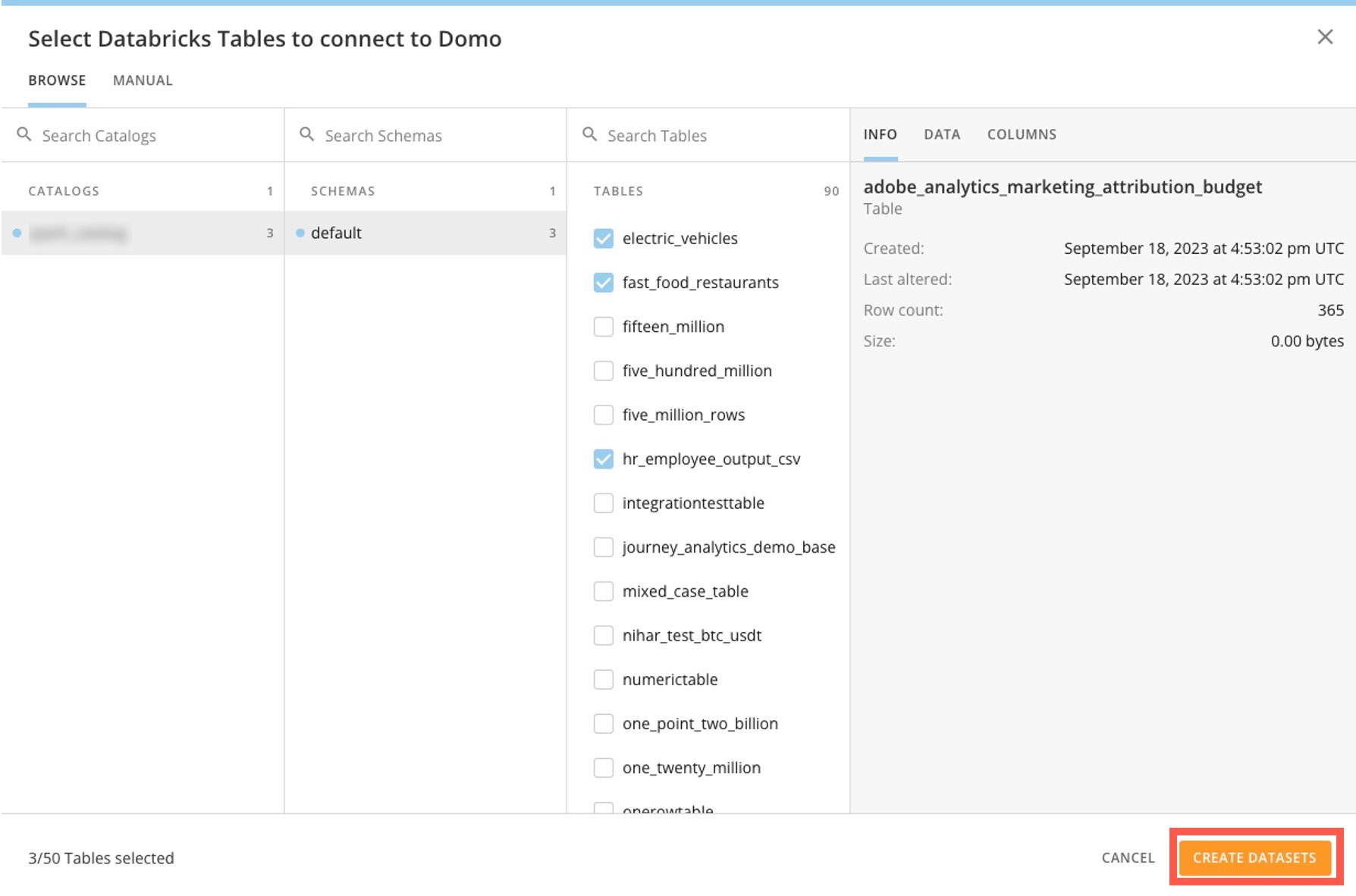 DatabricksからCloud Amplifierへの読み取り専用統合の設定が完了しました。
[このページのトップへ](#intro)
### 書き込み設定
このセクションの手順を進める前に、以下の必要条件を満たしてください。
# 必要条件
* DatabricksインスタンスでUnity Catalogを有効にします。有効化の手順については、[こちら](https://docs.databricks.com/aws/ja/data-governance/unity-catalog/enable-workspaces#enable-your-workspace-for-unity-catalog) を参照してください 。
* 以下のDatabricksユーザーのDatabricks権限を取得します。
* ストレージ認証情報を作成
* カタログを作成
* 外部ロケーションを作成
# 読み取り専用統合を読み取り/書き込み統合に変換する
1. Domoインスタンスで **[Data Warehouse]** に移動し、 **[クラウド接続を管理]** を選択して統合モーダルを開きます。
DatabricksからCloud Amplifierへの読み取り専用統合の設定が完了しました。
[このページのトップへ](#intro)
### 書き込み設定
このセクションの手順を進める前に、以下の必要条件を満たしてください。
# 必要条件
* DatabricksインスタンスでUnity Catalogを有効にします。有効化の手順については、[こちら](https://docs.databricks.com/aws/ja/data-governance/unity-catalog/enable-workspaces#enable-your-workspace-for-unity-catalog) を参照してください 。
* 以下のDatabricksユーザーのDatabricks権限を取得します。
* ストレージ認証情報を作成
* カタログを作成
* 外部ロケーションを作成
# 読み取り専用統合を読み取り/書き込み統合に変換する
1. Domoインスタンスで **[Data Warehouse]** に移動し、 **[クラウド接続を管理]** を選択して統合モーダルを開きます。
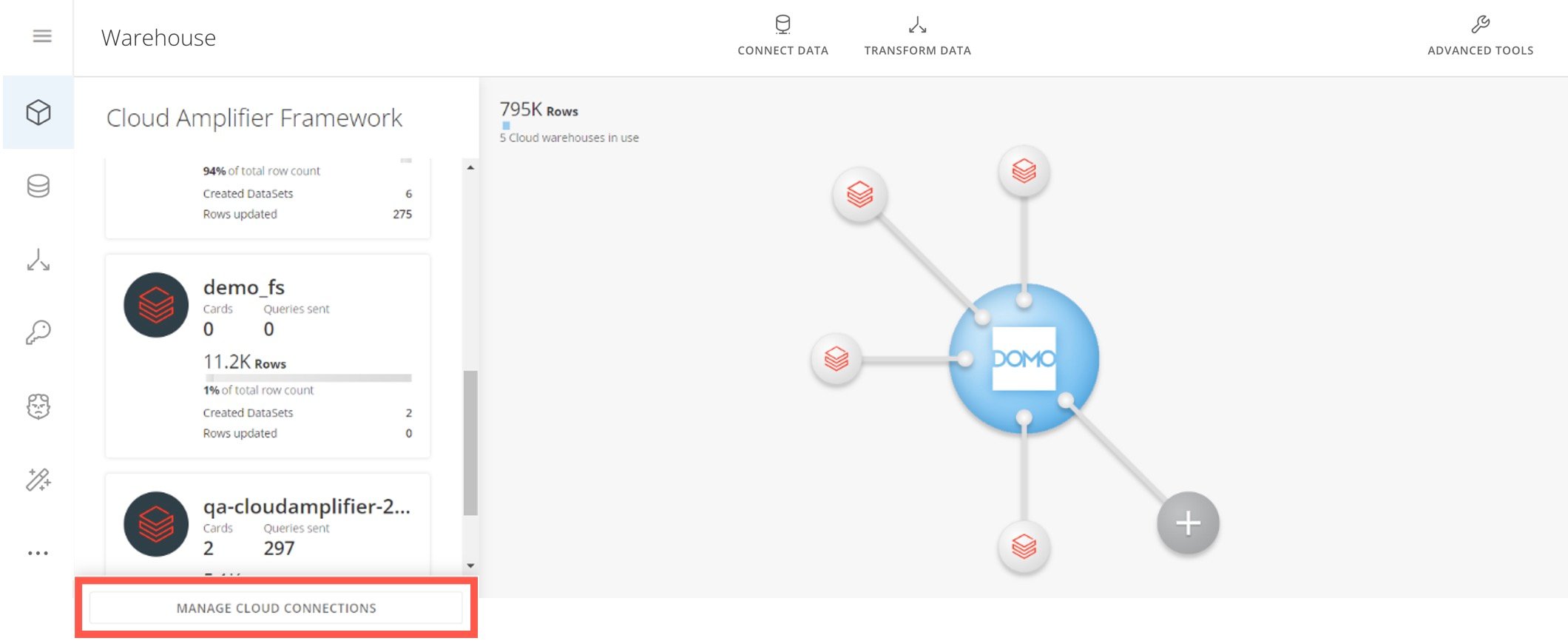 2. モーダルの **[ネイティブ統合]** で、 **[詳細を見る]** > **[Databricks]** を選択します。
既存のDatabricks統合のリストが表示されます。
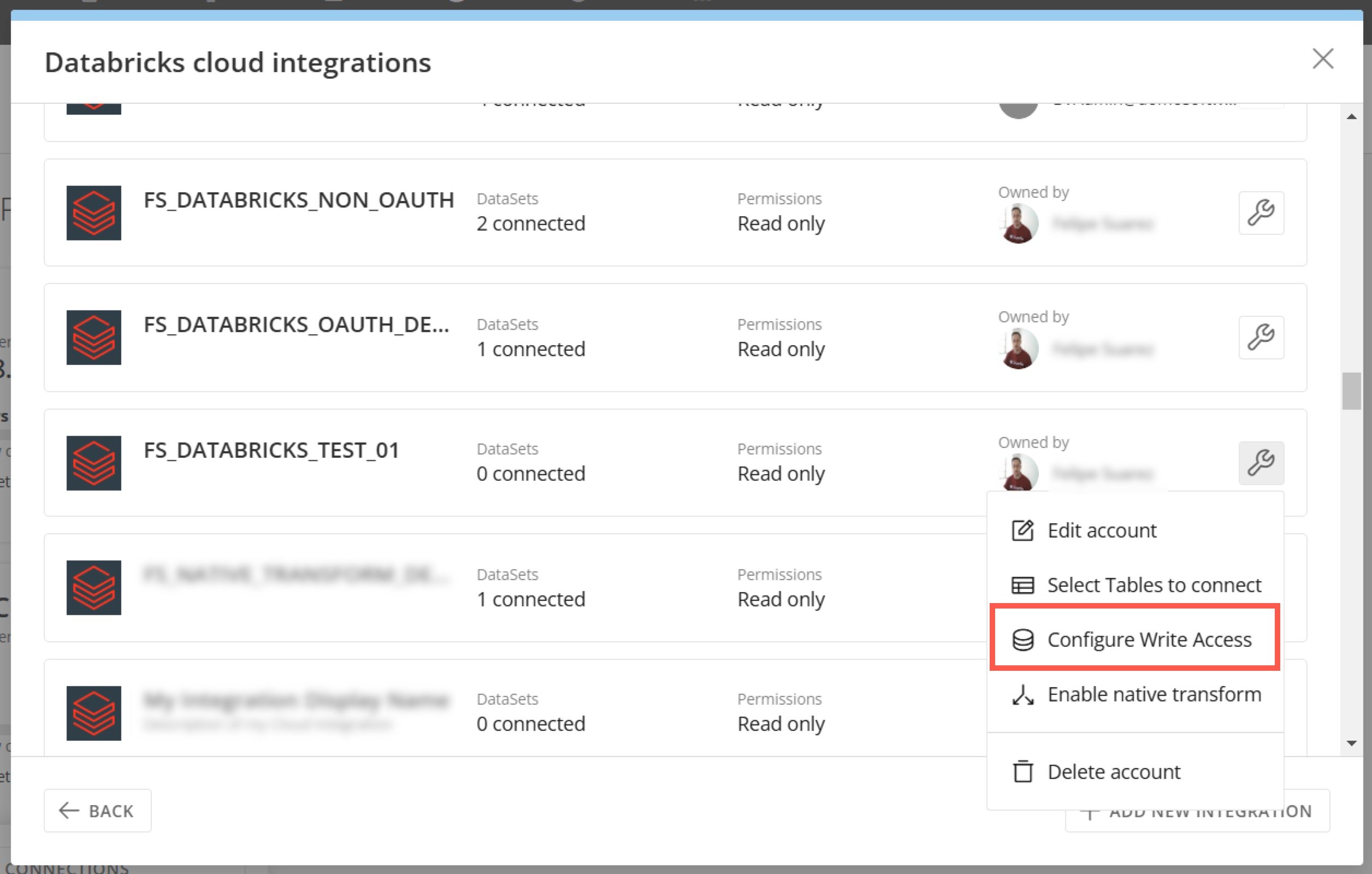
3. 読み取り/書き込み統合にアップグレードする既存の読み取り専用統合を見つけます。統合行にカーソルを合わせて、 **[オプション]** (レンチアイコン)> **[書き込みアクセスを設定]** を選択します。
各手順を完了するごとに **[次へ]** を使用してモーダルを移動します。
2. モーダルの **[ネイティブ統合]** で、 **[詳細を見る]** > **[Databricks]** を選択します。
既存のDatabricks統合のリストが表示されます。
3. 読み取り/書き込み統合にアップグレードする既存の読み取り専用統合を見つけます。統合行にカーソルを合わせて、 **[オプション]** (レンチアイコン)> **[書き込みアクセスを設定]** を選択します。
各手順を完了するごとに **[次へ]** を使用してモーダルを移動します。
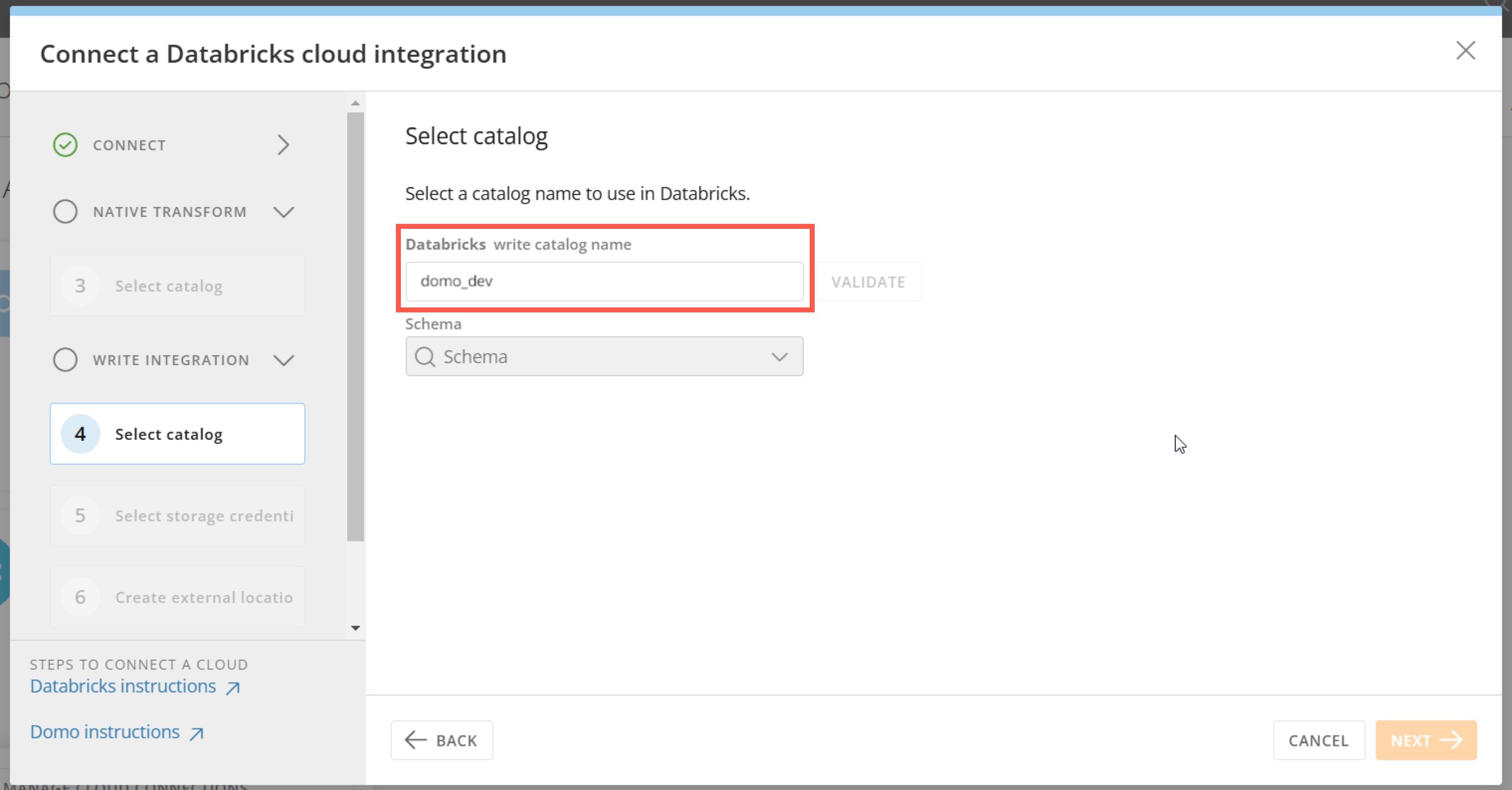
 4. モーダルで、ラベル付きフィールドにDatabricksの書き込みカタログ名を入力します。
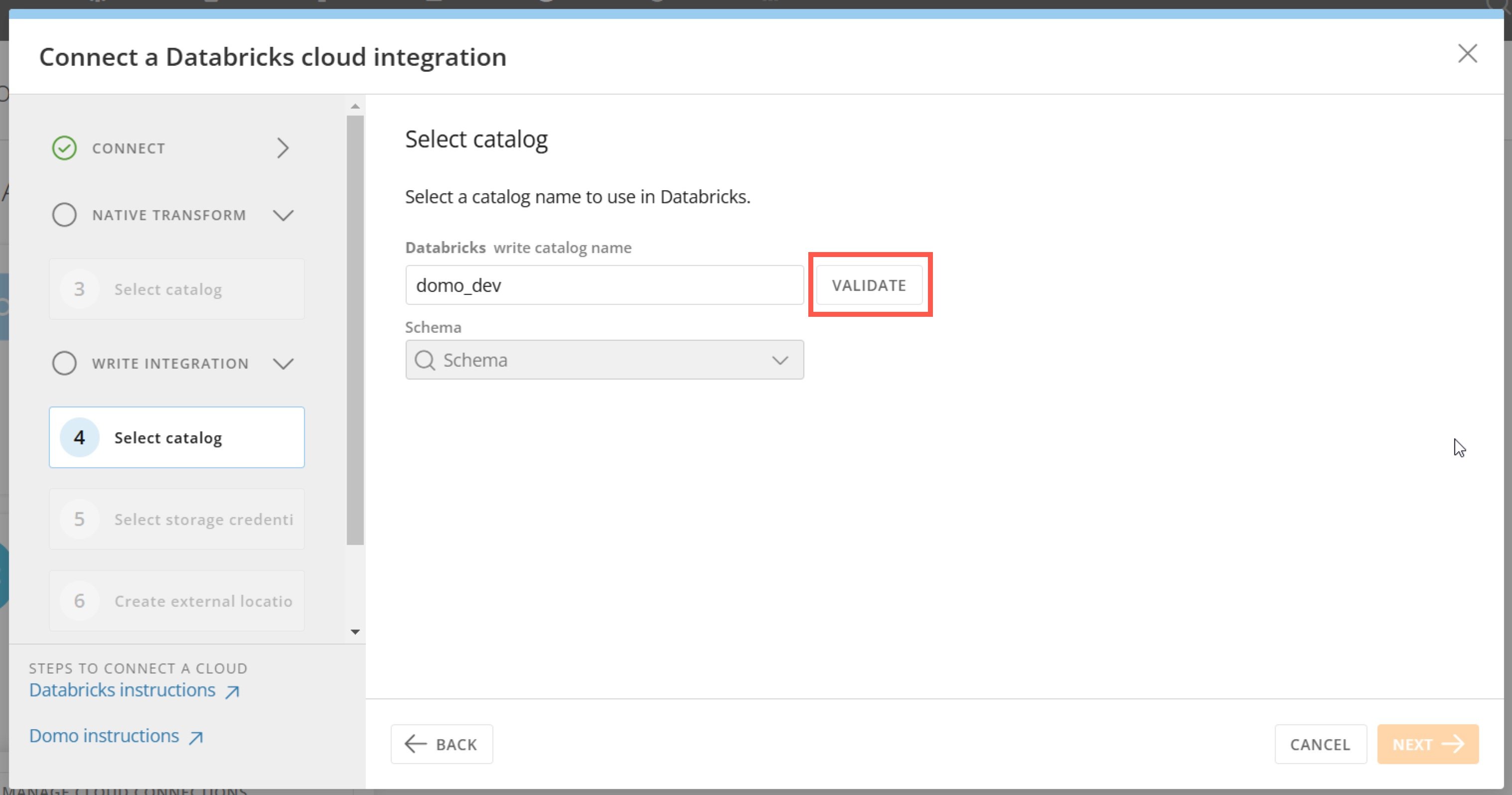
 5. **[検証]** を選択してカタログ名を確認し、そのカタログに属するスキーマのリストを読み込みます。
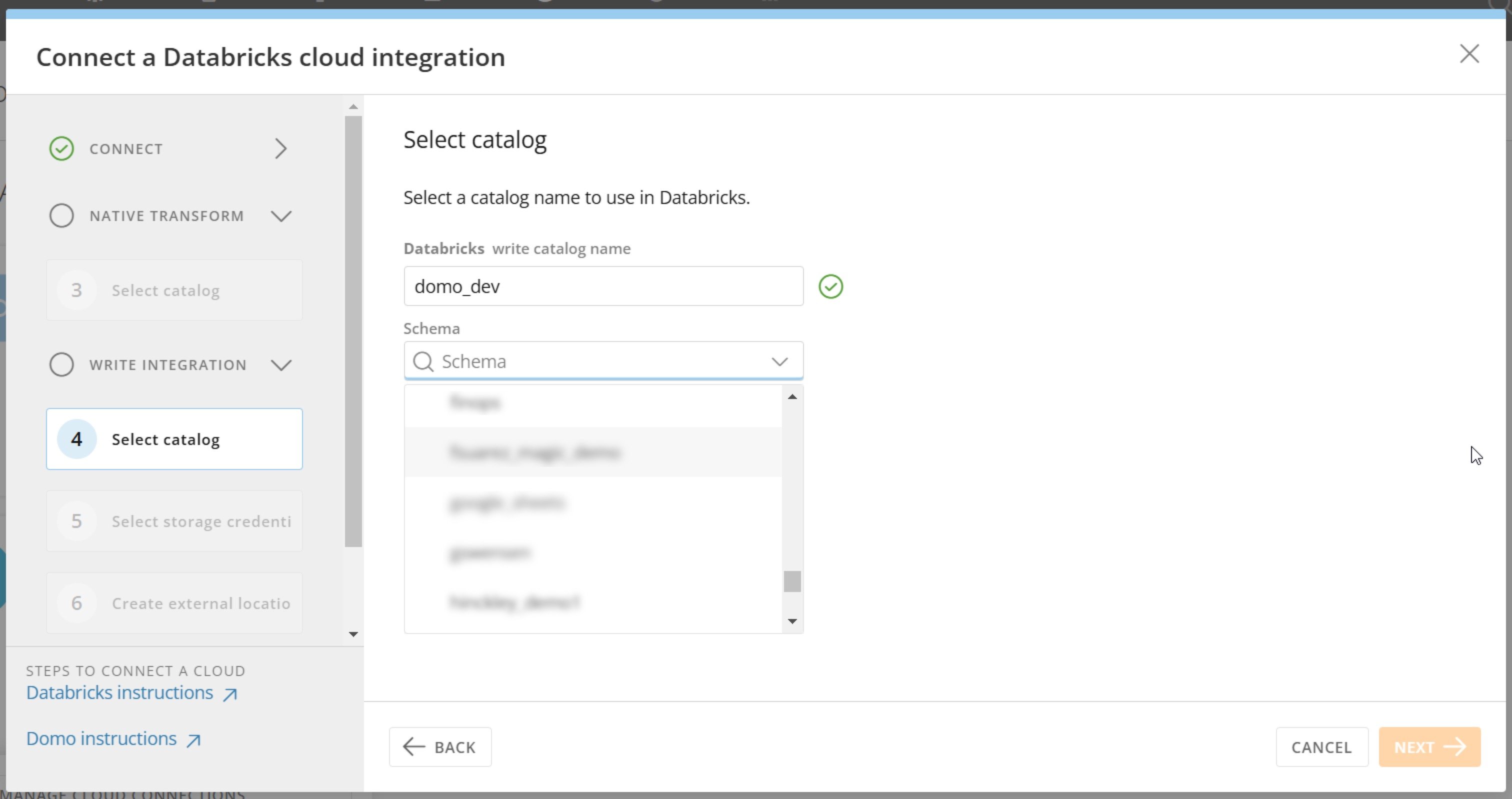
 6. カタログを検証した後、**[スキーマ]** ドロップダウンからスキーマを選択します 。
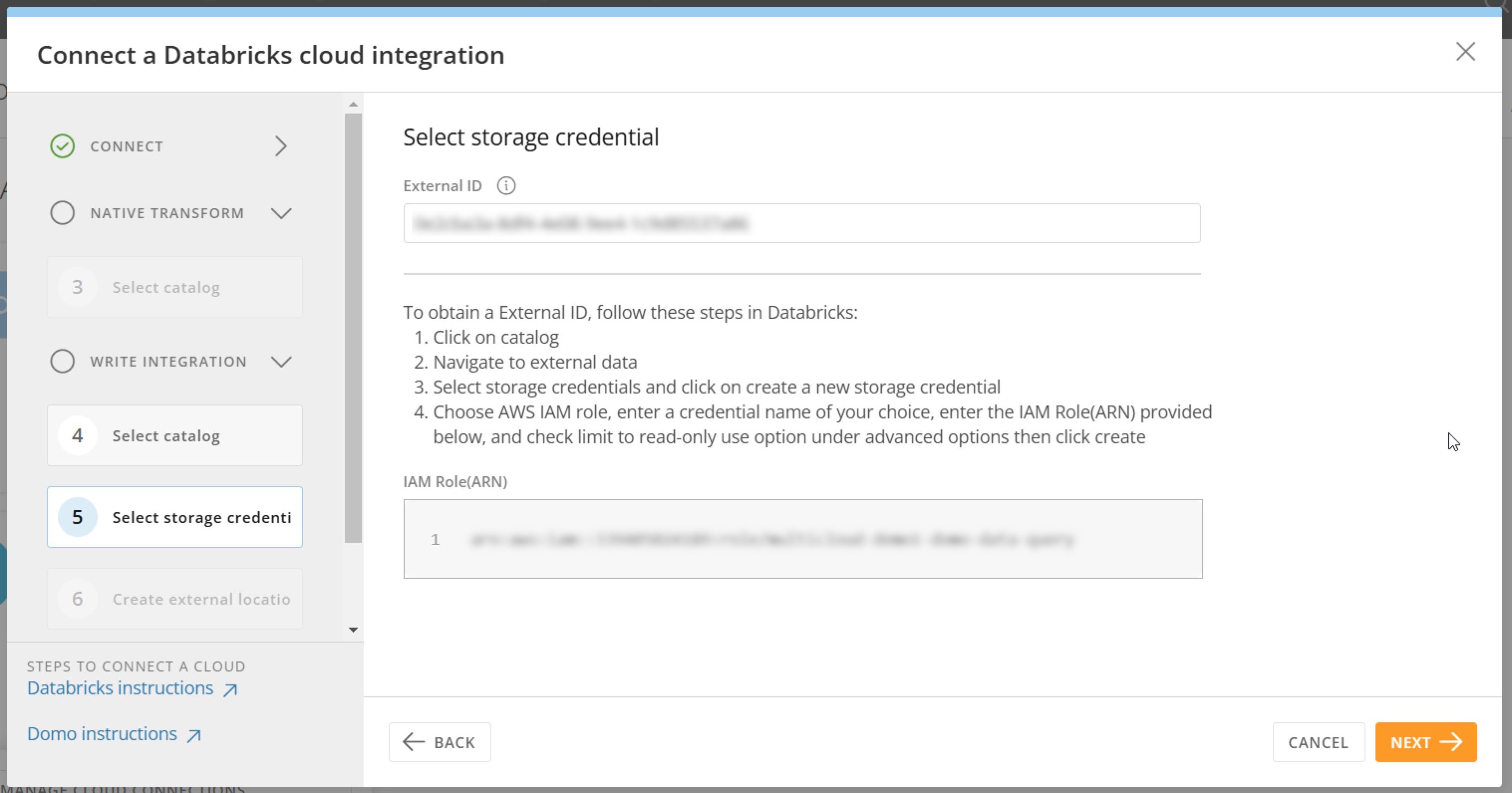
 7. 画面上の指示に従ってストレージ認証情報を作成し、**[STORAGE\_AWS\_EXTERNAL\_ID]** フィールドに入力します。
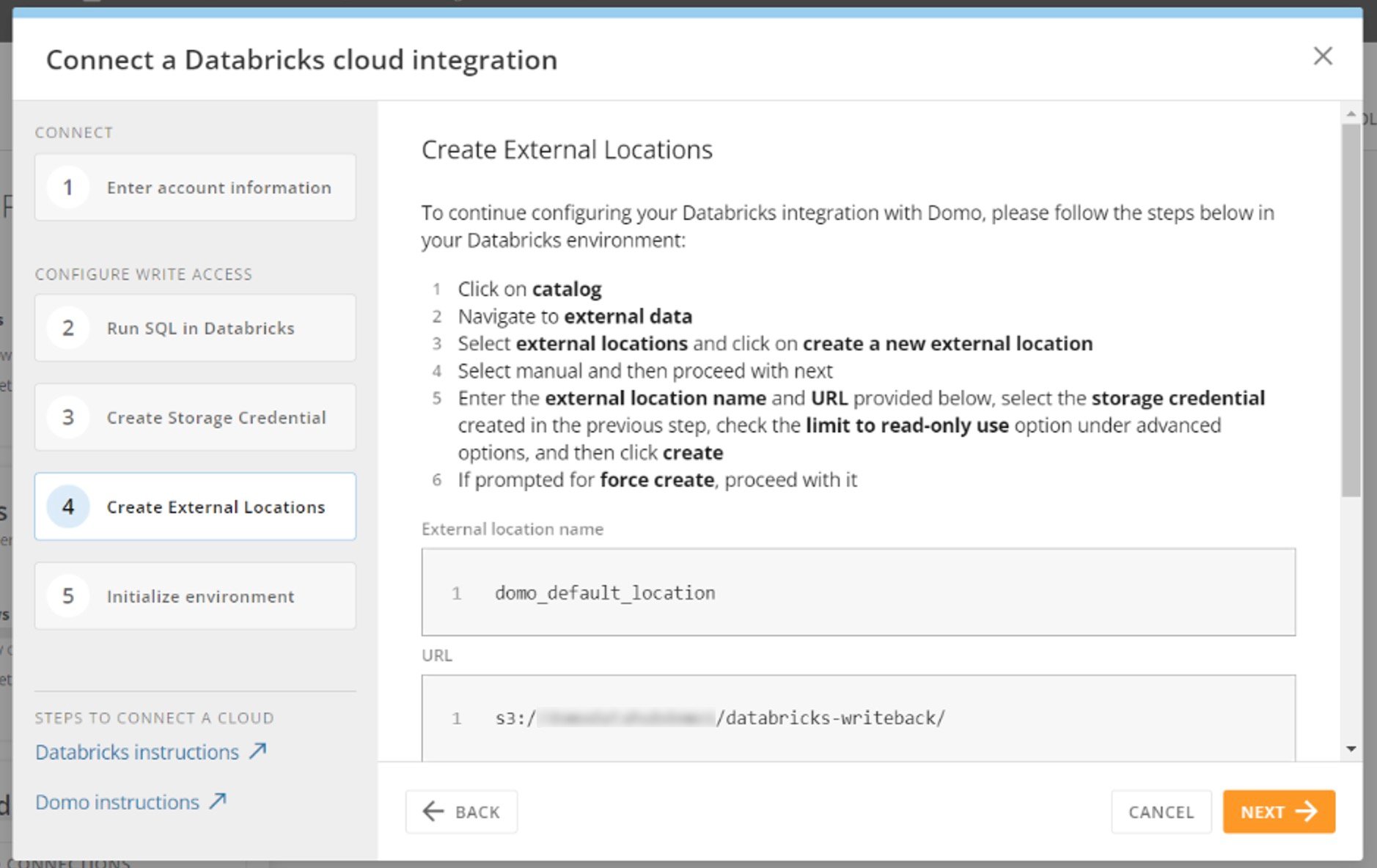
 8. 画面上の指示に従って、**外部ロケーション** を作成します。
 9. **[書き込み統合を確定する]** の画面上で、DomoがDatabricks環境に変更を加えられることを理解していることを確認します。
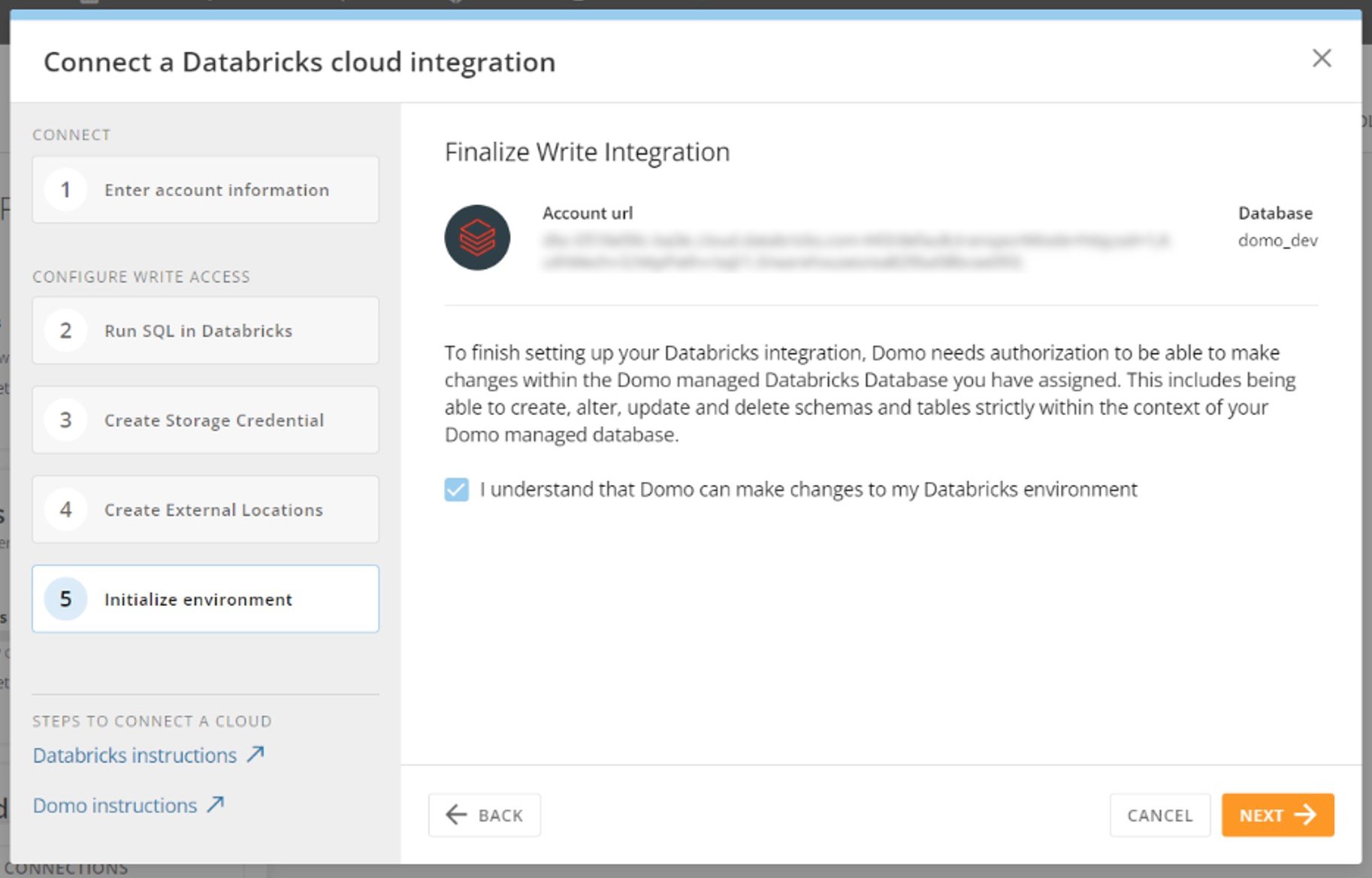 成功メッセージが表示されます。
10. **[アカウントのリストに戻る]** を選択して、読み取りと書き込みのアクセスが設定された統合を表示します。
成功メッセージが表示されます。
10. **[アカウントのリストに戻る]** を選択して、読み取りと書き込みのアクセスが設定された統合を表示します。
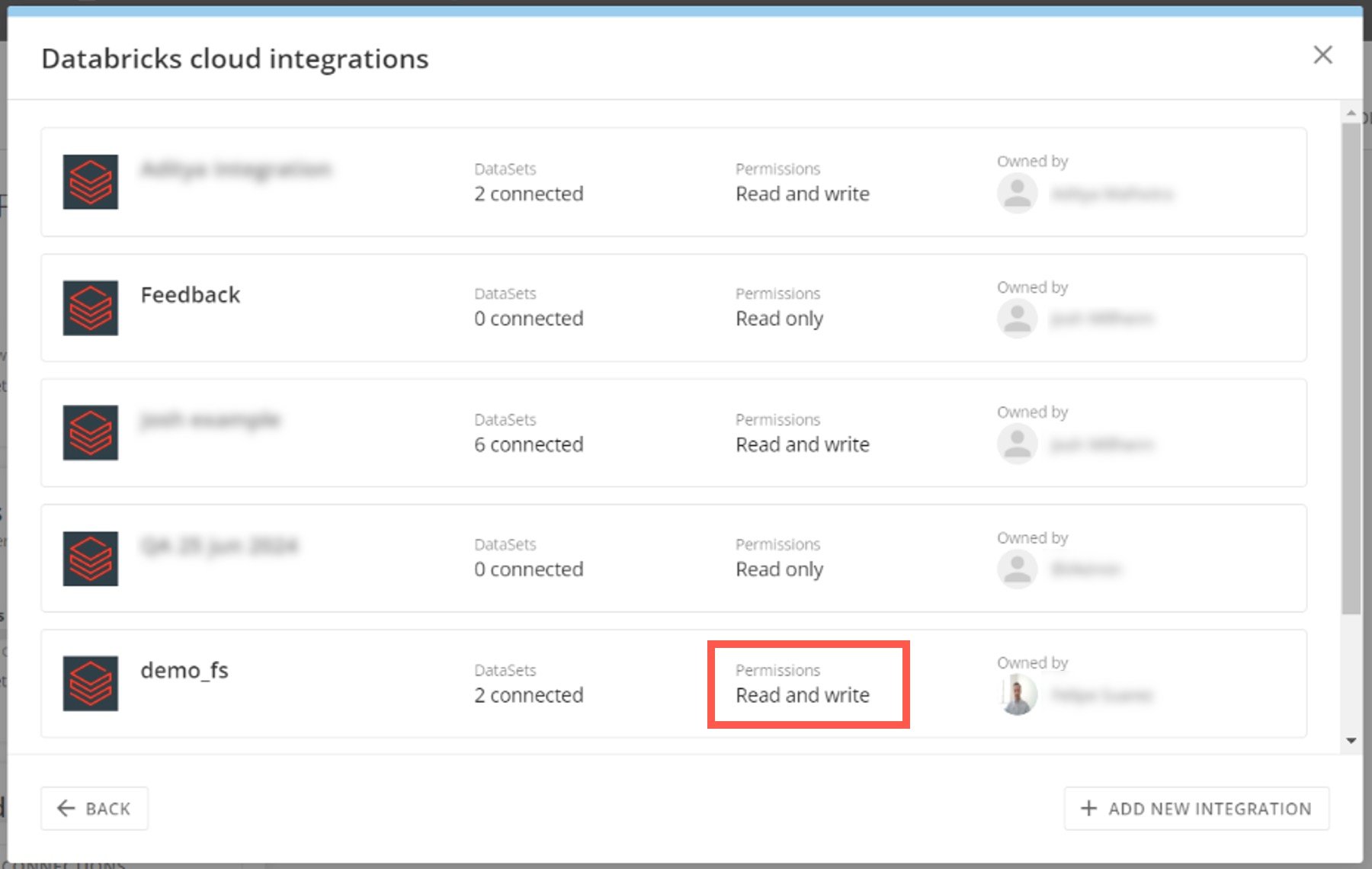 Magic ETL DataFlowの出力をDatabricksに書き戻すなど、Domo全体で書き込み統合を使用できるようになりました。
### Databricksから供給されたDataSet
Databricksから供給されたDataSetをDataFlowで使用すると、フローの開始時にDatabricksがそのデータをライブでクエリします。また、Databricksから供給されたDataSetは、テーブルの LAST\_ALTERED の日時にもとづいて15分ごとに更新がチェックされます。最後にチェックした後にテーブルが更新された場合、このテーブルをトリガーとして使用するDataFlowが開始されます。
[このページのトップへ](#intro)
Magic ETL DataFlowの出力をDatabricksに書き戻すなど、Domo全体で書き込み統合を使用できるようになりました。
### Databricksから供給されたDataSet
Databricksから供給されたDataSetをDataFlowで使用すると、フローの開始時にDatabricksがそのデータをライブでクエリします。また、Databricksから供給されたDataSetは、テーブルの LAST\_ALTERED の日時にもとづいて15分ごとに更新がチェックされます。最後にチェックした後にテーブルが更新された場合、このテーブルをトリガーとして使用するDataFlowが開始されます。
[このページのトップへ](#intro)