> ## Documentation Index
> Fetch the complete documentation index at: https://domoinc-openapi-sync-dataflows.mintlify.site/llms.txt
> Use this file to discover all available pages before exploring further.
# 永続的フィルターウィジェットユーザーガイド
export const InlineImage = ({src, alt = '', height = '1.6em'}) => {
return  ;
};
## はじめに
Persistent Filter Widgetを使用すると、ダッシュボードにカードを追加する最大35のDataSetにカスタムフィルターを設定し、同じDataSetに接続されているほかのダッシュボードに同じフィルター設定を展開できます。
まず、フィルターを適用するDataSetにウィジェットを接続し、ウィジェットが配置されているダッシュボードのカスタムフィルターを設定します。ウィジェットはフィルターの選択を読み取り、保存します。その後、ウィジェットをコピーし、同じDataSetに接続されているほかのダッシュボードに配置すると、同じフィルター設定をこれらのほかのダッシュボードに展開できます。これにより、一種のウィジェット/ダッシュボードネットワークが作成されます。
ネットワークが作成された後、ネットワーク内の任意のダッシュボードのフィルター設定を変更すると、そのダッシュボードのウィジェットに変更が保存されます。その後、ネットワーク内のほかのダッシュボードに移動し、ウィジェットを更新して、そのダッシュボードにフィルター設定の変更を展開できます。
**注:** Persistent Filter Widgetは、日付フィルターをサポートしていません。
### ウィジェットの購入
Persistent Filter Widgetは、クレジットカードによる毎月の定期的な支払いを使用してAppStoreから購入してダウンロードできます。または、カスタマーサクセスマネージャー(CSM)またはアカウントエグゼクティブ(AE)に問い合わせてリクエストすることもできます。
クレジットカードでの支払いにStripeアカウントを設定する方法については、「 DomoをStripeに接続する 」を参照してください。
***
このガイドでは、Persistent Filter Widgetを構成および操作する方法について次のトピックで説明します。
[ウィジェットの構成](#configure_widget)
* [DataSetの接続](#wire_datasets)
* [ウィジェットネットワークの作成](#network)
[ウィジェットの使用](#use_widget)
* [ウィジェットの更新](#refresh)
* [ウィジェットのテスト](#test)
* [フィルターのリセット](#reset)
[よくある質問](#faq)
***
## ウィジェットの構成
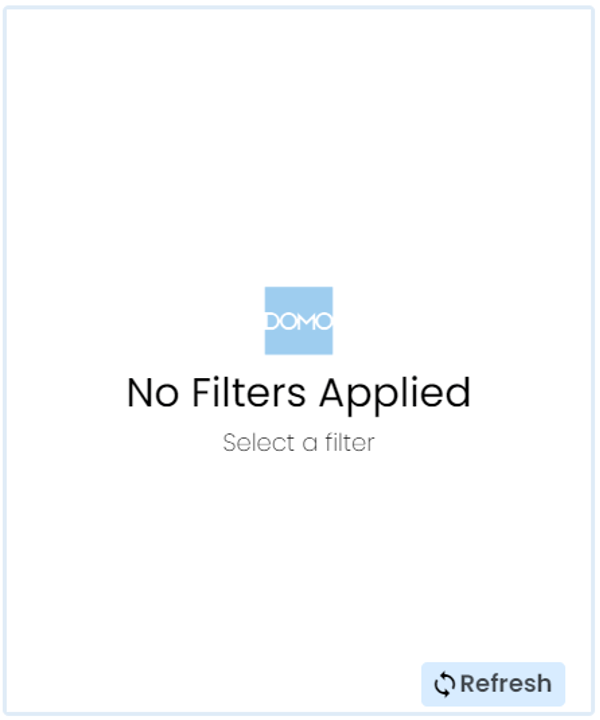
まず、Domoダッシュボードにウィジェットカードを展開します。ウィジェットのデフォルトの状態は、[フィルターは適用されていません]です。ウィジェットを設定するには、次の手順を実行します。
;
};
## はじめに
Persistent Filter Widgetを使用すると、ダッシュボードにカードを追加する最大35のDataSetにカスタムフィルターを設定し、同じDataSetに接続されているほかのダッシュボードに同じフィルター設定を展開できます。
まず、フィルターを適用するDataSetにウィジェットを接続し、ウィジェットが配置されているダッシュボードのカスタムフィルターを設定します。ウィジェットはフィルターの選択を読み取り、保存します。その後、ウィジェットをコピーし、同じDataSetに接続されているほかのダッシュボードに配置すると、同じフィルター設定をこれらのほかのダッシュボードに展開できます。これにより、一種のウィジェット/ダッシュボードネットワークが作成されます。
ネットワークが作成された後、ネットワーク内の任意のダッシュボードのフィルター設定を変更すると、そのダッシュボードのウィジェットに変更が保存されます。その後、ネットワーク内のほかのダッシュボードに移動し、ウィジェットを更新して、そのダッシュボードにフィルター設定の変更を展開できます。
**注:** Persistent Filter Widgetは、日付フィルターをサポートしていません。
### ウィジェットの購入
Persistent Filter Widgetは、クレジットカードによる毎月の定期的な支払いを使用してAppStoreから購入してダウンロードできます。または、カスタマーサクセスマネージャー(CSM)またはアカウントエグゼクティブ(AE)に問い合わせてリクエストすることもできます。
クレジットカードでの支払いにStripeアカウントを設定する方法については、「 DomoをStripeに接続する 」を参照してください。
***
このガイドでは、Persistent Filter Widgetを構成および操作する方法について次のトピックで説明します。
[ウィジェットの構成](#configure_widget)
* [DataSetの接続](#wire_datasets)
* [ウィジェットネットワークの作成](#network)
[ウィジェットの使用](#use_widget)
* [ウィジェットの更新](#refresh)
* [ウィジェットのテスト](#test)
* [フィルターのリセット](#reset)
[よくある質問](#faq)
***
## ウィジェットの構成
まず、Domoダッシュボードにウィジェットカードを展開します。ウィジェットのデフォルトの状態は、[フィルターは適用されていません]です。ウィジェットを設定するには、次の手順を実行します。
 ### DataSetの接続
DataSetをウィジェットに接続するには、以下のステップに従います。
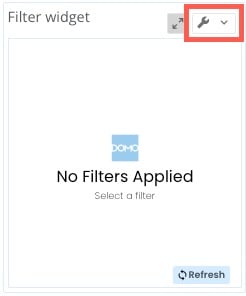
1. ウィジェットカードの上にマウスを移動し、
**カードオプション** > **[カードを編集]** を選択します。
### DataSetの接続
DataSetをウィジェットに接続するには、以下のステップに従います。
1. ウィジェットカードの上にマウスを移動し、
**カードオプション** > **[カードを編集]** を選択します。
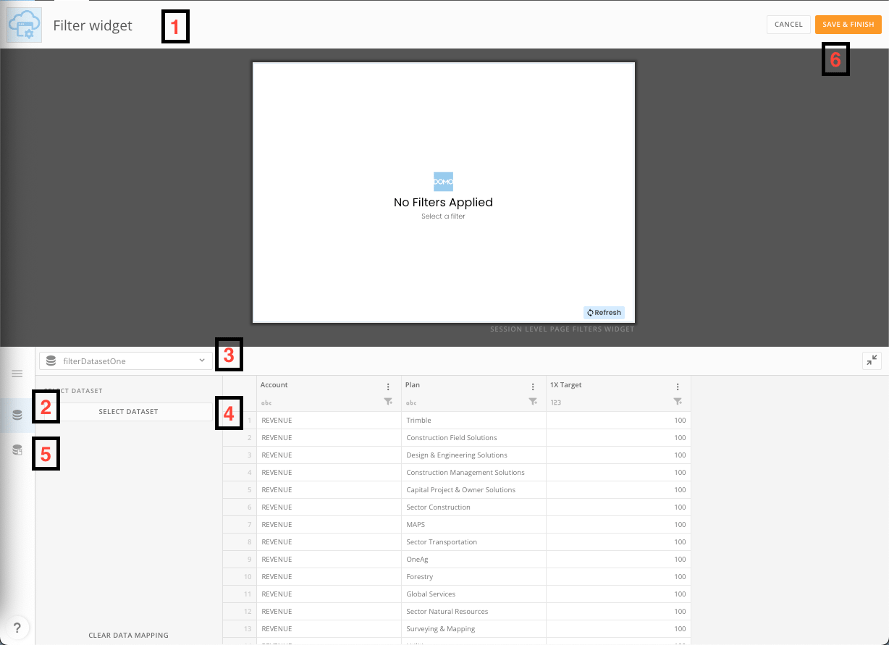
 カードエディターが表示されます。
2. (オプション)ウィジェット名を変更します(下図の **1** )。
3. エディター下部のサイドバーで、 **DataSet** を選択します(下図の **2** )。
4. **DataSet** セクションで、最初のドロップダウン(下図の **3** )を選択すると、35個のプレースホルダーDataSetが表示されます。ライブDataSetに置き換えるプレースホルダーDataSetを選択します。
5. **[DataSetを選択]** (下図の **4** )をクリックして、前の手順で選択した対応するプレースホルダーにライブDataSetを接続します。
**重要:** これらはフィルターを適用したDataSetです。ウィジェットを展開しようとするほかのすべてのダッシュボードにDataSetを接続する必要があります。
6. サイドバーで、 **[コレクション]** を選択します(下図の **5** )。
カードエディターが表示されます。
2. (オプション)ウィジェット名を変更します(下図の **1** )。
3. エディター下部のサイドバーで、 **DataSet** を選択します(下図の **2** )。
4. **DataSet** セクションで、最初のドロップダウン(下図の **3** )を選択すると、35個のプレースホルダーDataSetが表示されます。ライブDataSetに置き換えるプレースホルダーDataSetを選択します。
5. **[DataSetを選択]** (下図の **4** )をクリックして、前の手順で選択した対応するプレースホルダーにライブDataSetを接続します。
**重要:** これらはフィルターを適用したDataSetです。ウィジェットを展開しようとするほかのすべてのダッシュボードにDataSetを接続する必要があります。
6. サイドバーで、 **[コレクション]** を選択します(下図の **5** )。
 7. **[コレクション]** セクションで、 **[Appのデフォルトで未設定のコレクションを自動的に生成する]** というラベルのスイッチを有効にします。
このオプションを使用しない場合は、コレクションを手動で作成して接続する必要があります。
8. DataSetの接続が完了したら、 **[保存して終了]** を選択します(上図の **6** )。
### ウィジェットネットワークの作成
ウィジェットの最初のインスタンスが接続されたので、ネットワークに取り込むほかのダッシュボードにウィジェットコピーのネットワークを作成できます。ネットワークに追加するダッシュボードは、ウィジェットのこの最初のインスタンスに接続したDataSetに接続する必要があります。接続しないと、設定が失敗します。
ウィジェットネットワークの詳細については、このガイドの「 [はじめに](#intro) 」を参照してください。
ウィジェットのコピーを作成して別のダッシュボードに配置し、ネットワークに追加するには、次の手順を実行します。
**重要:** ウィジェットネットワークに含めるすべてのDomoダッシュボード(および対応するDataSet)へのアクセス権が必要です。
ネットワークに別のウィジェットを作成するには、次の手順を実行します。
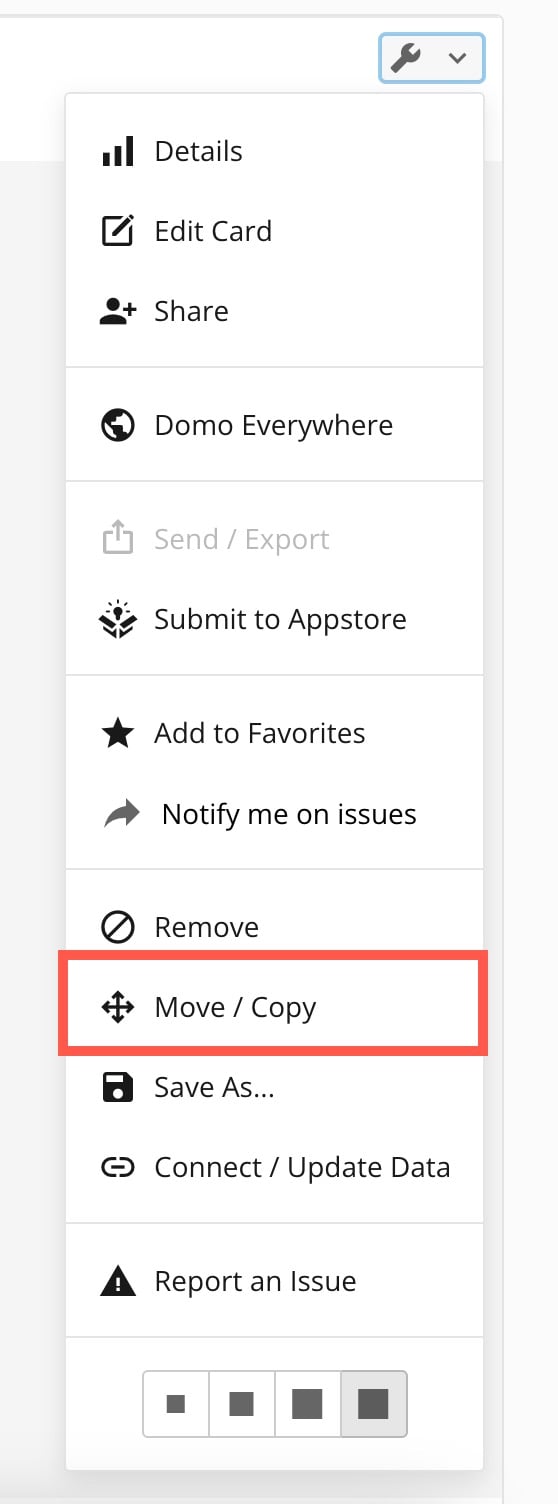
1. ウィジェットカードの上にマウスを移動し、
**カードオプション** > **[移動/コピー]** を選択します。
7. **[コレクション]** セクションで、 **[Appのデフォルトで未設定のコレクションを自動的に生成する]** というラベルのスイッチを有効にします。
このオプションを使用しない場合は、コレクションを手動で作成して接続する必要があります。
8. DataSetの接続が完了したら、 **[保存して終了]** を選択します(上図の **6** )。
### ウィジェットネットワークの作成
ウィジェットの最初のインスタンスが接続されたので、ネットワークに取り込むほかのダッシュボードにウィジェットコピーのネットワークを作成できます。ネットワークに追加するダッシュボードは、ウィジェットのこの最初のインスタンスに接続したDataSetに接続する必要があります。接続しないと、設定が失敗します。
ウィジェットネットワークの詳細については、このガイドの「 [はじめに](#intro) 」を参照してください。
ウィジェットのコピーを作成して別のダッシュボードに配置し、ネットワークに追加するには、次の手順を実行します。
**重要:** ウィジェットネットワークに含めるすべてのDomoダッシュボード(および対応するDataSet)へのアクセス権が必要です。
ネットワークに別のウィジェットを作成するには、次の手順を実行します。
1. ウィジェットカードの上にマウスを移動し、
**カードオプション** > **[移動/コピー]** を選択します。
 **[移動 / コピー]** モーダルが表示されます。カードをコピーすると、使用可能なすべての設定が保持され、カードの新しいインスタンスにコピーされます。
2. ウィジェットのコピーを作成するダッシュボードの名前を入力します。
3. **[保存]** を選択します。
カードがダッシュボードに移動されたことを示すメッセージが表示されます。
## ウィジェットの使用
ダッシュボードが配置されているとき、ウィジェット(またはそのコピー)はダッシュボード上のカスタムフィルターの選択内容を読み取り、保存し、ウィジェットがオンデマンドで配置されている別のダッシュボードにその選択内容をプッシュすることができます。ウィジェットがフィルターの選択内容を保存する前に、DataSetが [ウィジェットに接続されている](#wire_datasets) 必要があります。
### フィルターが適用されていない
ウィジェットはデフォルト状態では保存されたフィルターがなく、「フィルターは適用されていません」というメッセージが表示されます。ウィジェットが最初に配置されると、デフォルトの状態になります。それ以外のときにウィジェットに「フィルターは適用されていません」というメッセージが表示されている場合は、必ず [ウィジェットをリフレッシュする](#refresh) ことをお勧めします。これにより、ネットワーク内のほかのダッシュボード/ウィジェットに対して現在実行されているフィルターが取得され、ダッシュボードに展開されます。ウィジェットに現在保存されているフィルターがない場合は、「フィルターは適用されていません」というメッセージが表示されます。
### 新しいフィルターの保存
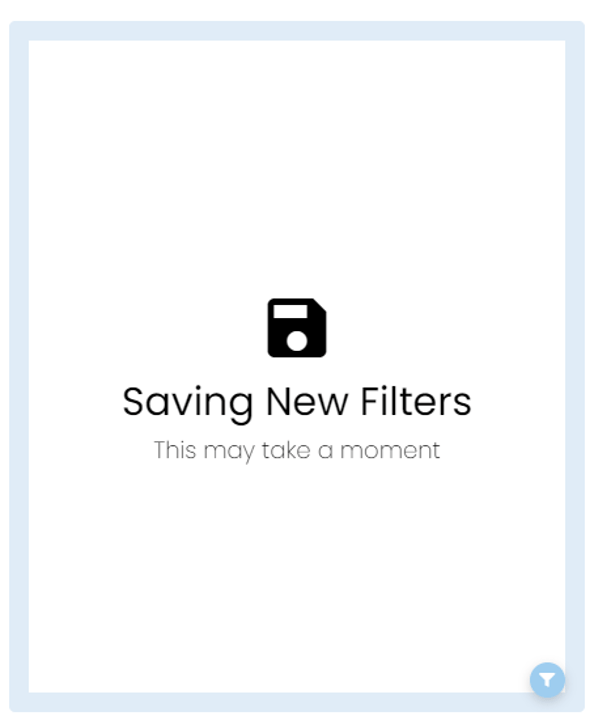
ホストダッシュボードでフィルターを設定しているとき、ウィジェットがフィルターをリスニングして保存している間に、「Saving New Filters」というメッセージが表示されます。
**[移動 / コピー]** モーダルが表示されます。カードをコピーすると、使用可能なすべての設定が保持され、カードの新しいインスタンスにコピーされます。
2. ウィジェットのコピーを作成するダッシュボードの名前を入力します。
3. **[保存]** を選択します。
カードがダッシュボードに移動されたことを示すメッセージが表示されます。
## ウィジェットの使用
ダッシュボードが配置されているとき、ウィジェット(またはそのコピー)はダッシュボード上のカスタムフィルターの選択内容を読み取り、保存し、ウィジェットがオンデマンドで配置されている別のダッシュボードにその選択内容をプッシュすることができます。ウィジェットがフィルターの選択内容を保存する前に、DataSetが [ウィジェットに接続されている](#wire_datasets) 必要があります。
### フィルターが適用されていない
ウィジェットはデフォルト状態では保存されたフィルターがなく、「フィルターは適用されていません」というメッセージが表示されます。ウィジェットが最初に配置されると、デフォルトの状態になります。それ以外のときにウィジェットに「フィルターは適用されていません」というメッセージが表示されている場合は、必ず [ウィジェットをリフレッシュする](#refresh) ことをお勧めします。これにより、ネットワーク内のほかのダッシュボード/ウィジェットに対して現在実行されているフィルターが取得され、ダッシュボードに展開されます。ウィジェットに現在保存されているフィルターがない場合は、「フィルターは適用されていません」というメッセージが表示されます。
### 新しいフィルターの保存
ホストダッシュボードでフィルターを設定しているとき、ウィジェットがフィルターをリスニングして保存している間に、「Saving New Filters」というメッセージが表示されます。
 更新後または新しいフィルターを保存した後、すべてのフィルターが保存されると、ウィジェットに「Filters Loaded」というメッセージが表示されます。
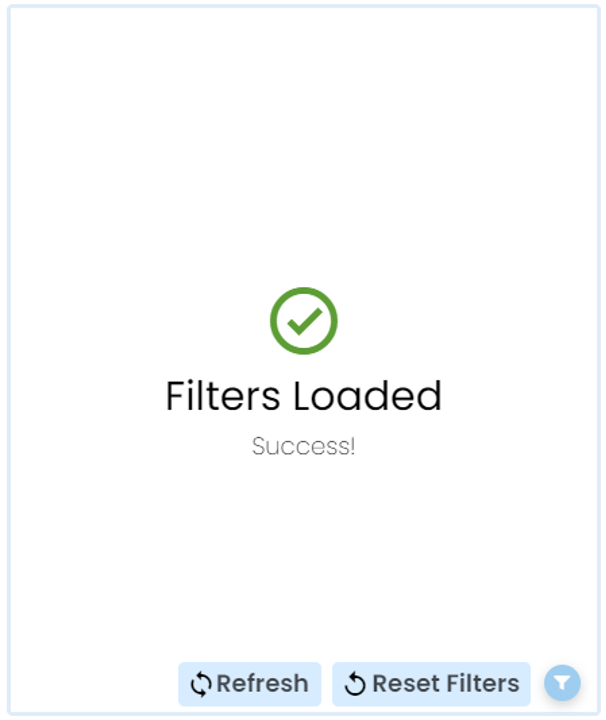 フィルターが読みこまれたら、ウィジェットの [更新](#refresh) 、ウィジェットの [テスト](#test) 、または [フィルターのリセット](#reset) を実行できます。これらのオプションについては、以下で説明します。
### ウィジェットの更新
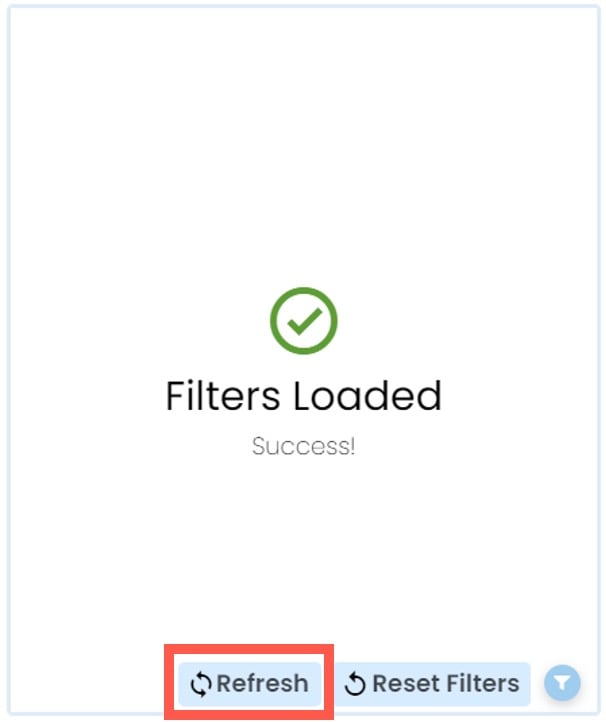
ウィジェットにフィルターが読み込まれているか、フィルターが適用されていないか、ダッシュボードに新しいフィルターを設定する前は、 **[更新]** を選択してウィジェットのインスタンスをネットワーク上のほかのすべてのインスタンスに同期することができます。ウィジェットでは更新中に「Filters Loading」メッセージが表示され、その後「Filters loaded」メッセージが表示されます。
**重要:** フィルターを設定またはリセットする前に、ウィジェットを必ず更新して、ウィジェットに保存されている現在の既存のフィルターを表示することを強くお勧めします。
フィルターが読みこまれたら、ウィジェットの [更新](#refresh) 、ウィジェットの [テスト](#test) 、または [フィルターのリセット](#reset) を実行できます。これらのオプションについては、以下で説明します。
### ウィジェットの更新
ウィジェットにフィルターが読み込まれているか、フィルターが適用されていないか、ダッシュボードに新しいフィルターを設定する前は、 **[更新]** を選択してウィジェットのインスタンスをネットワーク上のほかのすべてのインスタンスに同期することができます。ウィジェットでは更新中に「Filters Loading」メッセージが表示され、その後「Filters loaded」メッセージが表示されます。
**重要:** フィルターを設定またはリセットする前に、ウィジェットを必ず更新して、ウィジェットに保存されている現在の既存のフィルターを表示することを強くお勧めします。
 ### ウィジェットのテスト
ウィジェットの機能をテストするには、ウィジェットを接続し、ダッシュボードAに配置します。次に、接続したウィジェットの [コピーを作成](#copy_widget) して、正しいDataSetに接続されているダッシュボードBに配置します。ダッシュボードAに1つ以上のフィルタを設定し、ダッシュボードBに移動して、ウィジェットiframeで **[更新]** を選択します。
ウィジェットを更新すると、ダッシュボードAに設定したフィルターがダッシュボードBに展開されているはずです。
問題が発生した場合は、ウィジェットの両方のインスタンスの接続を確認し、接続されたDataSetが両方のダッシュボードに接続されていることを確認します。
さらにサポートが必要な場合、 [Domoサポート](https://domo-support.domo.com/s/) にお問い合わせください。
### フィルターのリセット
**重要:** 管理者のみが **[フィルターをリセット]** オプションを使用することを強くお勧めします。このオプションを使用するとネットワーク内のすべてのウィジェットについて、すべての保存済みフィルターがリセット/クリアされるためです。
ウィジェットにフィルターが読み込まれた後、 **[フィルターをリセット]** を選択すると、ウィジェットによって保存され、ネットワーク内のすべてのダッシュボードに展開されているすべてのフィルターがクリアされます。フィルターをリセットする前に、ウィジェットを必ず [更新](#refresh) して、最新のフィルターを表示することを強くお勧めします。
### ウィジェットのテスト
ウィジェットの機能をテストするには、ウィジェットを接続し、ダッシュボードAに配置します。次に、接続したウィジェットの [コピーを作成](#copy_widget) して、正しいDataSetに接続されているダッシュボードBに配置します。ダッシュボードAに1つ以上のフィルタを設定し、ダッシュボードBに移動して、ウィジェットiframeで **[更新]** を選択します。
ウィジェットを更新すると、ダッシュボードAに設定したフィルターがダッシュボードBに展開されているはずです。
問題が発生した場合は、ウィジェットの両方のインスタンスの接続を確認し、接続されたDataSetが両方のダッシュボードに接続されていることを確認します。
さらにサポートが必要な場合、 [Domoサポート](https://domo-support.domo.com/s/) にお問い合わせください。
### フィルターのリセット
**重要:** 管理者のみが **[フィルターをリセット]** オプションを使用することを強くお勧めします。このオプションを使用するとネットワーク内のすべてのウィジェットについて、すべての保存済みフィルターがリセット/クリアされるためです。
ウィジェットにフィルターが読み込まれた後、 **[フィルターをリセット]** を選択すると、ウィジェットによって保存され、ネットワーク内のすべてのダッシュボードに展開されているすべてのフィルターがクリアされます。フィルターをリセットする前に、ウィジェットを必ず [更新](#refresh) して、最新のフィルターを表示することを強くお勧めします。
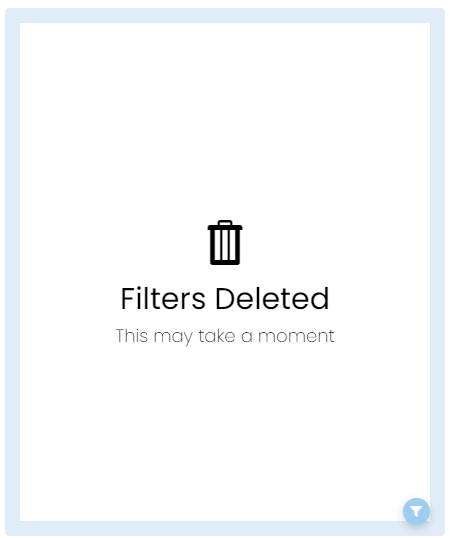
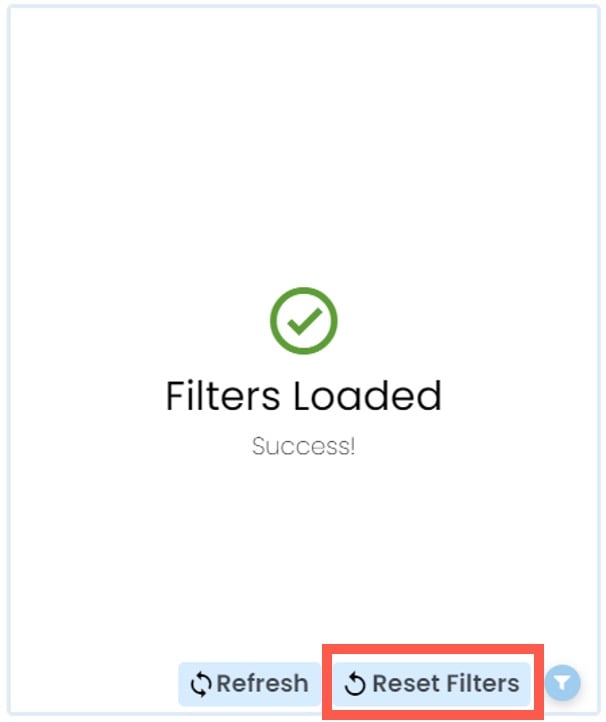 フィルターをリセットすると、「Filters Deleted」というメッセージが表示されます。
 ここから、ネットワーク内の任意のダッシュボードでフィルターを再構成することができ、ウィジェットでは展開用にフィルターが保存されます。
## よくある質問
できません。
はい。ウィジェットがDataSetに適切に接続されていれば配置できます。
日本語
ここから、ネットワーク内の任意のダッシュボードでフィルターを再構成することができ、ウィジェットでは展開用にフィルターが保存されます。
## よくある質問
できません。
はい。ウィジェットがDataSetに適切に接続されていれば配置できます。
日本語