> ## Documentation Index
> Fetch the complete documentation index at: https://domoinc-openapi-sync-dataflows.mintlify.site/llms.txt
> Use this file to discover all available pages before exploring further.
# Domo AIプレイグラウンド
export const InlineImage = ({src, alt = '', height = '1.6em'}) => {
return  ;
};
### はじめに
Domo AIプレイグラウンド機能を使用すると、大規模言語モデル(LLM)を活用して、Domoプラットフォーム内で様々な生成AIサービスを使用できます。これらのサービスには、テキストからSQL、テキスト生成、テキストからBeast Mode、テキストの要約などがあります。
AIサービスプレイグラウンドでは、AIサービスをテストし、Jupyterメモのようなコーディングツールで使用するコードスニペットを生成できます。
***
この記事では、プレイグラウンドについて以下のトピックで説明します。
* [必要な許可](#required_grants)
* [利用可能なサービス](#available_services)
* [テキストからSQL](#text_to_sql)
* [テキスト生成](#text_generation)
* [テキストからBeast Mode](#beast_mode)
* [テキストの要約](#summarization)
* [プレイグラウンドにアクセスする](#access_playground)
* [プレイグラウンドを使用する](#use_playground)
* [プロンプトテンプレート](#prompt_template)
* [コードスニペット](#code_snippets)
***
### 必要な許可
AIプレイグラウンドを使用するには、カスタマイズされた権限に追加された以下の許可が必要です。Domo管理者では、この許可がデフォルトで有効になっています。許可の詳細については、「 [カスタマイズされた権限を管理する](/s/article/360043438973) 」を参照してください。
**AIサービスを利用する —** Domo App、Domo Bricks、Jupyterワークスペース、ワークフロー内で使用するAIサービスにアクセスできます。この許可は、AIサービスを使用する必要があるが、管理する必要がないすべてのユーザーに付与する必要があります。
### 利用可能なサービス
利用可能なAIサービスについて以下に説明します。これらのサービスは、Jupyterワークスペース、Domo App、Domo Bricks、Domoワークフローで使用できます。
# テキストからSQL
テキストからSQLを使用すると、自然言語を使用して、選択したDataSetで使用するSQLをシステムに出力できます。このサービスでは、テキストとDataSetメタデータ(DataSetスキーマなど)を入力としてSQLを生成します。テンプレートは、サポートが必要な場合に使用できます。
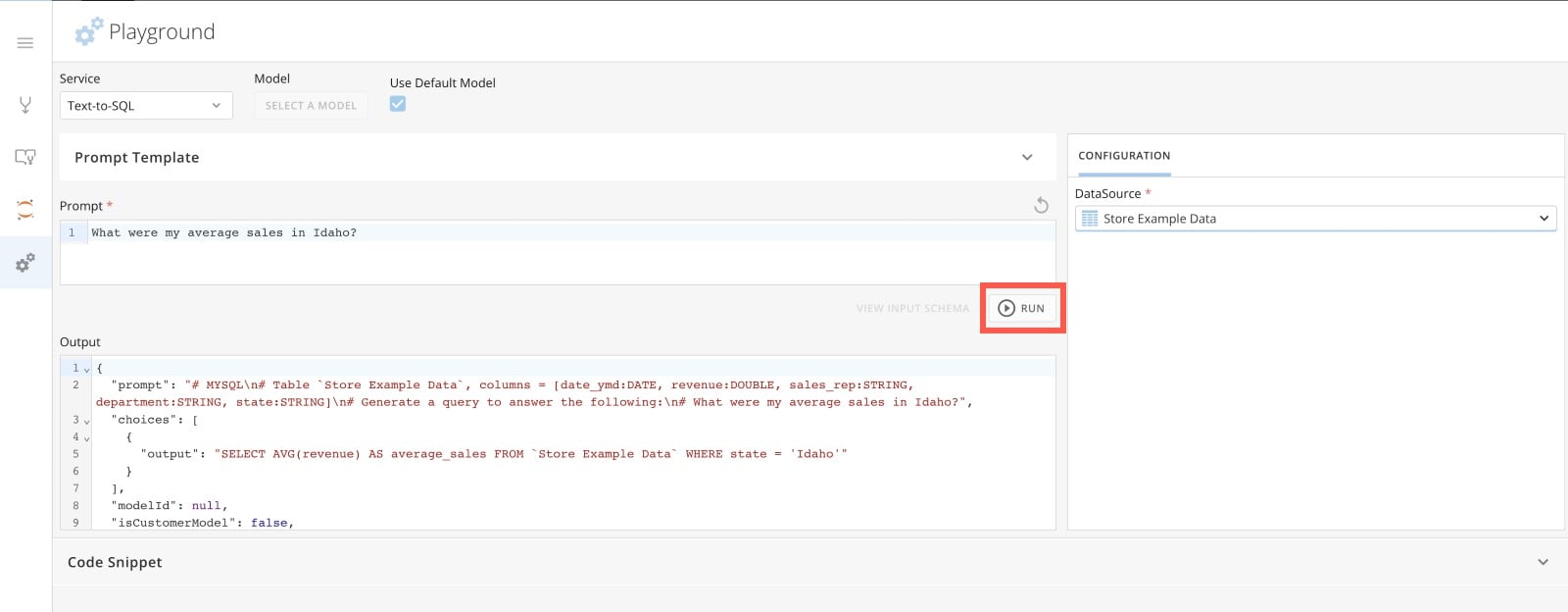
以下の例では、サンプルストアの収益データが選択されています。具体的なプロンプトは、`What were my average sales in Idaho?`(アイダホでの平均売り上げは?)です。
**[実行]** を選択すると、 **[出力]** フィールドにSQLクエリが表示されます。
;
};
### はじめに
Domo AIプレイグラウンド機能を使用すると、大規模言語モデル(LLM)を活用して、Domoプラットフォーム内で様々な生成AIサービスを使用できます。これらのサービスには、テキストからSQL、テキスト生成、テキストからBeast Mode、テキストの要約などがあります。
AIサービスプレイグラウンドでは、AIサービスをテストし、Jupyterメモのようなコーディングツールで使用するコードスニペットを生成できます。
***
この記事では、プレイグラウンドについて以下のトピックで説明します。
* [必要な許可](#required_grants)
* [利用可能なサービス](#available_services)
* [テキストからSQL](#text_to_sql)
* [テキスト生成](#text_generation)
* [テキストからBeast Mode](#beast_mode)
* [テキストの要約](#summarization)
* [プレイグラウンドにアクセスする](#access_playground)
* [プレイグラウンドを使用する](#use_playground)
* [プロンプトテンプレート](#prompt_template)
* [コードスニペット](#code_snippets)
***
### 必要な許可
AIプレイグラウンドを使用するには、カスタマイズされた権限に追加された以下の許可が必要です。Domo管理者では、この許可がデフォルトで有効になっています。許可の詳細については、「 [カスタマイズされた権限を管理する](/s/article/360043438973) 」を参照してください。
**AIサービスを利用する —** Domo App、Domo Bricks、Jupyterワークスペース、ワークフロー内で使用するAIサービスにアクセスできます。この許可は、AIサービスを使用する必要があるが、管理する必要がないすべてのユーザーに付与する必要があります。
### 利用可能なサービス
利用可能なAIサービスについて以下に説明します。これらのサービスは、Jupyterワークスペース、Domo App、Domo Bricks、Domoワークフローで使用できます。
# テキストからSQL
テキストからSQLを使用すると、自然言語を使用して、選択したDataSetで使用するSQLをシステムに出力できます。このサービスでは、テキストとDataSetメタデータ(DataSetスキーマなど)を入力としてSQLを生成します。テンプレートは、サポートが必要な場合に使用できます。
以下の例では、サンプルストアの収益データが選択されています。具体的なプロンプトは、`What were my average sales in Idaho?`(アイダホでの平均売り上げは?)です。
**[実行]** を選択すると、 **[出力]** フィールドにSQLクエリが表示されます。
 これで、SQL式をMySQLエディターまたはMagic ETLにコピーしてデータを変換できるようになります。
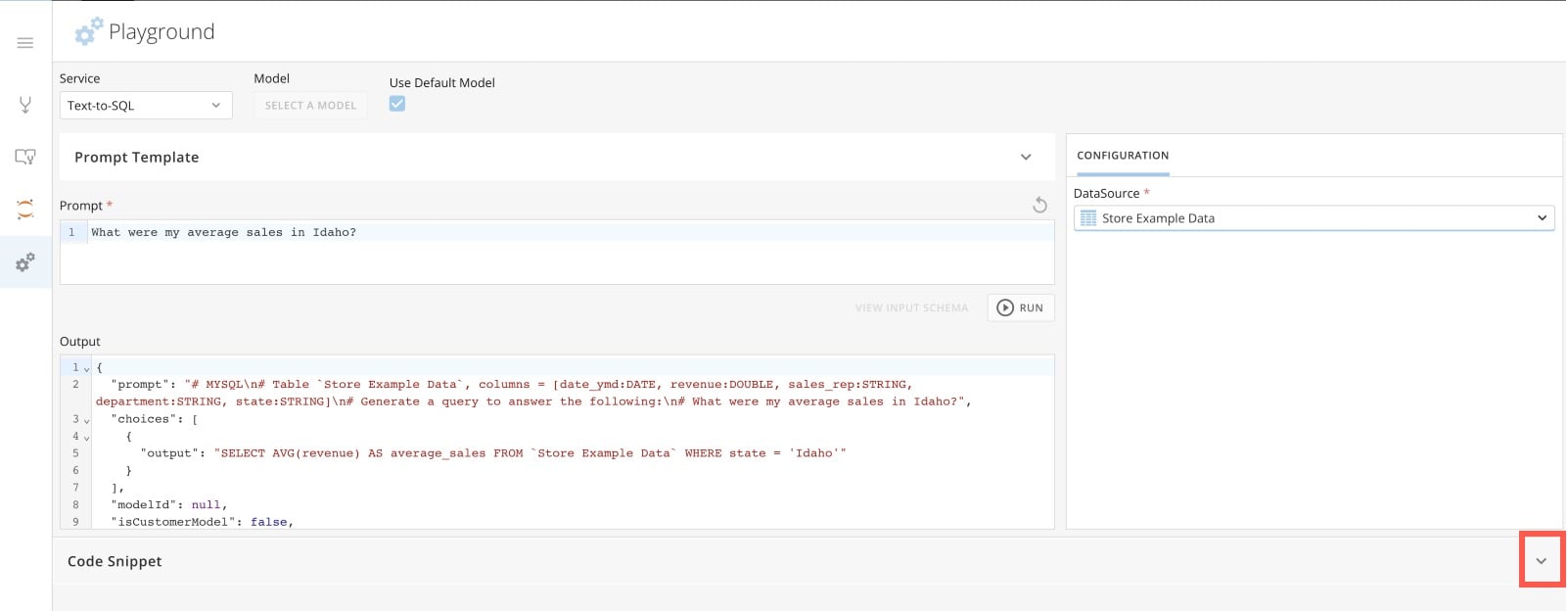
**[コードスニペット]** フィールドを展開して、要求されたSQL式を検索するために使用されるコードスニペットが表示されます。コードをコピーしてJupyter(PythonまたはR)またはDomo App(JavaScriptまたはcURL)で使用します。
これで、SQL式をMySQLエディターまたはMagic ETLにコピーしてデータを変換できるようになります。
**[コードスニペット]** フィールドを展開して、要求されたSQL式を検索するために使用されるコードスニペットが表示されます。コードをコピーしてJupyter(PythonまたはR)またはDomo App(JavaScriptまたはcURL)で使用します。
 [このページのトップへ](#intro)
# テキスト生成
テキスト生成を使用すると、自然言語プロンプトを入力して、自然言語で回答を出力できます。適切なプロンプトの生成に役立つテンプレートが用意されています。目的の結果を得るには、プロンプトを複数回繰り返す必要がある場合があります。
テキスト生成は、大規模言語モデル(LLM)によって行われます。 **[デフォルトモデルを使用]** チェックボックスが自動的に選択されています(現在のデフォルトモデルはChatGPTです)。インスタンスでほかのモデルが使用可能になっている場合は、別のLLMを選択できます。モデルが異なると出力が若干異なることがあり、特定の使用事例では、あるモデルのパフォーマンスがほかのモデルよりも優れていることがあります。
[このページのトップへ](#intro)
# テキスト生成
テキスト生成を使用すると、自然言語プロンプトを入力して、自然言語で回答を出力できます。適切なプロンプトの生成に役立つテンプレートが用意されています。目的の結果を得るには、プロンプトを複数回繰り返す必要がある場合があります。
テキスト生成は、大規模言語モデル(LLM)によって行われます。 **[デフォルトモデルを使用]** チェックボックスが自動的に選択されています(現在のデフォルトモデルはChatGPTです)。インスタンスでほかのモデルが使用可能になっている場合は、別のLLMを選択できます。モデルが異なると出力が若干異なることがあり、特定の使用事例では、あるモデルのパフォーマンスがほかのモデルよりも優れていることがあります。
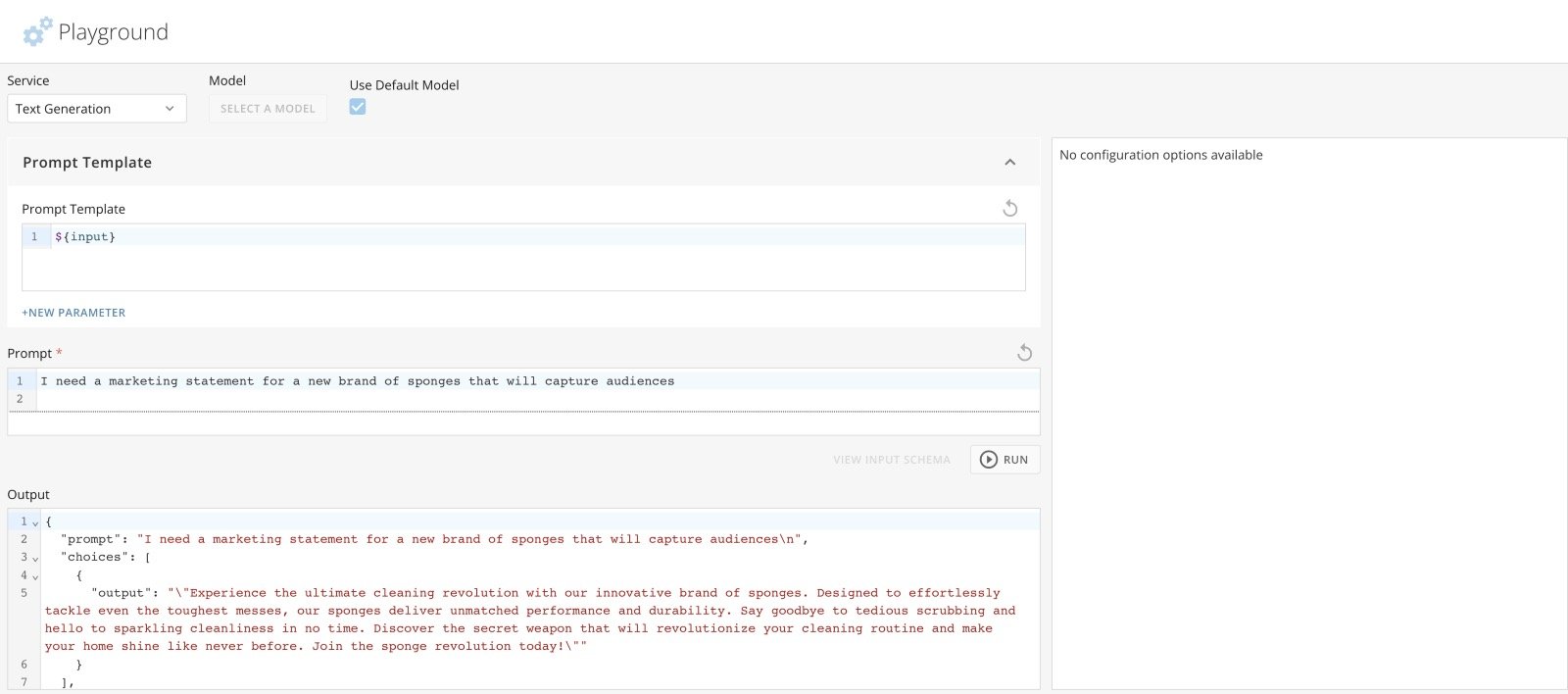
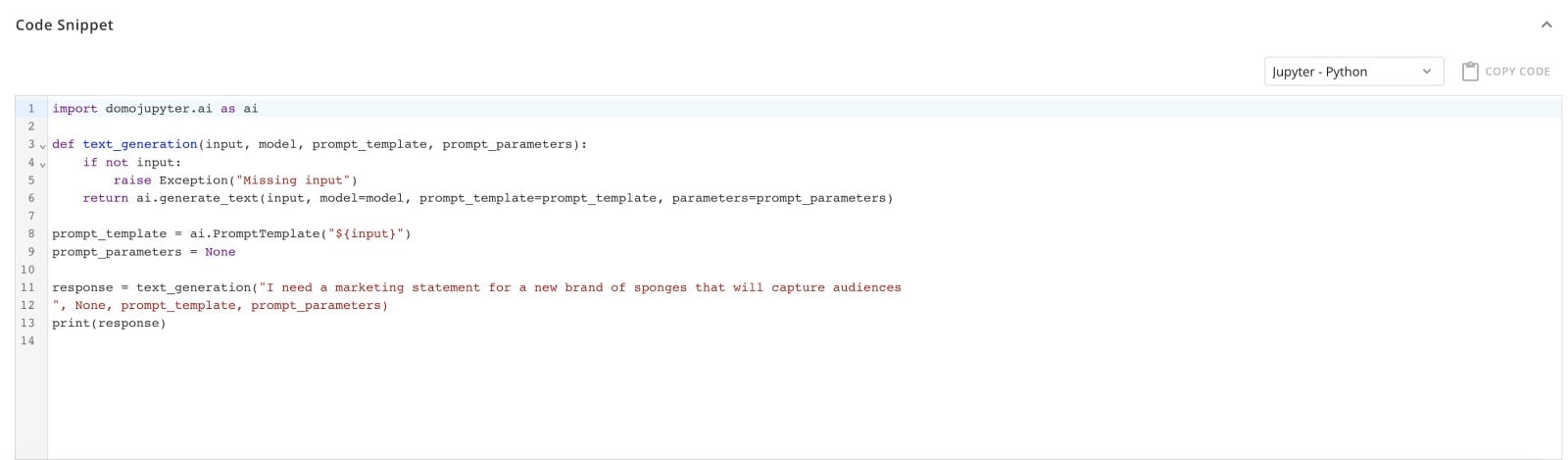
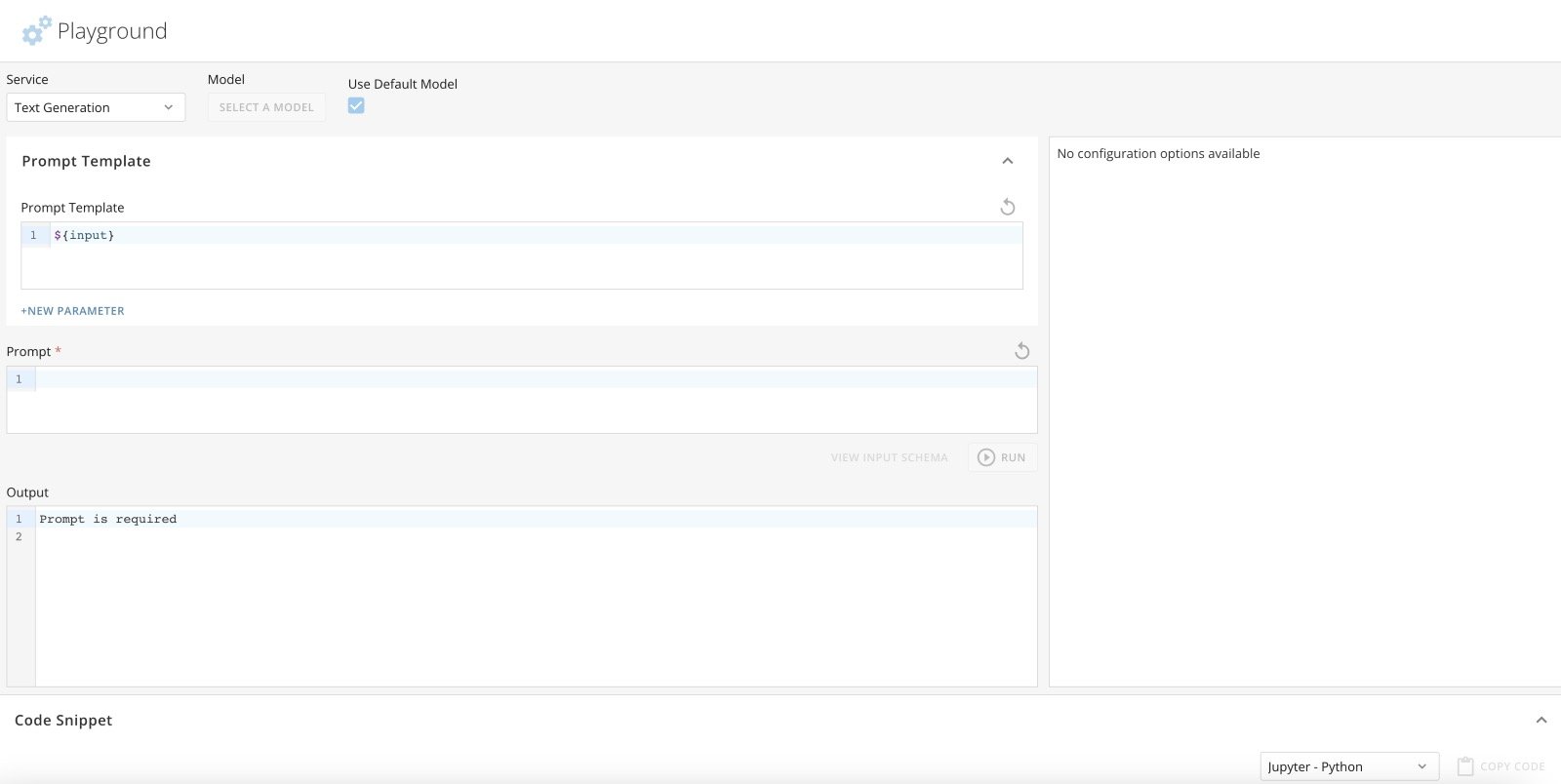 以下の例では、マーケティングタイプのテキストプロンプトを使用しています。システムは、将来のマーケティングキャンペーンで使用できるステートメントを出力しています。
 **[コードスニペット]** フィールドを展開して、要求されたテキスト生成を検索するために使用されるコードスニペットが表示されます。コードをコピーしてJupyter(PythonまたはR)またはDomo App(JavaScriptまたはcURL)で使用します。
 [このページのトップへ](#intro)
# テキストからBeast Mode
テキストからBeast Modeを使用すると、自然言語を使用して、選択した設定済みデータで使用するBeast Mode計算をシステムに出力できます。適切なプロンプトの生成に役立つテンプレートが用意されています。
以下の例では、サンプルストアの収益データが選択されています。プロンプトは、`What was the best revenue quarter in my data?`(データの中で最高の収益の四半期はいつでしたか?)です。 **[実行]** を選択すると、Beast Modeが **[出力]** フィールドに出力されます。
[このページのトップへ](#intro)
# テキストからBeast Mode
テキストからBeast Modeを使用すると、自然言語を使用して、選択した設定済みデータで使用するBeast Mode計算をシステムに出力できます。適切なプロンプトの生成に役立つテンプレートが用意されています。
以下の例では、サンプルストアの収益データが選択されています。プロンプトは、`What was the best revenue quarter in my data?`(データの中で最高の収益の四半期はいつでしたか?)です。 **[実行]** を選択すると、Beast Modeが **[出力]** フィールドに出力されます。
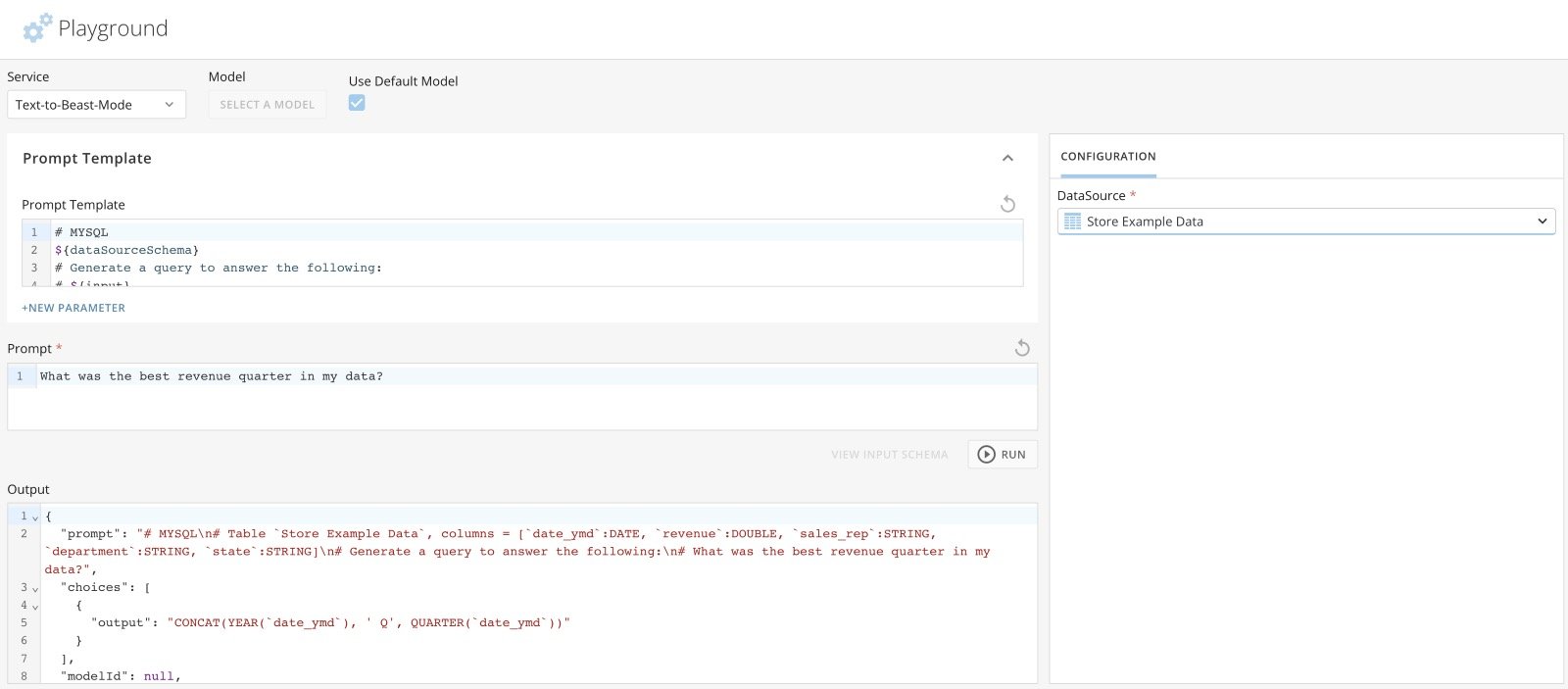 これでBeast ModeをAnalyzerまたはMagic ETL DataFlowにコピーしてデータを変換できるようになります。
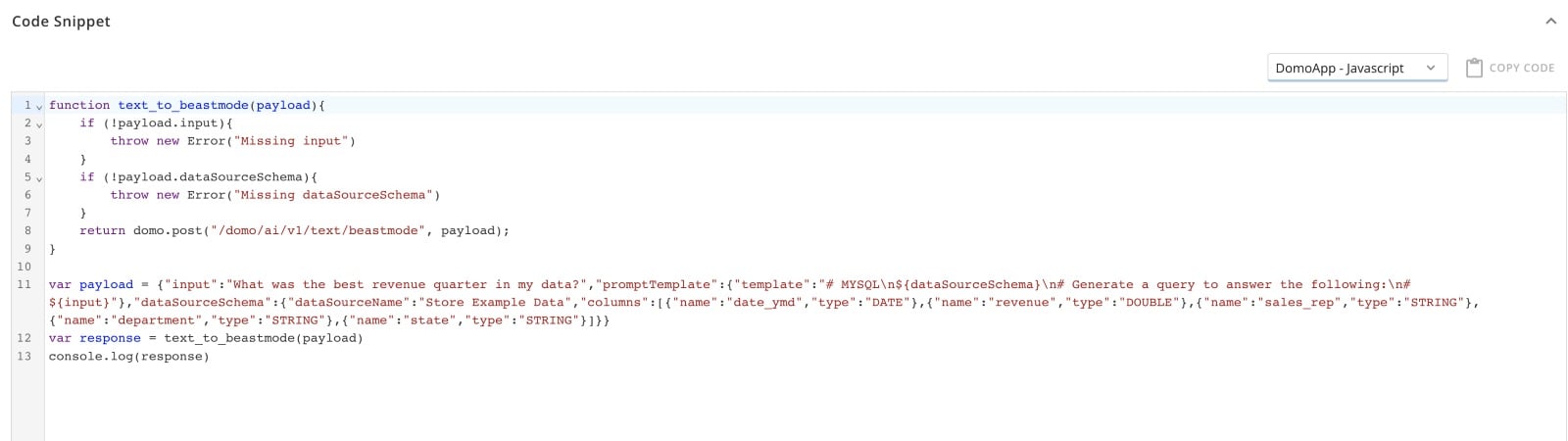
**[コードスニペット]** フィールドを展開して、要求されたBeast Mode計算を表示することもできます。コードをコピーしてJupyter(PythonまたはR)またはDomo App(JavaScriptまたはcURL)で使用します。Beast Modeの詳細については、 [こちら](https://domo-support.domo.com/s/topic/0TO5w000000ZanAGAS/beast-mode) を参照してください。
これでBeast ModeをAnalyzerまたはMagic ETL DataFlowにコピーしてデータを変換できるようになります。
**[コードスニペット]** フィールドを展開して、要求されたBeast Mode計算を表示することもできます。コードをコピーしてJupyter(PythonまたはR)またはDomo App(JavaScriptまたはcURL)で使用します。Beast Modeの詳細については、 [こちら](https://domo-support.domo.com/s/topic/0TO5w000000ZanAGAS/beast-mode) を参照してください。
 [このページのトップへ](#intro)
# テキストの要約
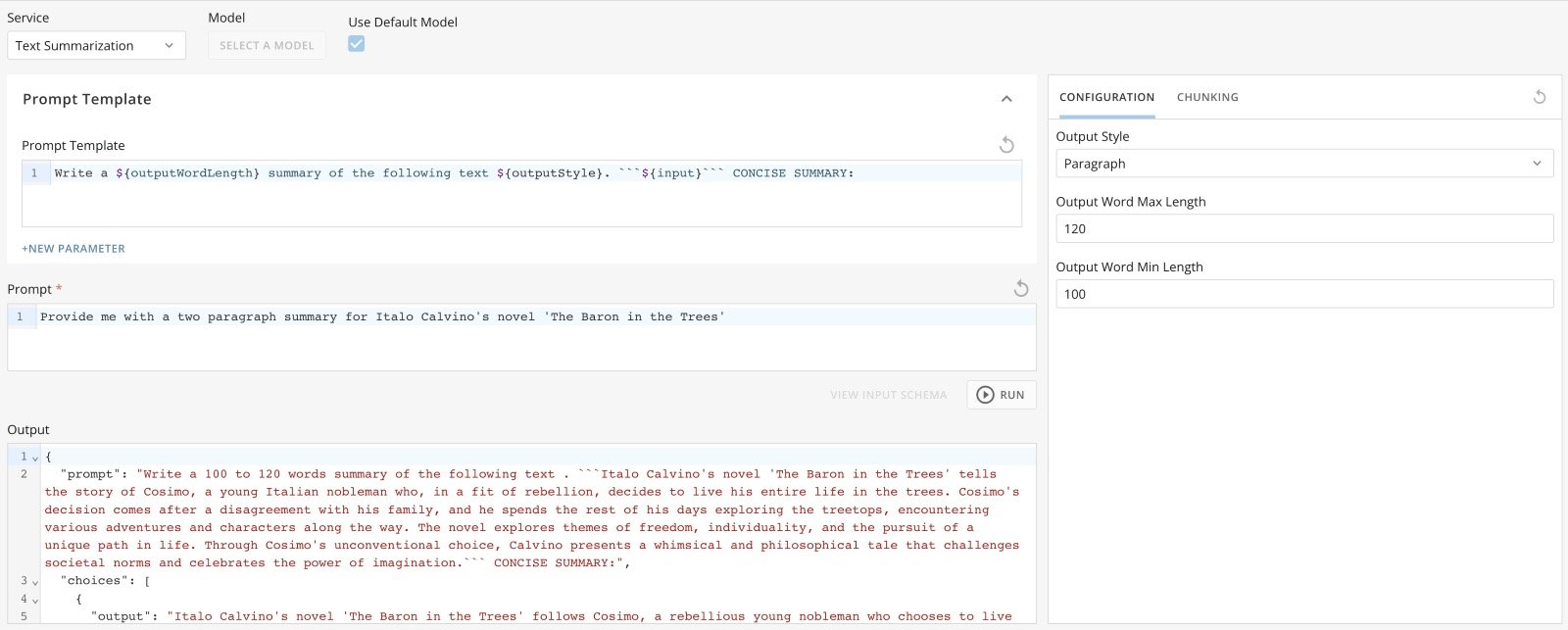
テキストの要約を使用すると、テキストプロンプトを入力して、自然言語で要約を出力できます。プロンプトテンプレートでは、最良の結果を得るのに必要なプロンプトのタイプが定義されています。最終結果を得るには、プロンプトを複数回繰り返す必要がある場合があります。 **[プレイグラウンド]** ページの右側のパネルにある **[設定]** および **[チャンキング]** タブを使用して、出力スタイルを定義します。
テキストの要約は、大規模言語モデル(LLM)によって行われます。 **[デフォルトモデルを使用]** チェックボックスが自動的に選択されています(現在のデフォルトモデルはChatGPTです)。インスタンスでほかのモデルが使用可能になっている場合は、別のLLMを選択できます。モデルが異なると出力が若干異なることがあり、特定の使用事例では、あるモデルのパフォーマンスがほかのモデルよりも優れていることがあります。
[このページのトップへ](#intro)
# テキストの要約
テキストの要約を使用すると、テキストプロンプトを入力して、自然言語で要約を出力できます。プロンプトテンプレートでは、最良の結果を得るのに必要なプロンプトのタイプが定義されています。最終結果を得るには、プロンプトを複数回繰り返す必要がある場合があります。 **[プレイグラウンド]** ページの右側のパネルにある **[設定]** および **[チャンキング]** タブを使用して、出力スタイルを定義します。
テキストの要約は、大規模言語モデル(LLM)によって行われます。 **[デフォルトモデルを使用]** チェックボックスが自動的に選択されています(現在のデフォルトモデルはChatGPTです)。インスタンスでほかのモデルが使用可能になっている場合は、別のLLMを選択できます。モデルが異なると出力が若干異なることがあり、特定の使用事例では、あるモデルのパフォーマンスがほかのモデルよりも優れていることがあります。
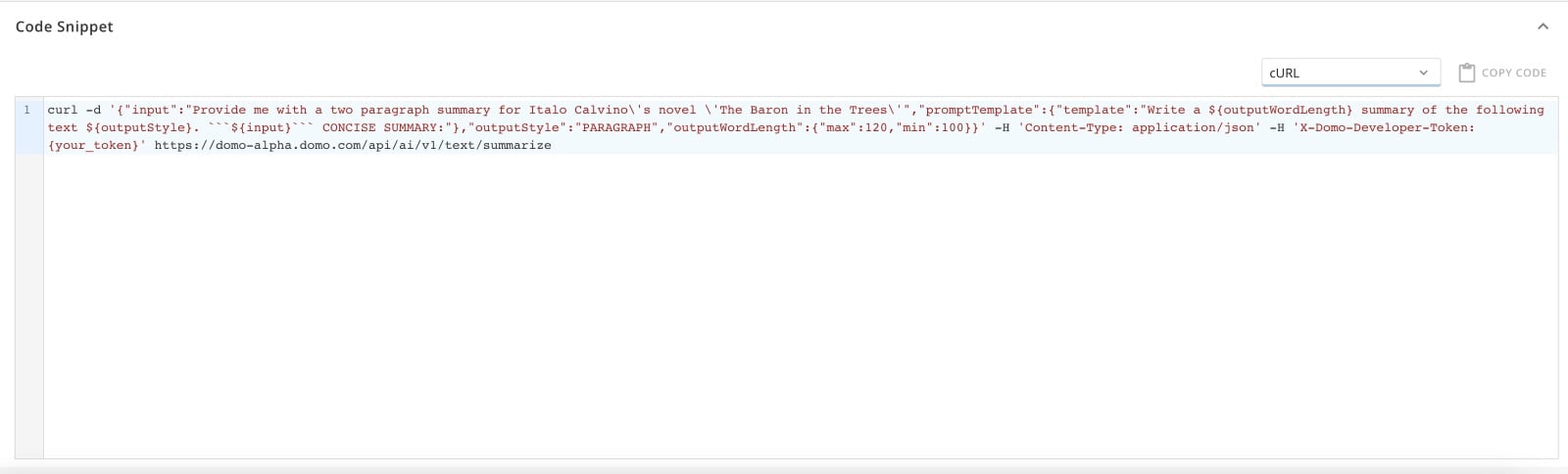
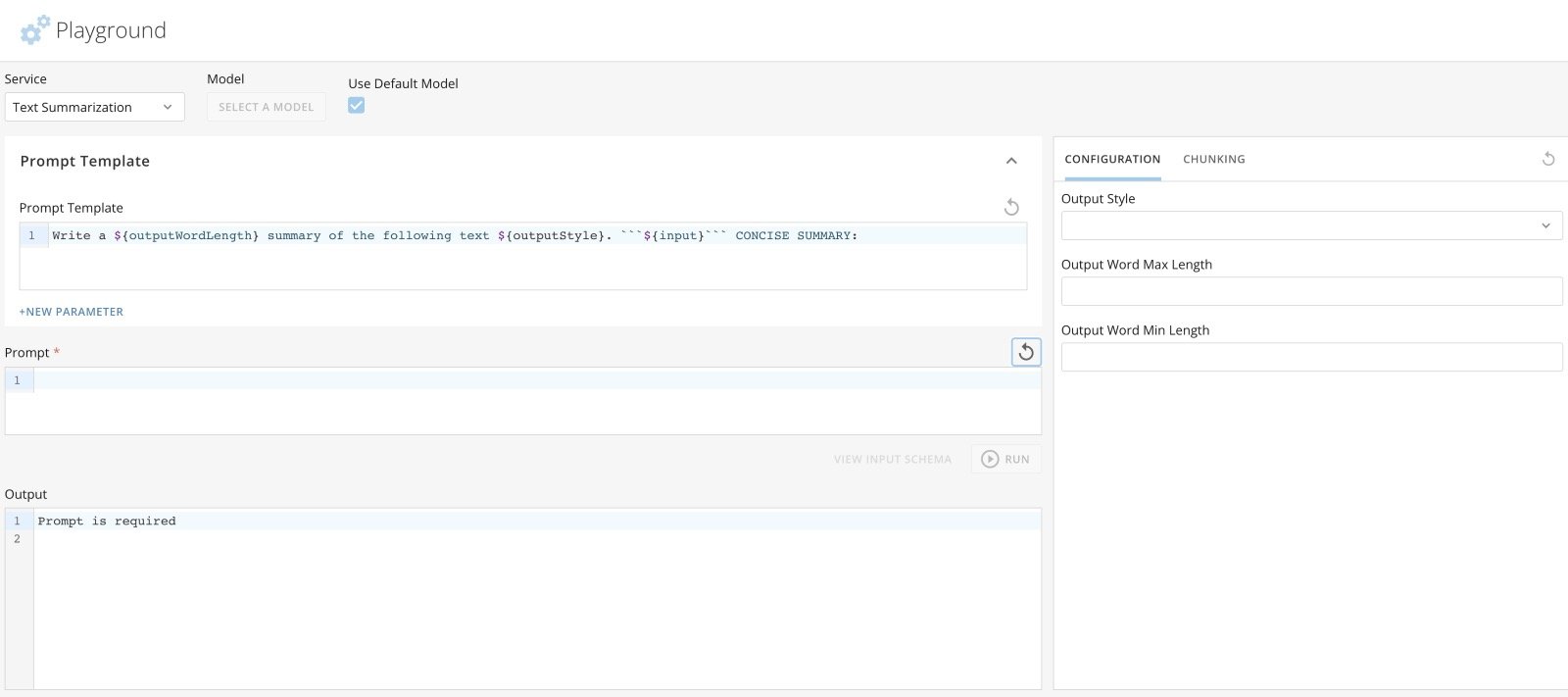 以下の例では、テキストの要約サービスに、イタロ・カルヴィーノの小説『木のぼり男爵』を2段落で要約するよう依頼しています。また、出力スタイルを[段落]、出力ワードの最大長を120ワード、最小長を100ワードに定義しました。
 **[コードスニペット]** フィールドを展開して、要求されたテキストの要約を表示することもできます。コードをコピーしてJupyter(PythonまたはR)またはDomo App(JavaScriptまたはcURL)で使用します。
 [このページのトップへ](#intro)
### プレイグラウンドにアクセスする
ナビゲーションヘッダーからプレイグランドにアクセスするには、 **[その他]** > **[Domo AI]** を選択して、AIランディングページを表示します。
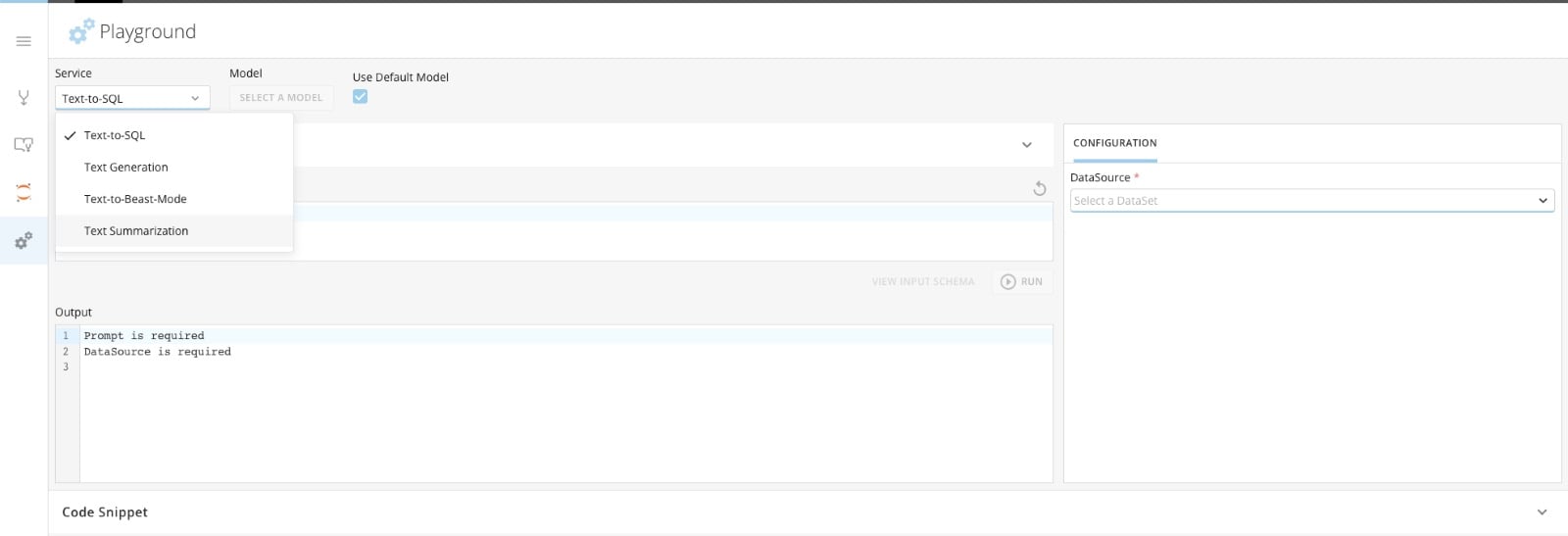
左側のサイドバーで、 **[プレイグラウンド]** を選択します。
AIプレイグラウンドページが表示されます。
[このページのトップへ](#intro)
### プレイグラウンドにアクセスする
ナビゲーションヘッダーからプレイグランドにアクセスするには、 **[その他]** > **[Domo AI]** を選択して、AIランディングページを表示します。
左側のサイドバーで、 **[プレイグラウンド]** を選択します。
AIプレイグラウンドページが表示されます。
 ### プレイグラウンドを使用する
プレイグラウンドでは、 [プロンプトテンプレート](#prompt_template) を使用して使用可能なAIサービスをテストし、 [コードスニペットを生成](#code_snippets) できます。
# プロンプトテンプレート
**[プロンプトテンプレート]** フィールドの内容は、サービスに送信されるものです。 **[プロンプト]** フィールドの内容は、テンプレートの{input}として渡されるものです。
プロンプトテンプレートを編集およびテストするには、 **[プロンプトテンプレート]** を展開します。
### プレイグラウンドを使用する
プレイグラウンドでは、 [プロンプトテンプレート](#prompt_template) を使用して使用可能なAIサービスをテストし、 [コードスニペットを生成](#code_snippets) できます。
# プロンプトテンプレート
**[プロンプトテンプレート]** フィールドの内容は、サービスに送信されるものです。 **[プロンプト]** フィールドの内容は、テンプレートの{input}として渡されるものです。
プロンプトテンプレートを編集およびテストするには、 **[プロンプトテンプレート]** を展開します。
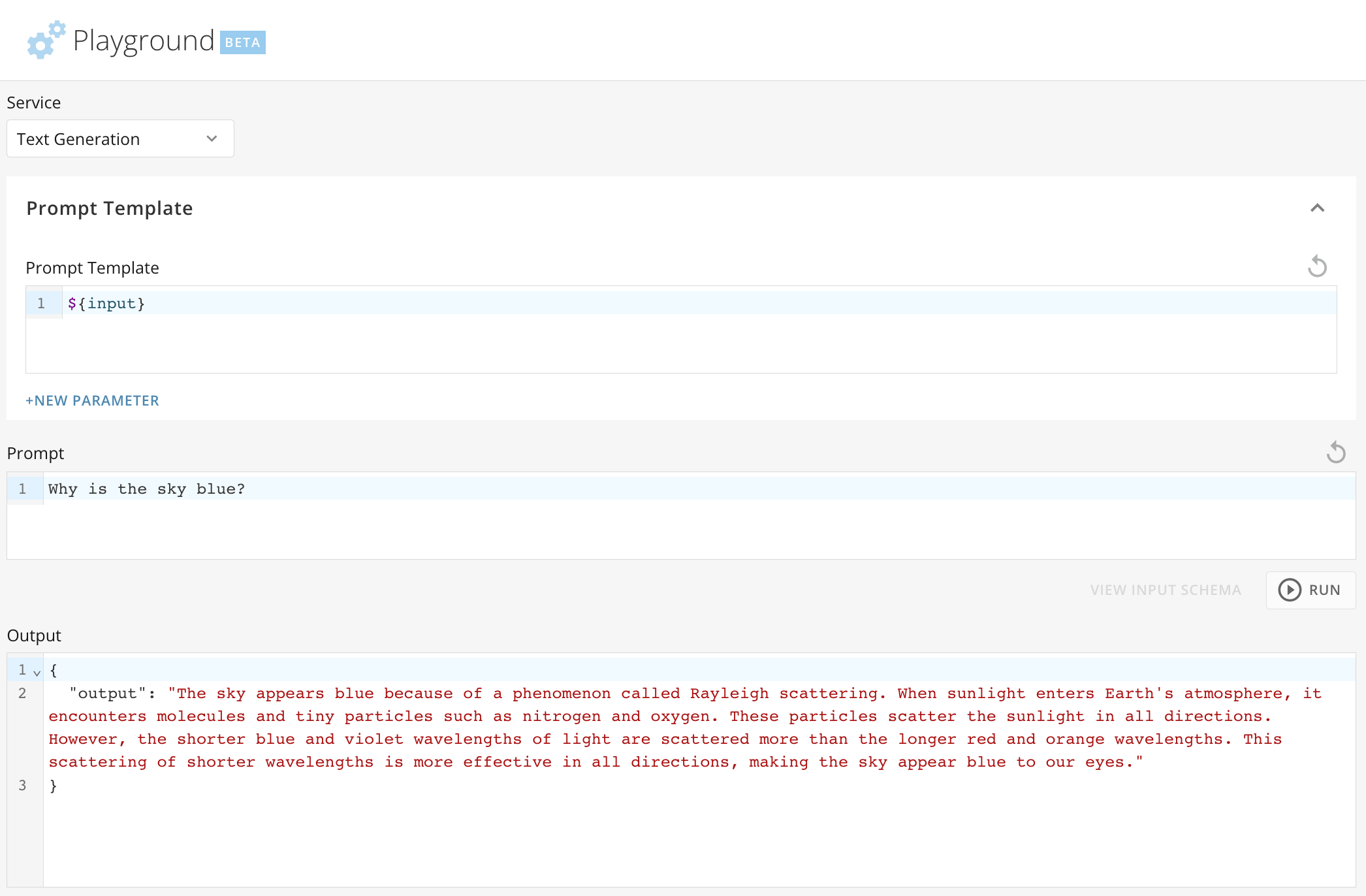
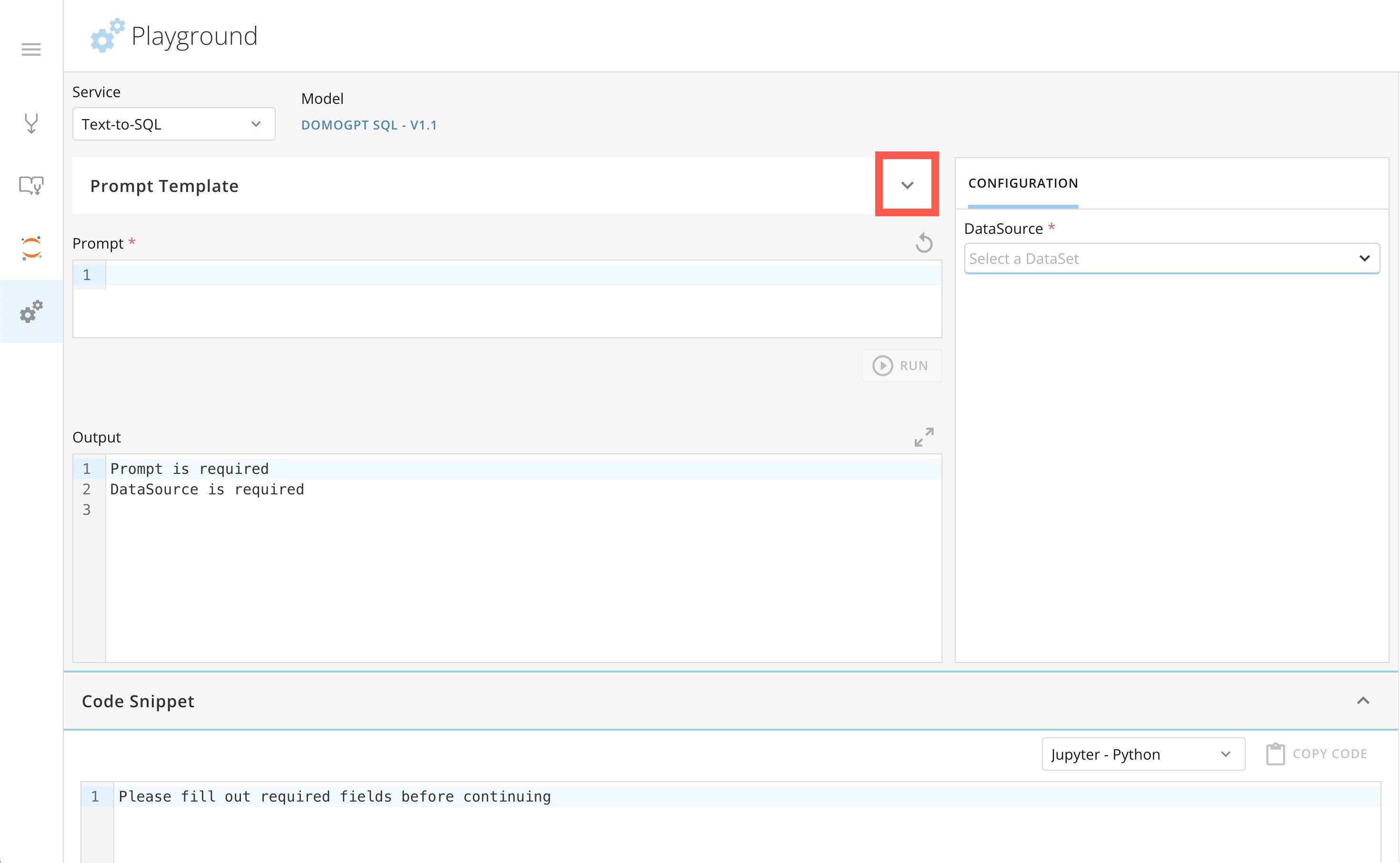 プロンプトテンプレートを編集したり、 [サービス](#available_services) で必要な場合は **[設定]** タブにデータソースを追加したり、 **[実行]** を選択してプロンプトテンプレートをテストし、出力を検証したりできます。出力が返されない場合は、プロンプトテンプレートを変更して再実行します。
以下の例では、「Why is the sky blue?」(空はなぜ青い?)というプロンプトが、プロンプトテンプレートの{input}として渡されます。 **[出力]** フィールドに結果が表示されます。
プロンプトテンプレートを編集したり、 [サービス](#available_services) で必要な場合は **[設定]** タブにデータソースを追加したり、 **[実行]** を選択してプロンプトテンプレートをテストし、出力を検証したりできます。出力が返されない場合は、プロンプトテンプレートを変更して再実行します。
以下の例では、「Why is the sky blue?」(空はなぜ青い?)というプロンプトが、プロンプトテンプレートの{input}として渡されます。 **[出力]** フィールドに結果が表示されます。
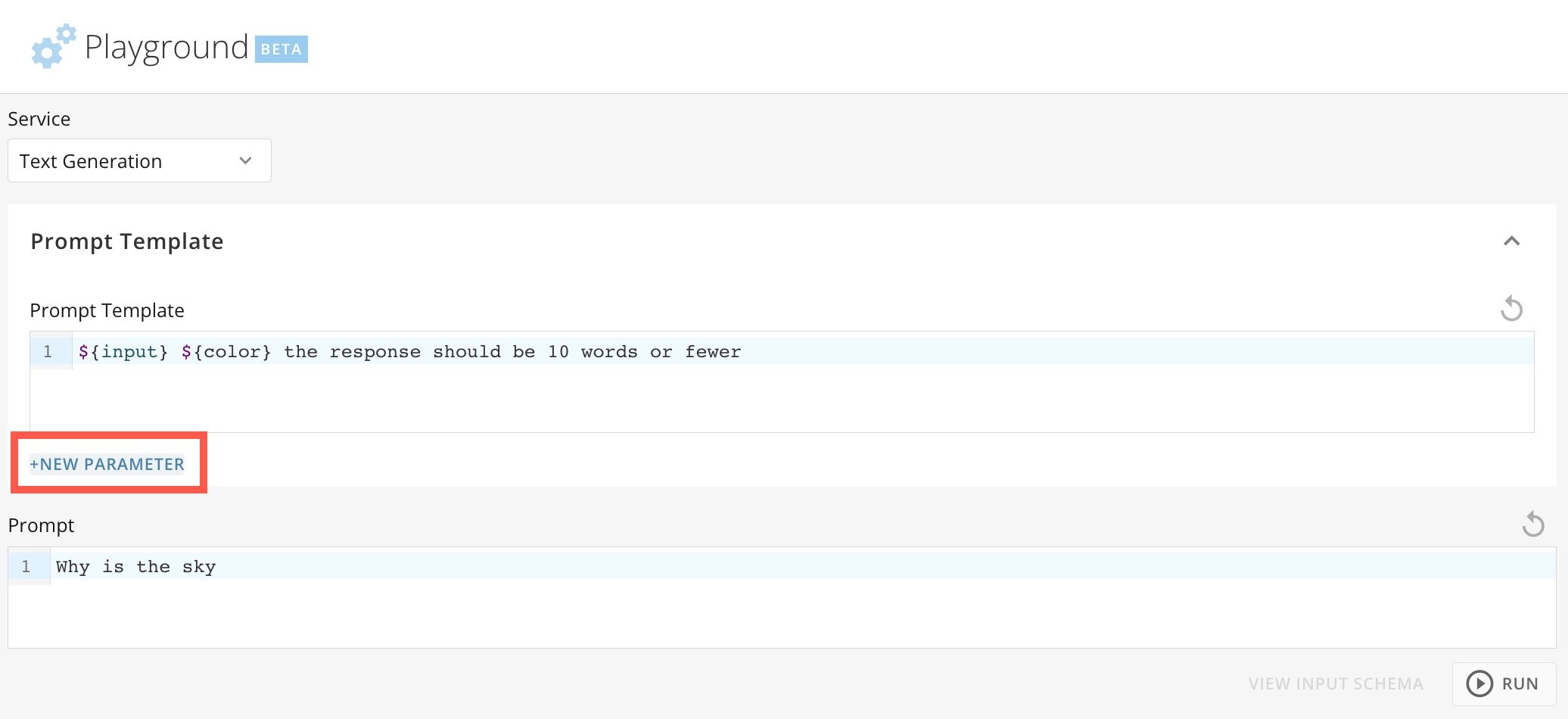
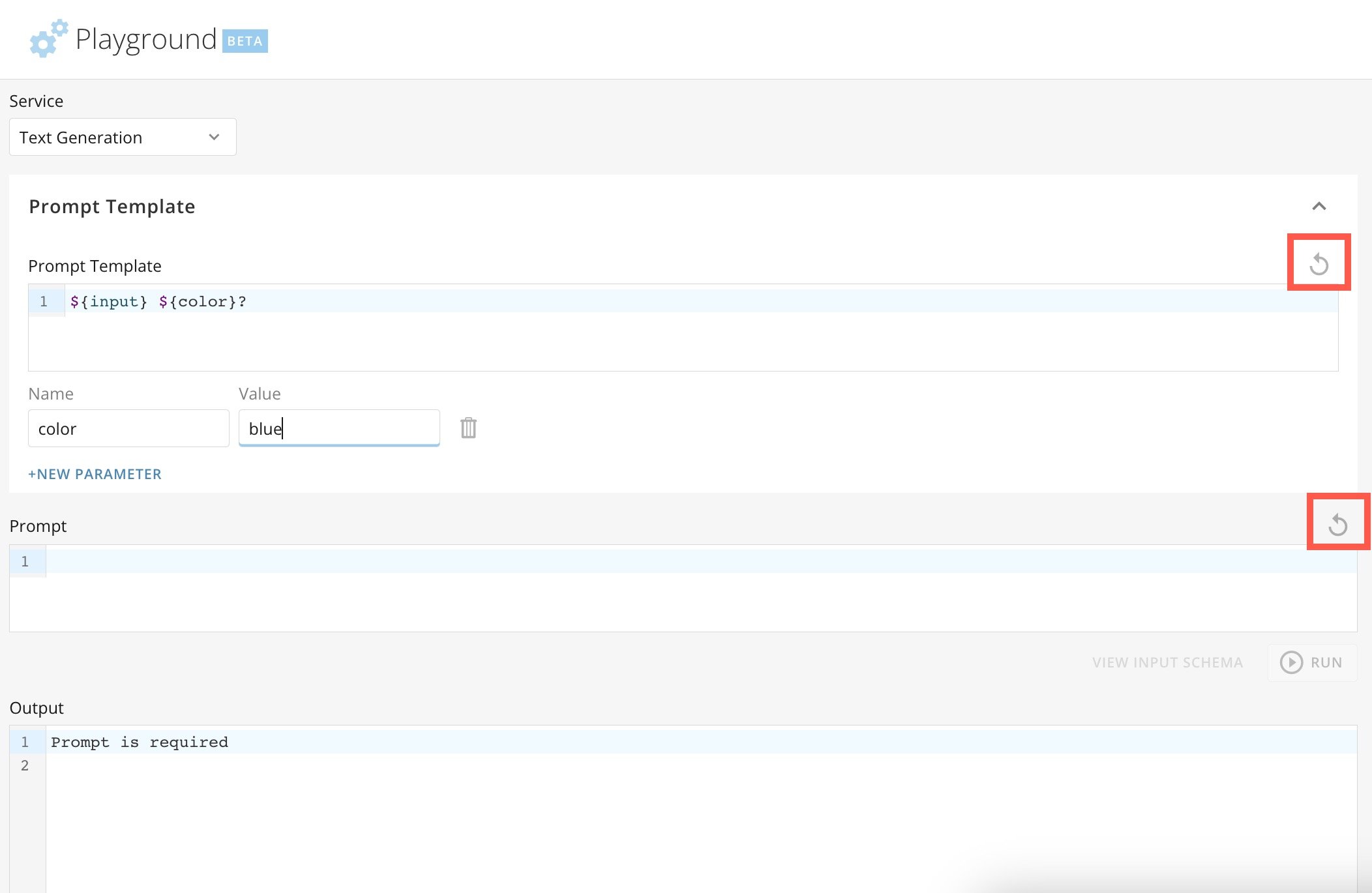
 **[プロンプトテンプレート]** で **[+新しいパラメーター]** を選択して、渡されるパラメーターを追加することもできます。
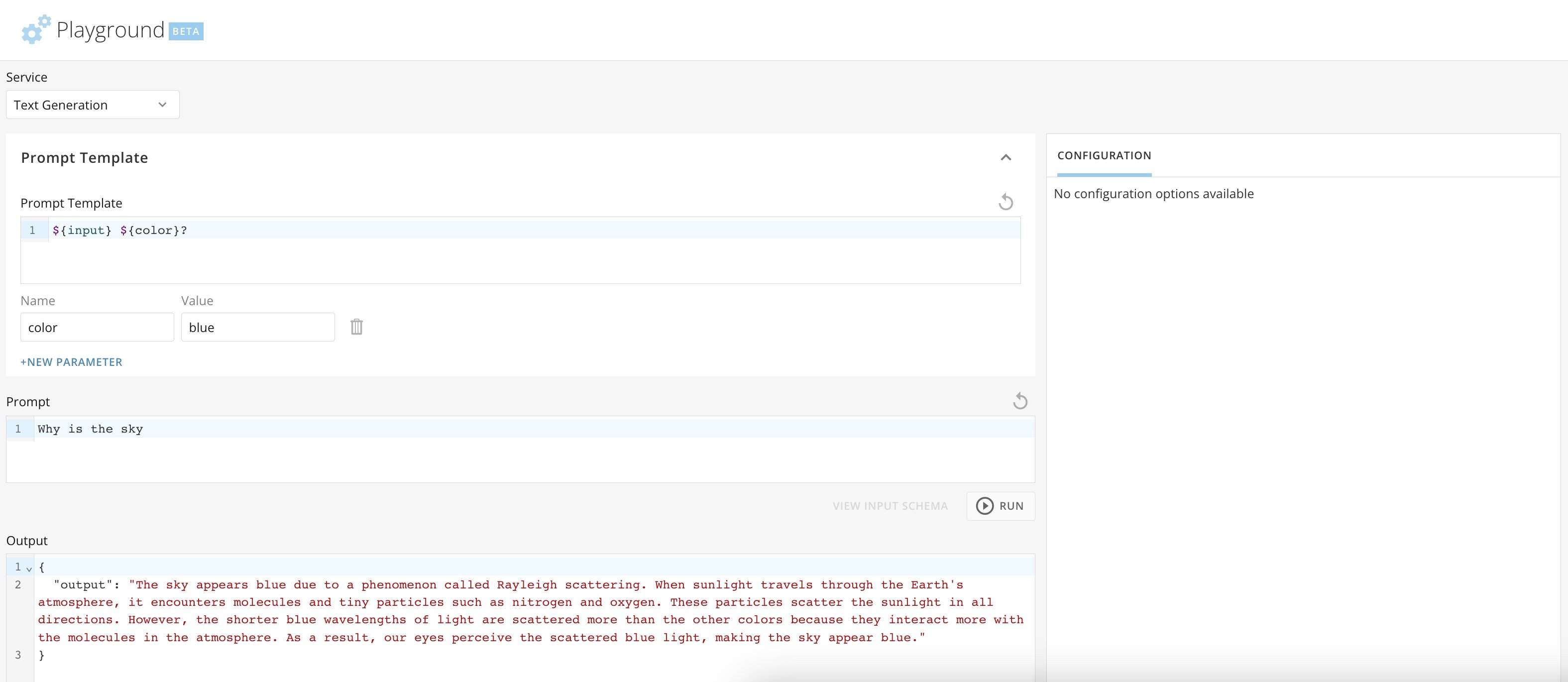
 以下の例では、値「blue」を持つ新しい{color}パラメーターがプロンプトテンプレートに追加されています。これでプロンプト が更新されて「Why is the sky」(空はなぜ)となり、プロンプトテンプレートの{input}の後にパラメーター{color}が追加されます。プロンプトテンプレートが渡されると、出力は前の例と同じになりますが、{color}パラメーターの値を「green」に変更すると変更されます。
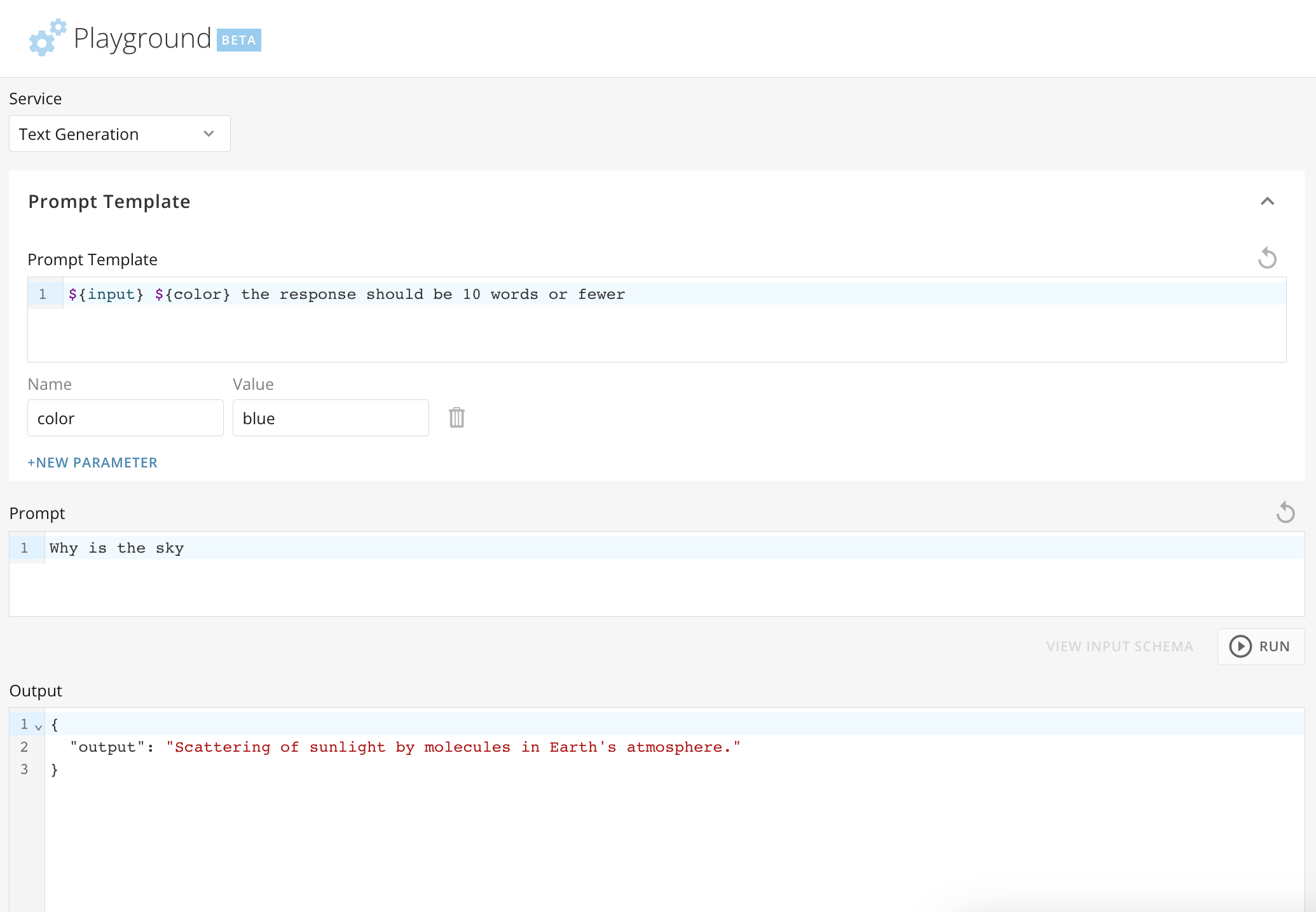
 出力の仕様を作成することもできます。以下の例では、同じプロンプトテンプレートが、回答を10ワード以下にする仕様とともに渡されます。
 ##### プロンプトとプロンプトテンプレートをリセットする
**[プロンプト]** も **[プロンプトテンプレート]** もいつでも **[リセット]** を選択して、デフォルトに戻すことができます。
##### プロンプトとプロンプトテンプレートをリセットする
**[プロンプト]** も **[プロンプトテンプレート]** もいつでも **[リセット]** を選択して、デフォルトに戻すことができます。
 [このページのトップへ](#intro)
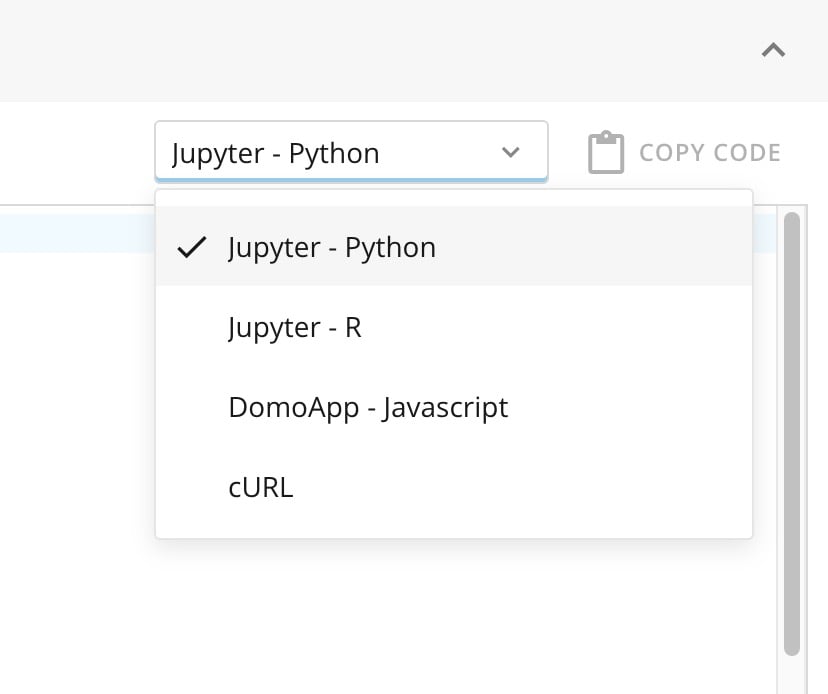
# コードスニペット
プレイグラウンドでは、以下のツールおよび言語でコードスニペットを使用できます。
* Jupyter - Python
* Jupyter - R
* DomoApp - Javascript
* cURL
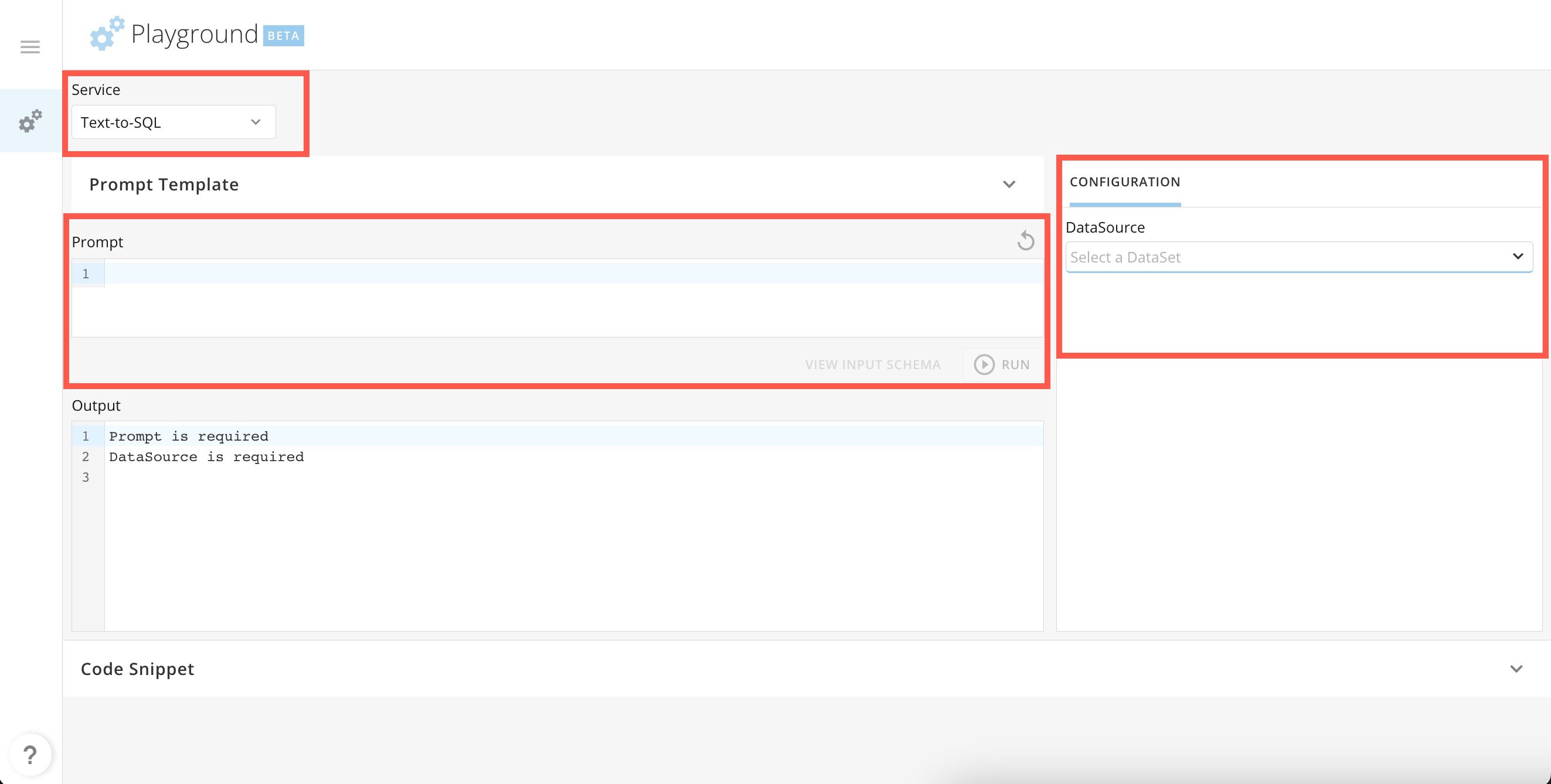
プレイグラウンドでコードスニペットを生成するには、 **[サービス]** ドロップダウンからテストするサービスを選択して、使用する特定のプロンプトを入力し、プロンプトを実行するDataSetを選択します。
[このページのトップへ](#intro)
# コードスニペット
プレイグラウンドでは、以下のツールおよび言語でコードスニペットを使用できます。
* Jupyter - Python
* Jupyter - R
* DomoApp - Javascript
* cURL
プレイグラウンドでコードスニペットを生成するには、 **[サービス]** ドロップダウンからテストするサービスを選択して、使用する特定のプロンプトを入力し、プロンプトを実行するDataSetを選択します。
 #### Jupyterメモ用のコードスニペットを生成する
プレイグラウンドで以下の手順を実行して、Jupyterメモで使用する、テキストからSQLサービスコードスニペットを生成します。
1. **[プレイグラウンド]** ページの **[サービス]** ドロップダウンで[テキストからSQL]を選択します。
2. **[プロンプト]** フィールドに、サービスを実行するプロンプトを入力します。
3. **[設定]** タブで、プロンプトを実行するDataSetを選択します。
4. **[実行]** を選択します。
#### Jupyterメモ用のコードスニペットを生成する
プレイグラウンドで以下の手順を実行して、Jupyterメモで使用する、テキストからSQLサービスコードスニペットを生成します。
1. **[プレイグラウンド]** ページの **[サービス]** ドロップダウンで[テキストからSQL]を選択します。
2. **[プロンプト]** フィールドに、サービスを実行するプロンプトを入力します。
3. **[設定]** タブで、プロンプトを実行するDataSetを選択します。
4. **[実行]** を選択します。
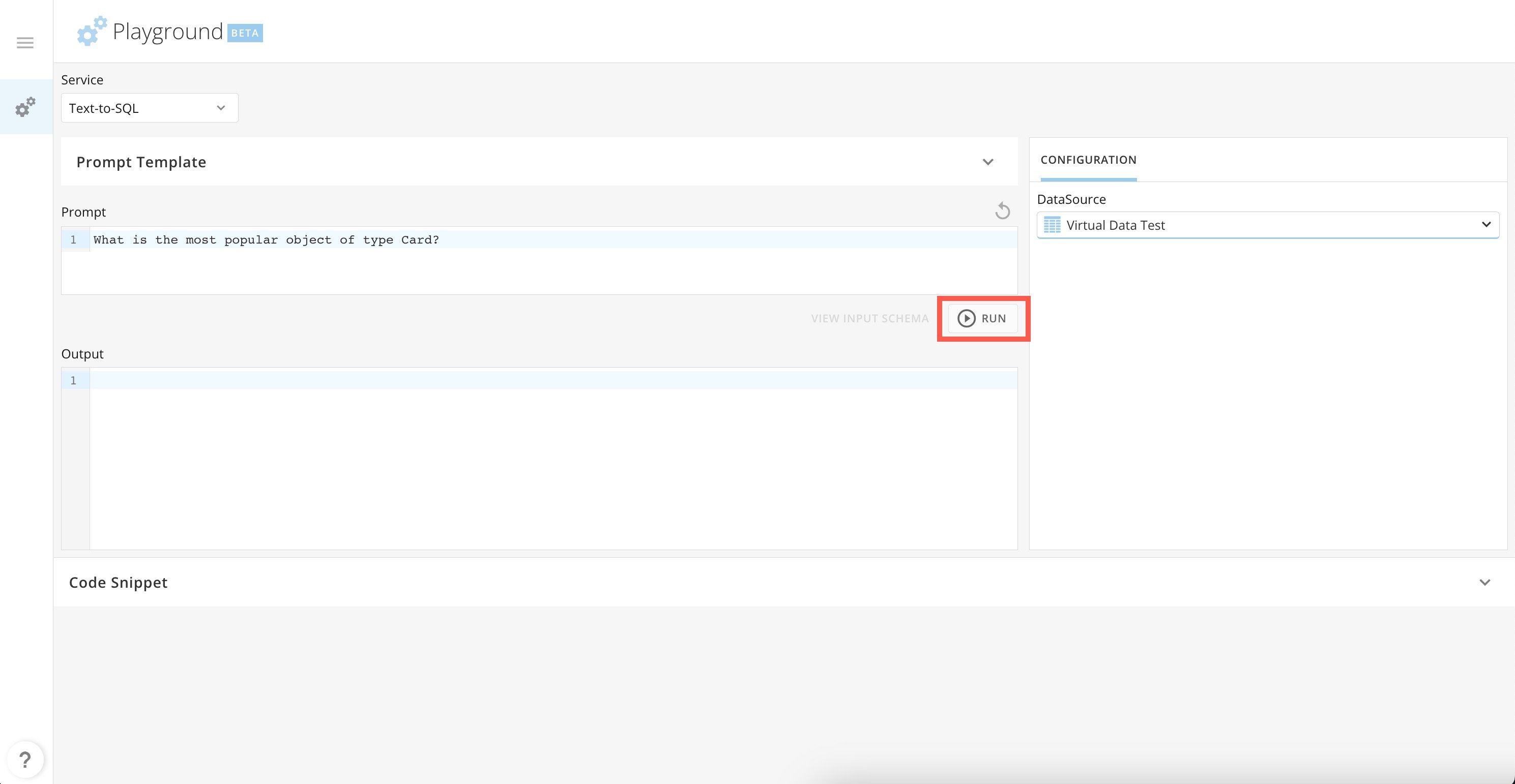 5. **[出力]** フィールドで、プロンプトの出力を参照します。
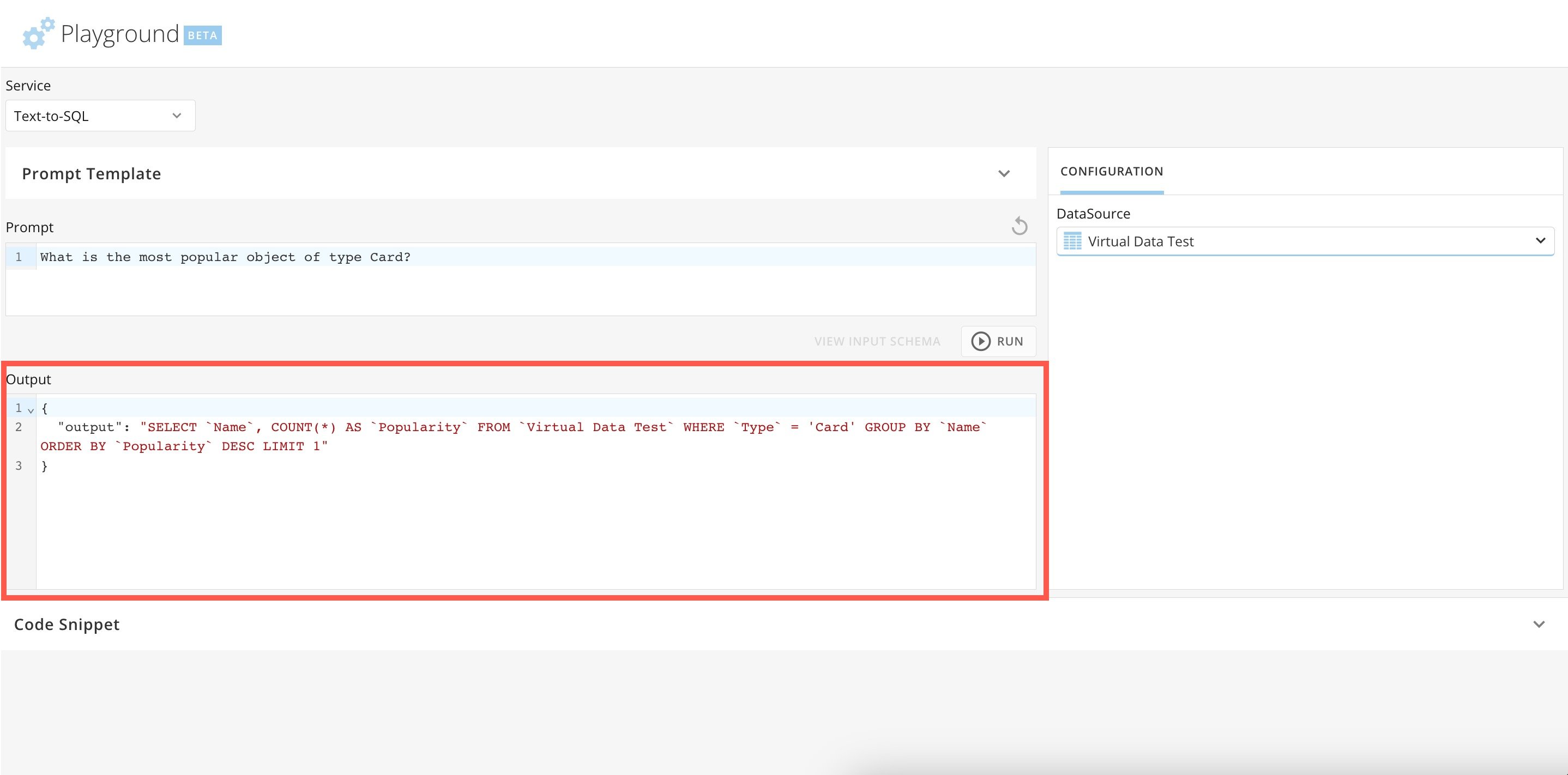 6. **[コードスニペット]** セクションを展開して、関連するJupyter - Pythonコードを表示します。
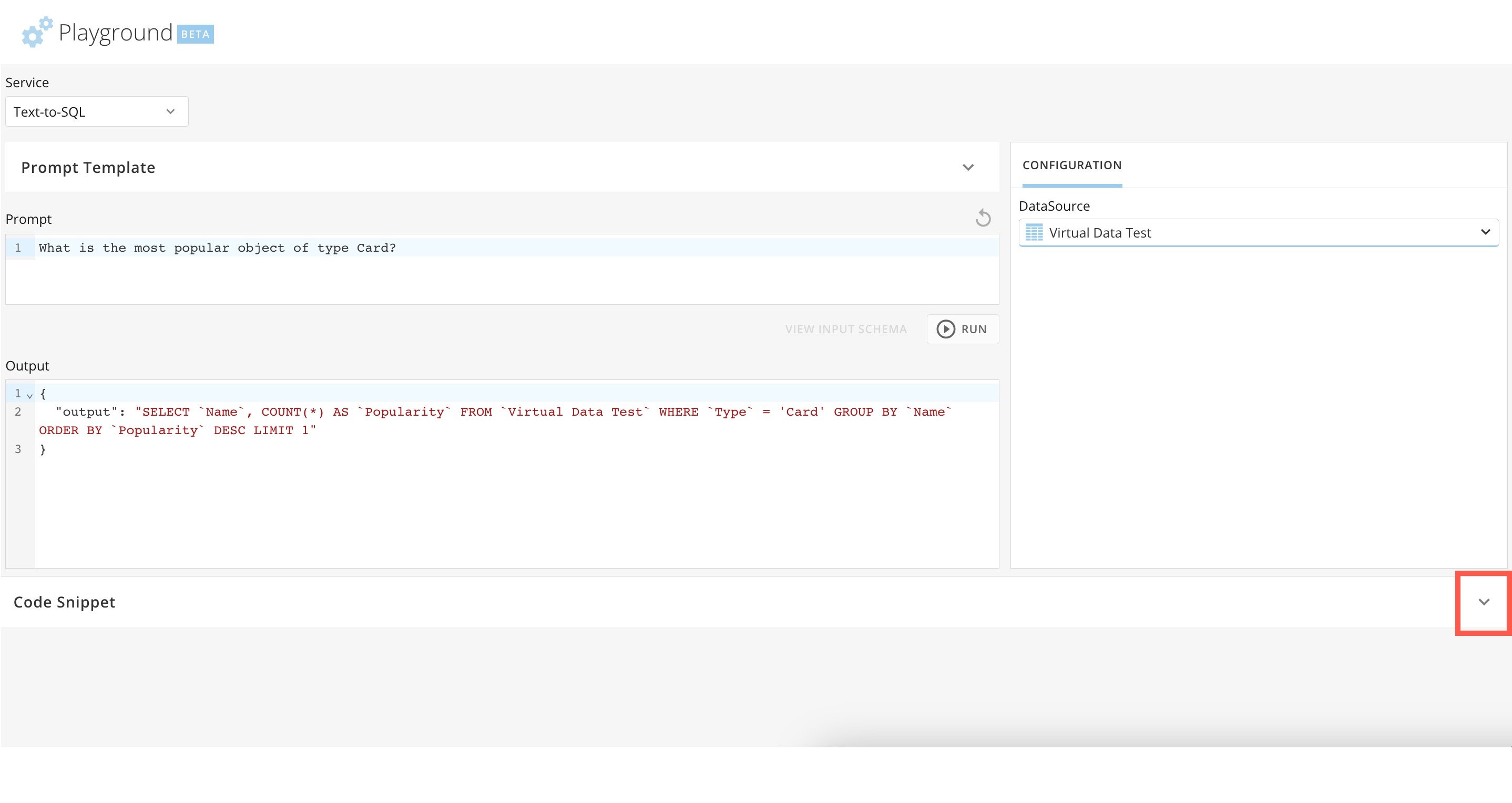
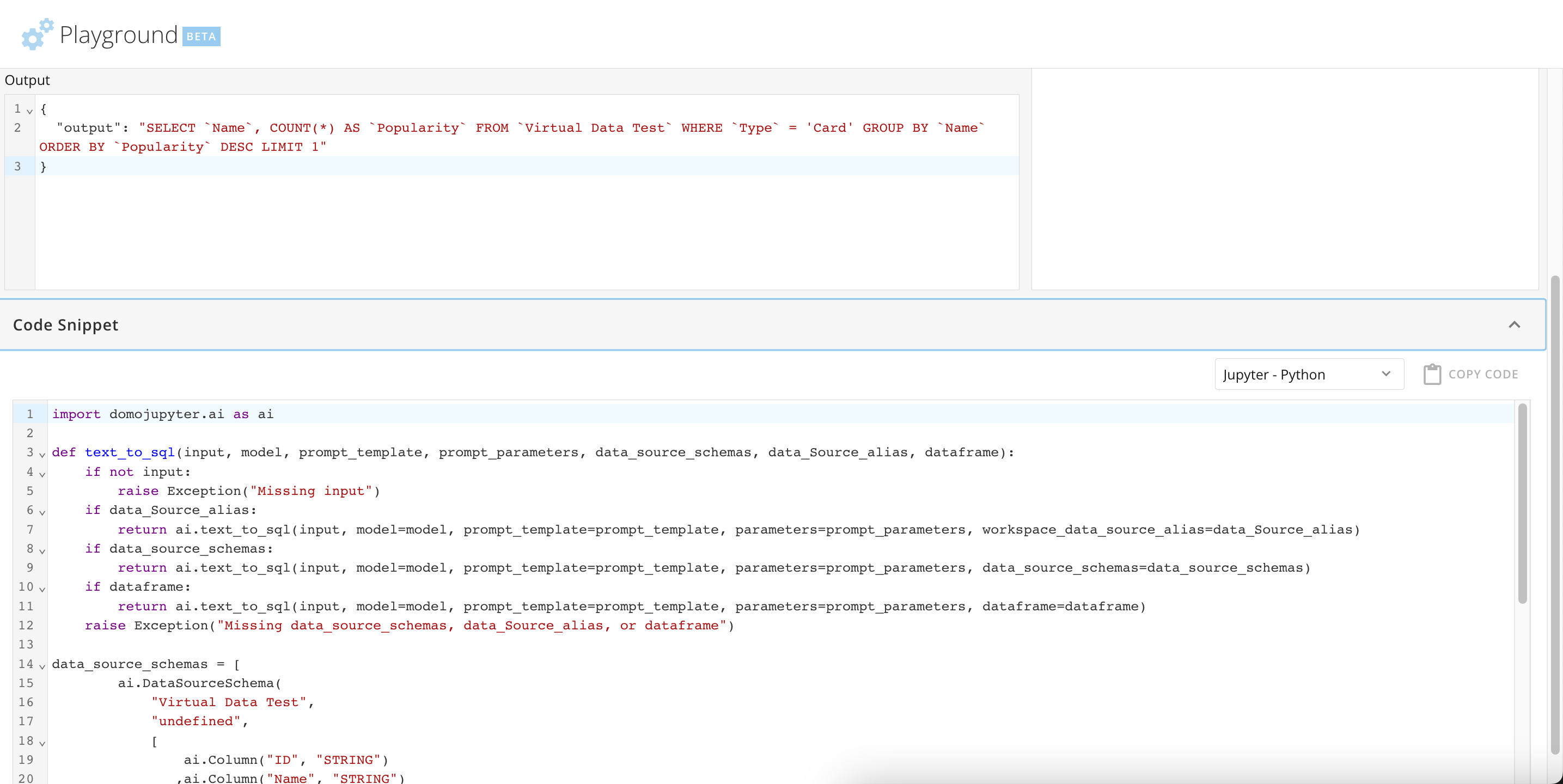 7. (オプション) **[コードスニペット]** で、コードスニペットの言語を変更するにはドロップダウンを使用し、コードをマシンのクリップボードにコピーするには **[コードをコピー]** を選択します。
 [このページのトップへ](#intro)
日本語
[このページのトップへ](#intro)
日本語