> ## Documentation Index
> Fetch the complete documentation index at: https://domoinc-openapi-sync-dataflows.mintlify.site/llms.txt
> Use this file to discover all available pages before exploring further.
# WorkbenchのODBCへのライトバック機能
## はじめに
この記事では、Workbenchのライトバック機能を使用してDomoのDataSetをオンプレミスデータベースに書き込む方法を説明します。このプロセスを実行すると、オンプレミスシステムにDomoのデータを安全に移動し、標準のWorkbenchと同じセキュリティ機能とメリットのすべてを利用できます。
***
## ODBCライトバックプラグインをインストールする
\*\*重要:\*\*Workbenchをまだインストールしていない場合は、管理者として最新バージョンのWorkbenchをインストールします。Workbenchは、データベースサーバーにアクセスできるWindowsサーバーまたはラップトップにインストールする必要があります。データベースサーバー自体にインストールする必要はありません。詳細については、「[Workbenchインストールガイド](/s/article/4406022964375)」を参照してください。
1. Workbench 5以降をインストールしたら、[https://app.domo.com/workbench/plugins/beta5/OdbcWritebackDataProvider.dwp](https://app.domo.com/workbench/plugins/beta5/OdbcWritebackDataProvider.dwp "https://app.domo.com/workbench/plugins/beta5/OdbcWritebackDataProvider.dwp")を選択してODBCライトバックプラグインをダウンロードします。
2. プラグインをダウンロードしたら、Workbenchに追加します。この方法については、「[Workbench 5でプラグインを管理する](/s/article/360043437353)」を参照してください。
3. Workbenchを再起動します。
## クライアントIDとシークレットを取得する
クライアントIDとシークレットの取得方法については、「[APIクライアントの管理](/s/article/000005240#create-api-clients)」を参照してください。
## DataSet IDを取得する
1. DomoインスタンスでData Centerに移動し、オンプレミスデータベースに書き戻すDataSetの詳細ビューに移動します。
2. ウェブページのアドレスバーでDataSet IDを探してコピーし、あとで使用できるように保存します。これは、\_datasources/*と*/details\_の間の文字列です。
 ## DSNを設定する
ODBCを使用してサーバーに接続するには、システムデータソース名(DSN)が必要です。DSNを設定するには、次のステップに従います。
1. Workbenchがインストールされているサーバーで、\*\*[Start]\*\*を選択して以下のように入力します。
```
odbc
```
ODBCデータソース(64ビット)が必要になる可能性があります。
2. \*\*[System DSN]**に移動して**[Add]\*\*を選択します。
3. \*\*[SQL Server Native Client]\*\*を選択します。このオプションが表示されない場合は、[https://learn.microsoft.com/en-us/sql/connect/odbc/download-odbc-driver-for-sql-server?view=sql-server-ver16にアクセスしてダウンロードします。](https://learn.microsoft.com/en-us/sql/connect/odbc/download-odbc-driver-for-sql-server?view=sql-server-ver16にアクセスしてダウンロードします。)
\*\*[Microsoft SQL Server DSN Configuration]\*\*ウィザードが表示されます。
## DSNを設定する
ODBCを使用してサーバーに接続するには、システムデータソース名(DSN)が必要です。DSNを設定するには、次のステップに従います。
1. Workbenchがインストールされているサーバーで、\*\*[Start]\*\*を選択して以下のように入力します。
```
odbc
```
ODBCデータソース(64ビット)が必要になる可能性があります。
2. \*\*[System DSN]**に移動して**[Add]\*\*を選択します。
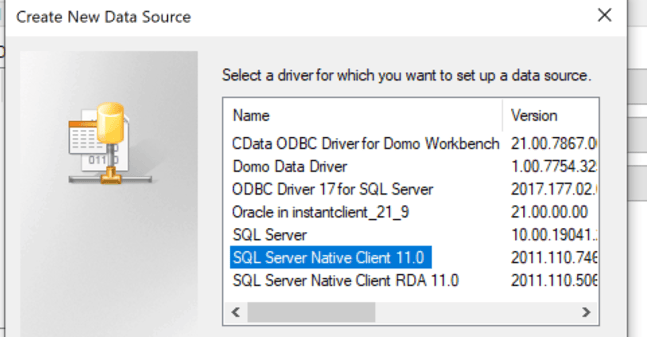
3. \*\*[SQL Server Native Client]\*\*を選択します。このオプションが表示されない場合は、[https://learn.microsoft.com/en-us/sql/connect/odbc/download-odbc-driver-for-sql-server?view=sql-server-ver16にアクセスしてダウンロードします。](https://learn.microsoft.com/en-us/sql/connect/odbc/download-odbc-driver-for-sql-server?view=sql-server-ver16にアクセスしてダウンロードします。)
\*\*[Microsoft SQL Server DSN Configuration]\*\*ウィザードが表示されます。
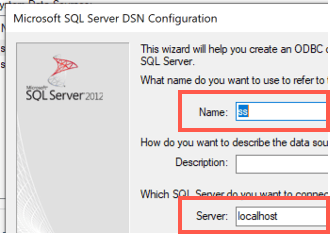
 4. \*\*[Name:]\*\*フィールドにこのDSNの名前を入力します。
5. \*\*[Server:]\*\*フィールドにSQLサーバーの名前を入力します。
4. \*\*[Name:]\*\*フィールドにこのDSNの名前を入力します。
5. \*\*[Server:]\*\*フィールドにSQLサーバーの名前を入力します。
 6. \*\*[Finish]\*\*を選択します。
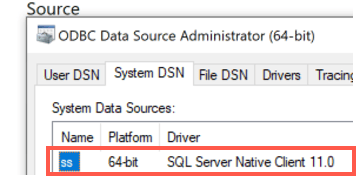
\*\*[ODBC Data Source Administrator (64-bit)]**の**[System]\*\*タブにDSNが表示されます。
6. \*\*[Finish]\*\*を選択します。
\*\*[ODBC Data Source Administrator (64-bit)]**の**[System]\*\*タブにDSNが表示されます。
 ## Workbenchでアカウントを追加する
1. 同じサーバーでWorkbenchを開きます。
\*\*注記:\*\*DSNの設定中にWorkbenchを開いていた場合は、Workbenchを再起動することを推奨します。
2. \*\*[Start]\*\*を選択して、検索バーに
```
workbench
```
または
```
domo
```
と入力します。
3. サイドバーで、
## Workbenchでアカウントを追加する
1. 同じサーバーでWorkbenchを開きます。
\*\*注記:\*\*DSNの設定中にWorkbenchを開いていた場合は、Workbenchを再起動することを推奨します。
2. \*\*[Start]\*\*を選択して、検索バーに
```
workbench
```
または
```
domo
```
と入力します。
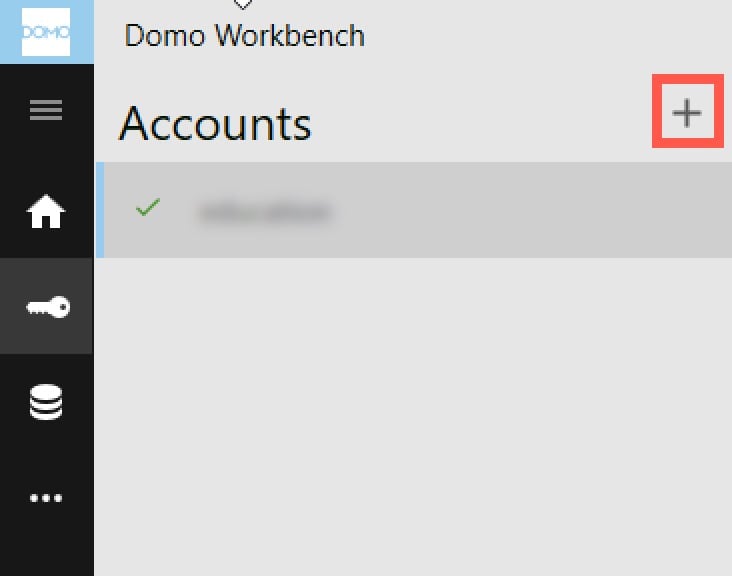
3. サイドバーで、  \*\*[アカウント]\*\*を選択します。
4. 次に
\*\*[アカウント]\*\*を選択します。
4. 次に  \*\*[追加]\*\*を選択します。
 5. \*\*[概要]**タブで、**[Domoドメイン]\*\*フィールドにDomoインスタンスの名前を入力します。
6. \*\*[認証する]\*\*を選択します。
7. ブラウザーの認証リンクに従い、コードの入力を求められたら、Workbenchの\*\*[認証コード]\*\*フィールドからコードを貼り付けます。
8. プロンプトが表示されたらブラウザーウィンドウを閉じます。
9. Workbenchで、 \*\*[保存]\*\*を選択して新しいアカウントを追加します。
## Workbenchでジョブを作成する
1. サイドバーで、
5. \*\*[概要]**タブで、**[Domoドメイン]\*\*フィールドにDomoインスタンスの名前を入力します。
6. \*\*[認証する]\*\*を選択します。
7. ブラウザーの認証リンクに従い、コードの入力を求められたら、Workbenchの\*\*[認証コード]\*\*フィールドからコードを貼り付けます。
8. プロンプトが表示されたらブラウザーウィンドウを閉じます。
9. Workbenchで、 \*\*[保存]\*\*を選択して新しいアカウントを追加します。
## Workbenchでジョブを作成する
1. サイドバーで、  \*\*[ジョブ]\*\*を選択します。
2. 次に
\*\*[追加]\*\*を選択します。
\*\*[ジョブ]\*\*を選択します。
2. 次に
\*\*[追加]\*\*を選択します。
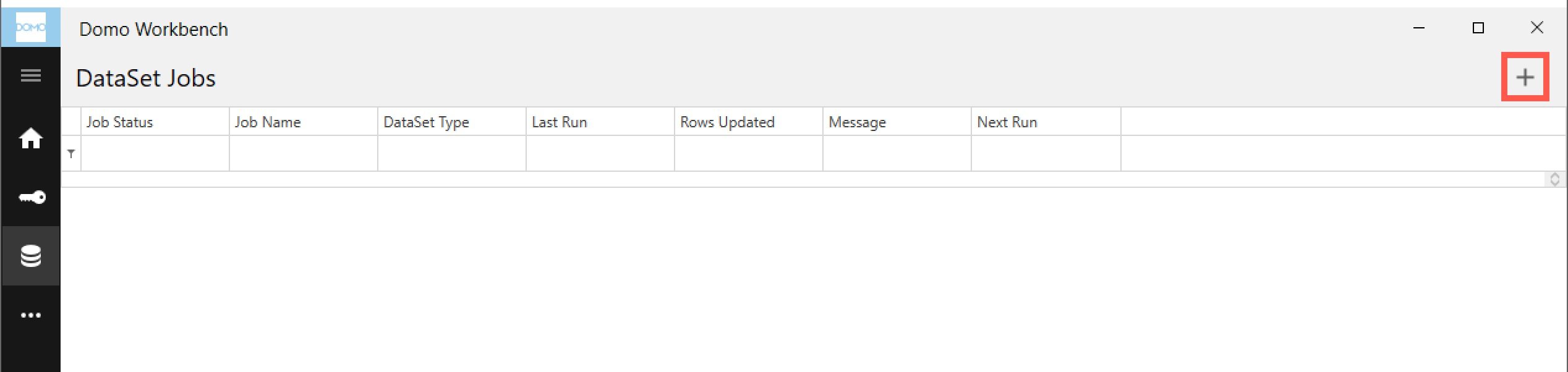 3. \*\*[ジョブの詳細]\*\*セクションで、Domoドメインを選択し、ジョブ名を入力して、トランスポートタイプを選択し、リーダータイプを選択します。
4. \*\*[Domoの詳細]**セクションで、**[DataSet名]\*\*フィールドに名前を入力します。
3. \*\*[ジョブの詳細]\*\*セクションで、Domoドメインを選択し、ジョブ名を入力して、トランスポートタイプを選択し、リーダータイプを選択します。
4. \*\*[Domoの詳細]**セクションで、**[DataSet名]\*\*フィールドに名前を入力します。  \*\*注記:\*\*入力したDataSet名は、書き戻されるDataSetではありません。これはDomoが作成するログ表の名前を指します。
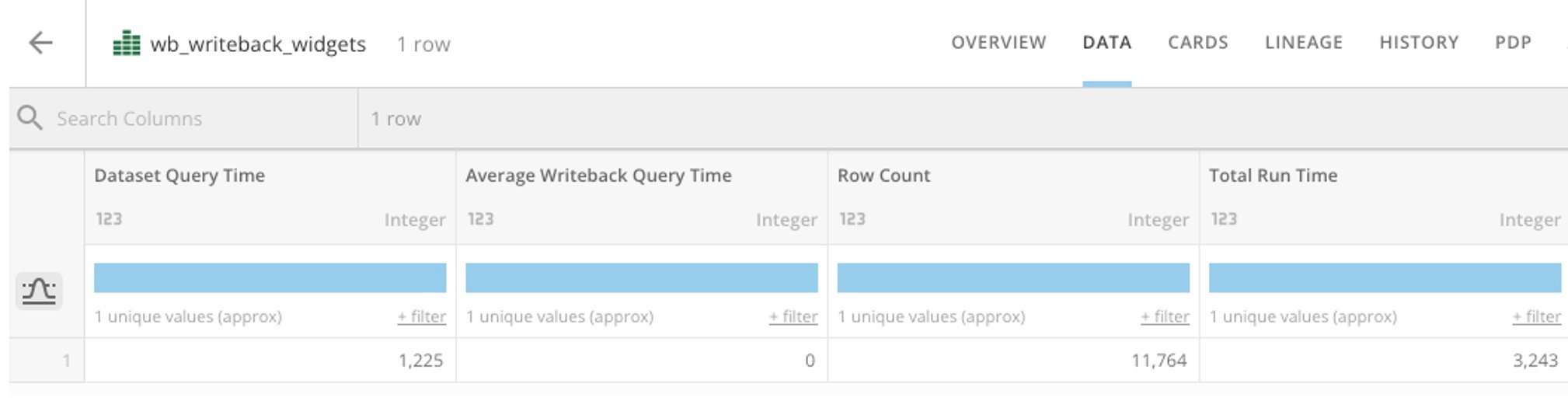 5. \*\*[ソース]**で、**[編集]\*\*を選択します。
6. このプロセスの前のステップでコピーしたクライアントIDとシークレットを、\*\*[Domo Client Id]**および**[Domo Client Secret]\*\*フィールドにそれぞれ入力します。
7. 前のステップでコピーした[DataSet ID](#dataset-id)を\*\*[Domo DataSet Id]**フィールドに入力します。**[検索]\*\*を使用することは推奨しません。
5. \*\*[ソース]**で、**[編集]\*\*を選択します。
6. このプロセスの前のステップでコピーしたクライアントIDとシークレットを、\*\*[Domo Client Id]**および**[Domo Client Secret]\*\*フィールドにそれぞれ入力します。
7. 前のステップでコピーした[DataSet ID](#dataset-id)を\*\*[Domo DataSet Id]**フィールドに入力します。**[検索]\*\*を使用することは推奨しません。
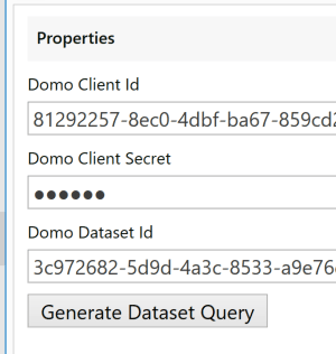 8. \*\*[DataSetクエリを生成する]\*\*を選択します。クエリが生成されます。そのクエリを編集して、書き戻す列のみを含めることができます。
 \*\*注記:\*\*WorkbenchにログインしているユーザーがこのDataSetにアクセスできることを確認してください。管理者のセキュリティ権限を持っているユーザーには、DataSetを個別にシェアする必要はありません。DataSetのシェアについては、「[DataSetをシェアする](/s/article/360043430713)」を参照してください。
9. \*\*[ODBC Connection Type]\*\*を選択します。
\*\*注記:\*\*WorkbenchにログインしているユーザーがこのDataSetにアクセスできることを確認してください。管理者のセキュリティ権限を持っているユーザーには、DataSetを個別にシェアする必要はありません。DataSetのシェアについては、「[DataSetをシェアする](/s/article/360043430713)」を参照してください。
9. \*\*[ODBC Connection Type]\*\*を選択します。
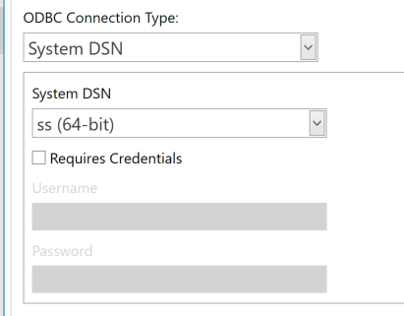 10. \*\*[データベースタイプ]\*\*を選択します。
11. \*\*[ライトバッククエリを生成する]\*\*を選択します。
10. \*\*[データベースタイプ]\*\*を選択します。
11. \*\*[ライトバッククエリを生成する]\*\*を選択します。
 **Note:** By default, Domo generates a query for all columns. If you adjusted the query above, make sure to update the Writeback Query String.
 **Note:** Domo does not create a table on the database. You need to create it first. Here is an example of a table created in SQL server:
```sql theme={"dark"}
create table database1.dbo.domo_widgets
(id numeric(18,0)
, widget_id numeric (18,0)
, qty numeric(18,2)
, amount numeric (18,2)
)
```
This is the updated query after creating the table:
**Note:** Domo does not create a table on the database. You need to create it first. Here is an example of a table created in SQL server:
```sql theme={"dark"}
create table database1.dbo.domo_widgets
(id numeric(18,0)
, widget_id numeric (18,0)
, qty numeric(18,2)
, amount numeric (18,2)
)
```
This is the updated query after creating the table:
 12. \*\*[処理]([編集])セクション — \*\*このセクションでは何もする必要はありません。Workbenchがデータ接続を開始します。Workbenchは、Domo DataSetに接続してこれをまずCSVとして取得し直し、このCSVファイルを使用してSQLサーバーに読み込みます。
13. \*\*[更新方法] — \*\*これは、ターゲットデータベースの更新方法ではありません。Domoインスタンス内で作成されたログ表を追加するか、置き換えるかをDomoに指示します。
14. [偽装](/s/article/360043437173#impersonation)を設定します。これにより、Workbenchをアクティブディレクトリユーザーとして実行できます。
15. ジョブを実行します。
## 注記
* \*\*[ライトバッククエリ]\*\*セクションで一度に実行できるステートメントは1つのみです。
* デフォルト値は25です。Domoは、25件のレコードだけでなく、DataSetのすべてのレコードを書き戻します。これはそのままにしておきます。
* Workbenchのライトバック機能には、使用されるエンドポイントにより100万行の制限があります。
* Workbenchのライトバック機能は、一度に1つのクエリのみを実行するように設計されています。複数のデータ操作言語(CML)コマンド(INSERT、DELETE、UPDATE、MERGE)を追加することはできません。複数のコマンドを追加しても、Domoは一度に1つのみ処理します。これにより、ALTERステートメントが許可されます。製品ごとに2つのステートメントを含めても、Domoは2つ目のステートメントの整合性を保証しません。
* Workbenchは、\*\*[概要]\*\*タブに記載されているDataSet名と同じ名前のログ表を作成します。
* 通常のライトバック機能では、入力DataSetが更新されたときにライトバックをトリガーするオプションがあります。ただし、Workbenchのライトバック機能では、スケジュール設定のみが可能です。これはセキュリティ機能であり、接続はWorkbenchから開始されます。
12. \*\*[処理]([編集])セクション — \*\*このセクションでは何もする必要はありません。Workbenchがデータ接続を開始します。Workbenchは、Domo DataSetに接続してこれをまずCSVとして取得し直し、このCSVファイルを使用してSQLサーバーに読み込みます。
13. \*\*[更新方法] — \*\*これは、ターゲットデータベースの更新方法ではありません。Domoインスタンス内で作成されたログ表を追加するか、置き換えるかをDomoに指示します。
14. [偽装](/s/article/360043437173#impersonation)を設定します。これにより、Workbenchをアクティブディレクトリユーザーとして実行できます。
15. ジョブを実行します。
## 注記
* \*\*[ライトバッククエリ]\*\*セクションで一度に実行できるステートメントは1つのみです。
* デフォルト値は25です。Domoは、25件のレコードだけでなく、DataSetのすべてのレコードを書き戻します。これはそのままにしておきます。
* Workbenchのライトバック機能には、使用されるエンドポイントにより100万行の制限があります。
* Workbenchのライトバック機能は、一度に1つのクエリのみを実行するように設計されています。複数のデータ操作言語(CML)コマンド(INSERT、DELETE、UPDATE、MERGE)を追加することはできません。複数のコマンドを追加しても、Domoは一度に1つのみ処理します。これにより、ALTERステートメントが許可されます。製品ごとに2つのステートメントを含めても、Domoは2つ目のステートメントの整合性を保証しません。
* Workbenchは、\*\*[概要]\*\*タブに記載されているDataSet名と同じ名前のログ表を作成します。
* 通常のライトバック機能では、入力DataSetが更新されたときにライトバックをトリガーするオプションがあります。ただし、Workbenchのライトバック機能では、スケジュール設定のみが可能です。これはセキュリティ機能であり、接続はWorkbenchから開始されます。