> ## Documentation Index
> Fetch the complete documentation index at: https://domoinc-openapi-sync-dataflows.mintlify.site/llms.txt
> Use this file to discover all available pages before exploring further.
# Advanced DataFlow Triggering
export const InlineImage = ({src, alt = '', height = '1.6em'}) => {
return  ;
};
## はじめに
Advanced DataFlow Triggeringにより、トリガーを有効にするために満たす必要がある必要条件やトリガーを使用して、DataFlowの実行をスケジュールすることができます。トリガーは高度にカスタマイズ可能で、エンドユーザーが最新のデータにタイムリーにアクセスできるようにします。
***
この記事では、Advanced DataFlow Triggeringについて次のトピックで説明します。
* [DataFlowにアクセスする](#access_your_dataflow)
* [一般的なトリガー](#common_triggers)
* [新しいトリガーを作成する](#create_a_new_trigger)
* [トリガーまたは条件を削除する](#delete_trigger_or_condition)
* [複数のトリガーを設定する](#configure_multiple_triggers)
* [タイムゾーン](#time_zone)
* [よくある質問](#faq)
***
## DataFlowにアクセスする
以下の手順に従ってDataFlowにアクセスし、次のタスクで説明する変更を行うことができます。
1. ナビゲーションヘッダーで **[データ]** を選択します。
Data Centerが表示されます。
2. 左側のパネルで、
**[DataFlow]** を選択します。
3. DataFlowを探して開きます。
## 一般的なトリガー
1. DataFlowに進みます。詳細については、「
[DataFlowにアクセスする](#access_your_dataflow) 」を参照してください。
2. DataFlowの **[設定]** タブで、一般的なトリガーのリストを探します。
;
};
## はじめに
Advanced DataFlow Triggeringにより、トリガーを有効にするために満たす必要がある必要条件やトリガーを使用して、DataFlowの実行をスケジュールすることができます。トリガーは高度にカスタマイズ可能で、エンドユーザーが最新のデータにタイムリーにアクセスできるようにします。
***
この記事では、Advanced DataFlow Triggeringについて次のトピックで説明します。
* [DataFlowにアクセスする](#access_your_dataflow)
* [一般的なトリガー](#common_triggers)
* [新しいトリガーを作成する](#create_a_new_trigger)
* [トリガーまたは条件を削除する](#delete_trigger_or_condition)
* [複数のトリガーを設定する](#configure_multiple_triggers)
* [タイムゾーン](#time_zone)
* [よくある質問](#faq)
***
## DataFlowにアクセスする
以下の手順に従ってDataFlowにアクセスし、次のタスクで説明する変更を行うことができます。
1. ナビゲーションヘッダーで **[データ]** を選択します。
Data Centerが表示されます。
2. 左側のパネルで、
**[DataFlow]** を選択します。
3. DataFlowを探して開きます。
## 一般的なトリガー
1. DataFlowに進みます。詳細については、「
[DataFlowにアクセスする](#access_your_dataflow) 」を参照してください。
2. DataFlowの **[設定]** タブで、一般的なトリガーのリストを探します。
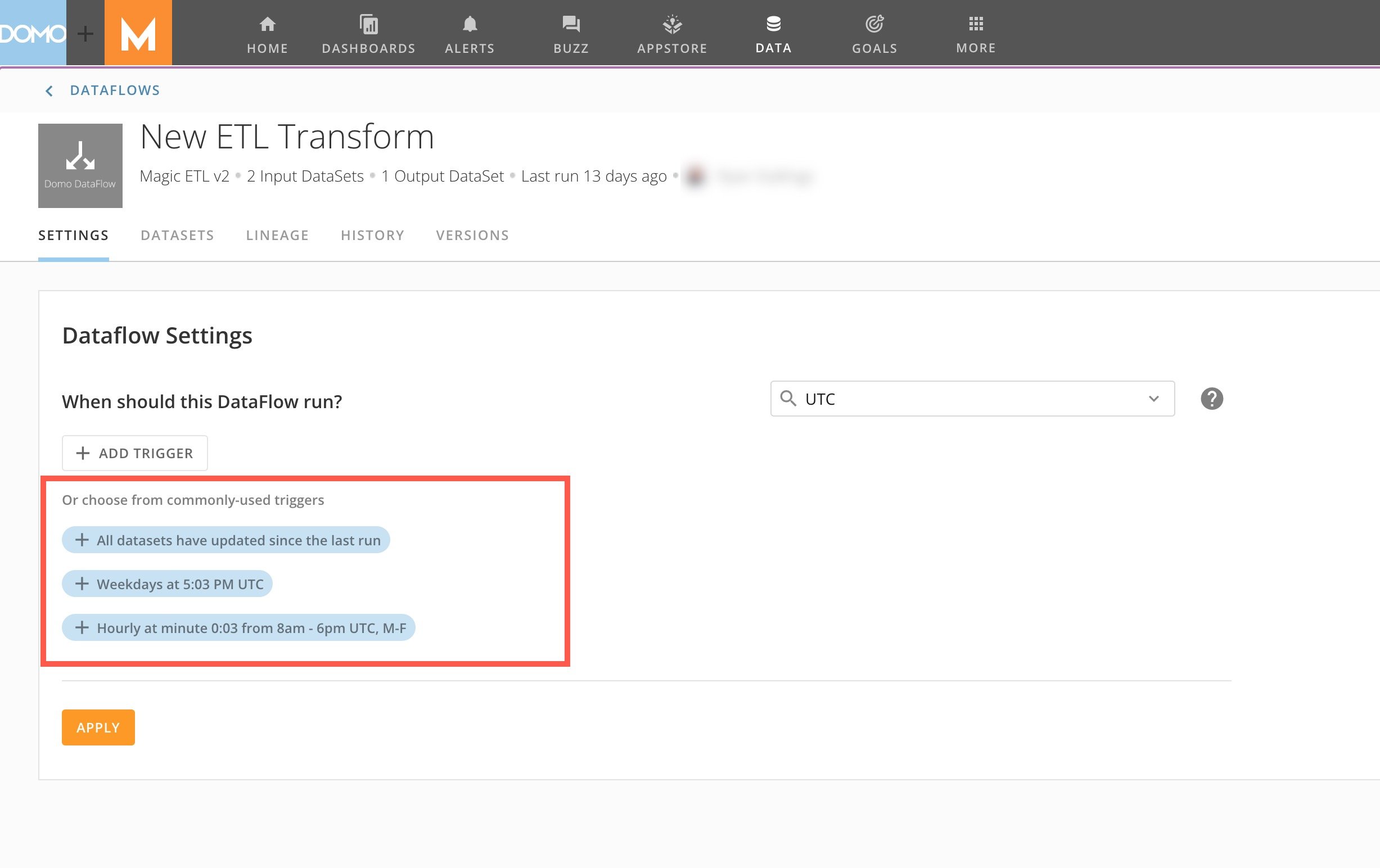 使用するこれらのトリガーのいずれかを選択すると、設定セクションが表示され、保持または調整可能な定義済みのトリガーと条件が表示されます。
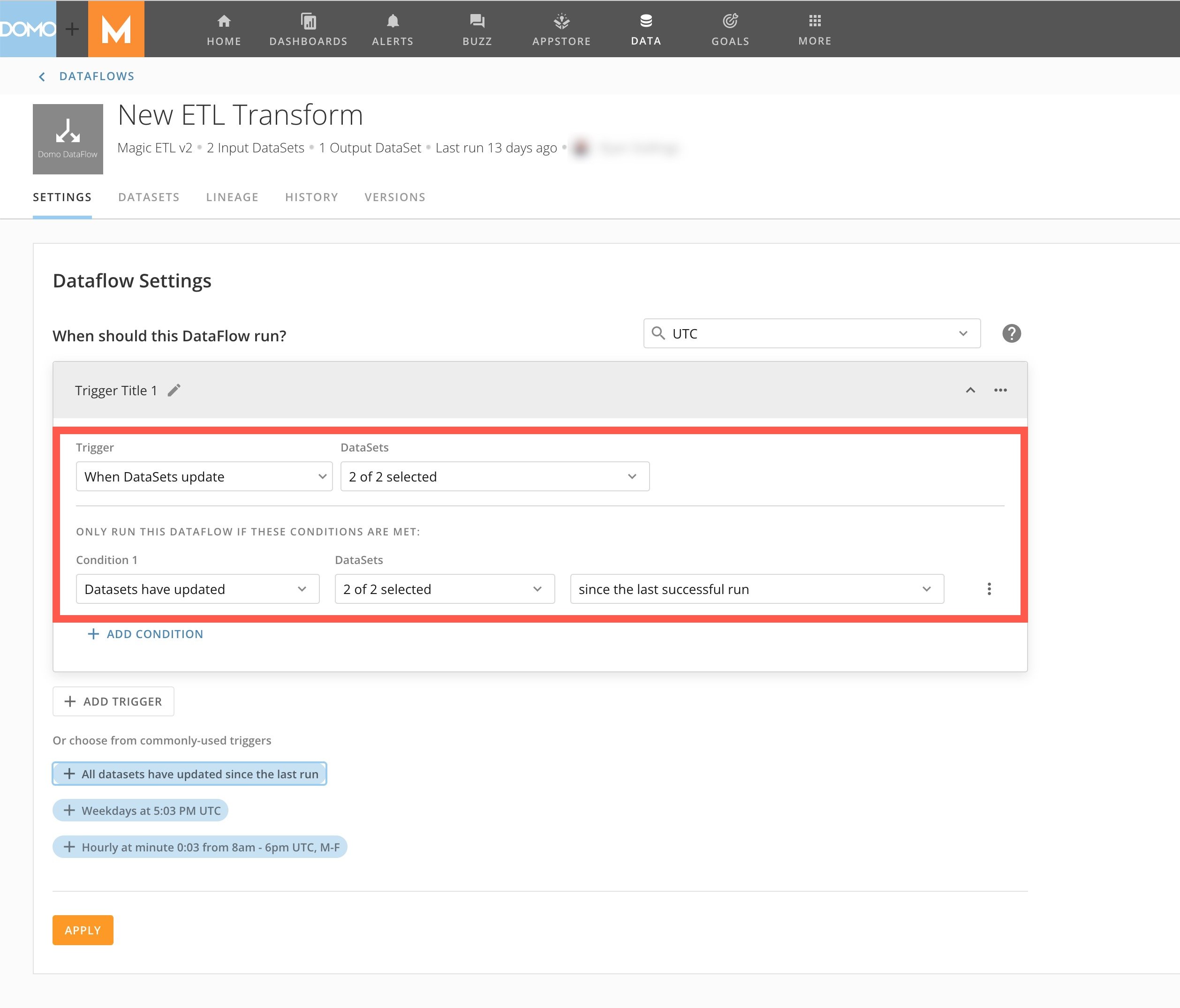 3. (オプション)トリガーと条件を調整します。
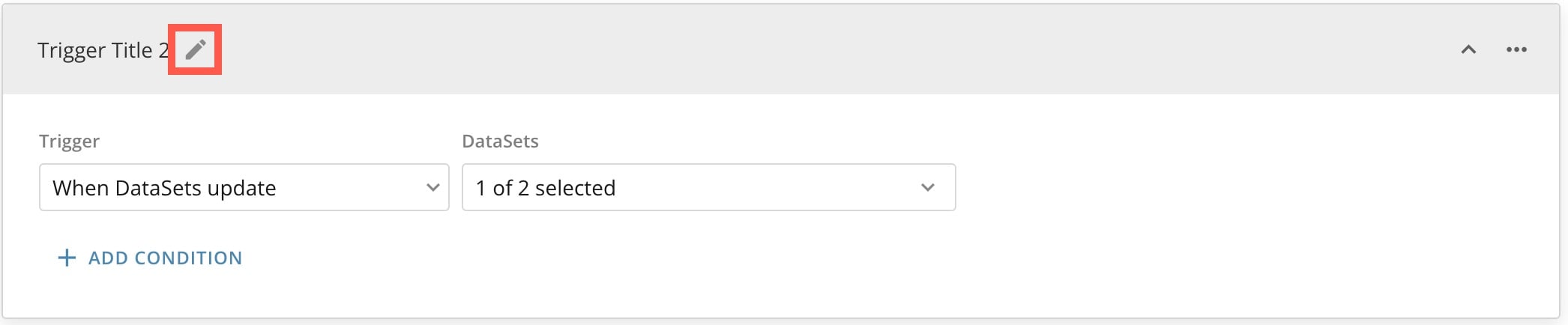
4. **[編集]** を選択し、必要なタイトルを入力して、トリガーにタイトルを付けます。
3. (オプション)トリガーと条件を調整します。
4. **[編集]** を選択し、必要なタイトルを入力して、トリガーにタイトルを付けます。
 5. トリガーに対して
[タイムゾーン](#time_zone) を選択します。
5. トリガーに対して
[タイムゾーン](#time_zone) を選択します。
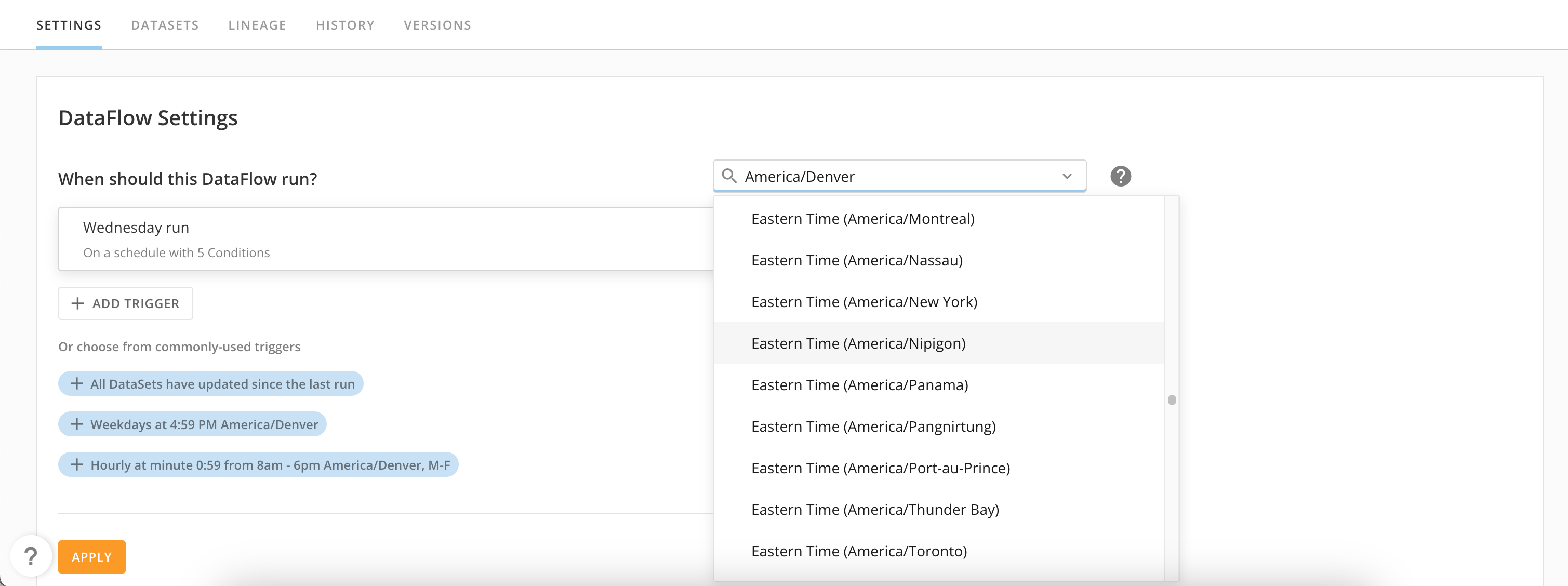 6. **[適用]** を選択して、トリガーを保存します。
## 新しいトリガーを作成する
新しいトリガーを最初から設定する場合は、次の手順を実行します。
1. DataFlowに進みます。詳細については、「
[DataFlowにアクセスする](#access_your_dataflow) 」を参照してください。
2. DataFlowの **[設定]** タブで、 **[+トリガーを追加]** を選択します。
設定セクションが表示されます。
3. **[編集]** を選択し、ご希望のタイトルを入力して、トリガーにタイトルを付けます。
4. **[トリガー]** リストからトリガータイプを選択します。オプションは次の通りです。
* **[DataSetを更新する] —** このトリガーは、選択したDataSet(次のステップ)のいずれかが更新されると有効になります。トリガーに条件が定義されている場合、これらの条件はDataFlowを開始する前に評価されます。条件がない場合、選択したDataSetが更新された直後にDataFlowが開始されます。
6. **[適用]** を選択して、トリガーを保存します。
## 新しいトリガーを作成する
新しいトリガーを最初から設定する場合は、次の手順を実行します。
1. DataFlowに進みます。詳細については、「
[DataFlowにアクセスする](#access_your_dataflow) 」を参照してください。
2. DataFlowの **[設定]** タブで、 **[+トリガーを追加]** を選択します。
設定セクションが表示されます。
3. **[編集]** を選択し、ご希望のタイトルを入力して、トリガーにタイトルを付けます。
4. **[トリガー]** リストからトリガータイプを選択します。オプションは次の通りです。
* **[DataSetを更新する] —** このトリガーは、選択したDataSet(次のステップ)のいずれかが更新されると有効になります。トリガーに条件が定義されている場合、これらの条件はDataFlowを開始する前に評価されます。条件がない場合、選択したDataSetが更新された直後にDataFlowが開始されます。
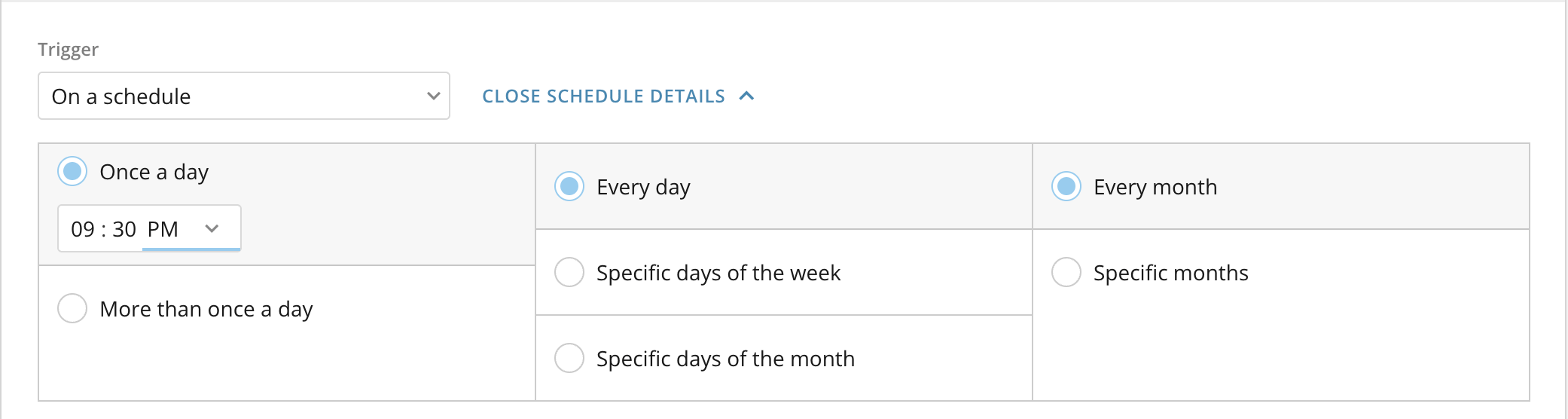
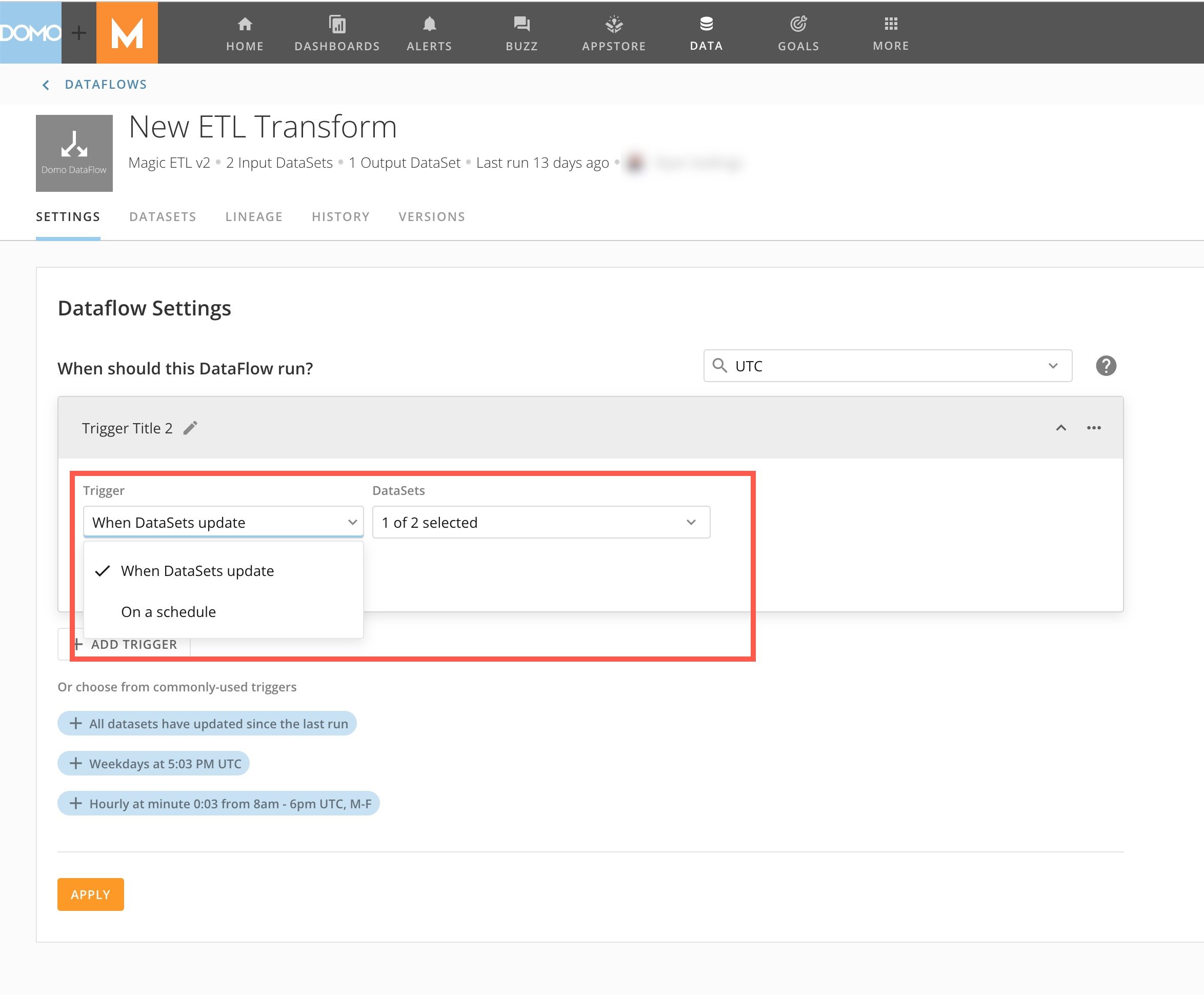 * **[スケジュールに従う] —** このオプションを選択すると、必要なときはいつでもDataFlowを開始できるようにトリガーのスケジュールを作成できます。トリガーに条件が定義されている場合、これらの条件はDataFlowを開始する前に評価されます。条件がない場合、DataFlowはスケジュール通りに実行されます。このオプションを選択する場合は、 **[スケジュール詳細を開く]** を選択し、スケジュールを設定する必要があります。
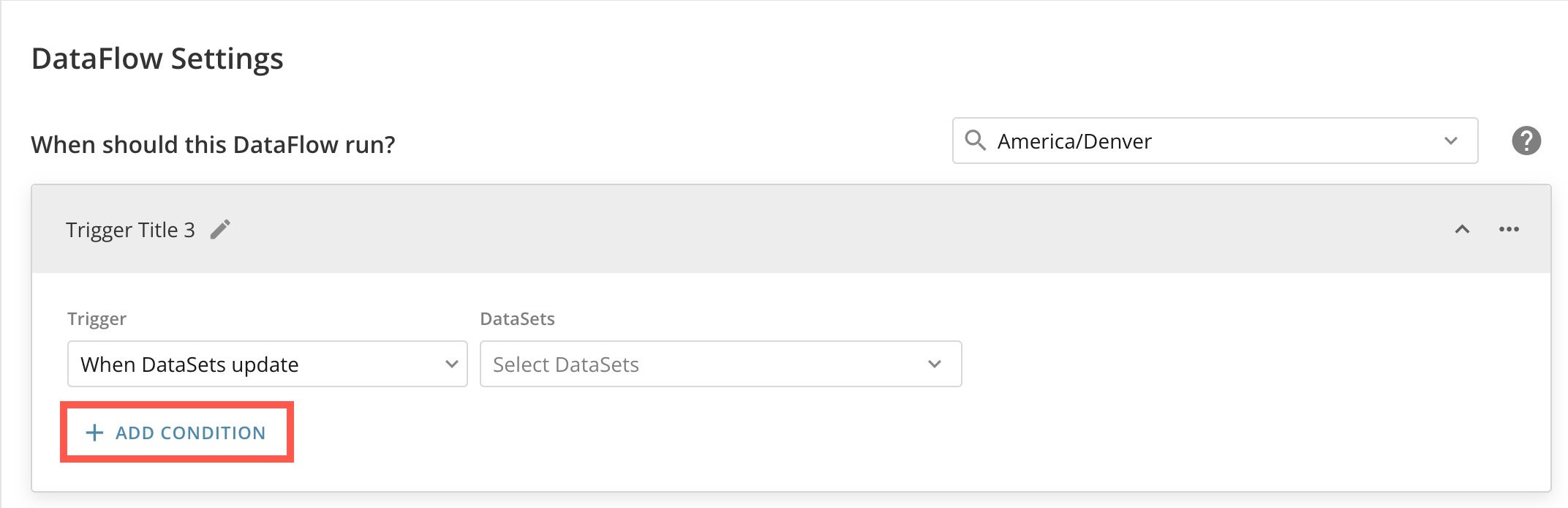
 5. **[+** **条件を追加]** を選択し、トリガーが有効になる前に満たす必要がある条件を設定します。複数の条件を設定できます。条件のオプションは次の通りです。
* **[DataSetが更新されました] —** この条件を選択すると、1つ以上のDataSetが更新されたときにトリガーが有効になります。このオプションを選択した場合は、選択したDataSetをいつ更新するかの二次条件も指定する必要があります。この二次条件は次の通りです。
1. **[最後の正常実行より経過] —** このオプションを選択すると、条件で指定したDataSetが最後に正常に実行されてから更新された場合、トリガーが有効になります。
2. **[過去] —** このオプションを選択すると、条件で指定したDataSetが最後の *挿入間隔* で更新された場合、トリガーが有効になります。間隔は、分、時間、または日数にすることができます。
3. **[以内] —** このオプションを選択すると、条件で指定したDataSetが *挿入間隔* 以内に更新された場合、トリガーが有効になります。間隔は、分、時間、または日数にすることができます。
* **[現在の時刻:] —** この条件を選択すると、現在の時刻が開始時刻と終了時刻の間である場合にトリガーが有効になります。これらの時間は、トリガーに対して選択した [タイムゾーン](#time_zone) の影響を受けます。
* **[現在の日:] —** この条件を選択すると、現在の日付に応じてトリガーを有効にします。この日は、トリガーに対して選択した [タイムゾーン](#time_zone) の影響を受けます。
5. **[+** **条件を追加]** を選択し、トリガーが有効になる前に満たす必要がある条件を設定します。複数の条件を設定できます。条件のオプションは次の通りです。
* **[DataSetが更新されました] —** この条件を選択すると、1つ以上のDataSetが更新されたときにトリガーが有効になります。このオプションを選択した場合は、選択したDataSetをいつ更新するかの二次条件も指定する必要があります。この二次条件は次の通りです。
1. **[最後の正常実行より経過] —** このオプションを選択すると、条件で指定したDataSetが最後に正常に実行されてから更新された場合、トリガーが有効になります。
2. **[過去] —** このオプションを選択すると、条件で指定したDataSetが最後の *挿入間隔* で更新された場合、トリガーが有効になります。間隔は、分、時間、または日数にすることができます。
3. **[以内] —** このオプションを選択すると、条件で指定したDataSetが *挿入間隔* 以内に更新された場合、トリガーが有効になります。間隔は、分、時間、または日数にすることができます。
* **[現在の時刻:] —** この条件を選択すると、現在の時刻が開始時刻と終了時刻の間である場合にトリガーが有効になります。これらの時間は、トリガーに対して選択した [タイムゾーン](#time_zone) の影響を受けます。
* **[現在の日:] —** この条件を選択すると、現在の日付に応じてトリガーを有効にします。この日は、トリガーに対して選択した [タイムゾーン](#time_zone) の影響を受けます。
 6. まだ選択していない場合は、トリガーに対して
[タイムゾーン](#time_zone) を選択します。
7. **[適用]** を選択して設定を保存します。
### トリガーまたは条件を削除する
トリガーまたは条件を削除するには、トリガーアクションメニュー または条件アクションメニュー を選択して、 **[削除]** を選択します。
6. まだ選択していない場合は、トリガーに対して
[タイムゾーン](#time_zone) を選択します。
7. **[適用]** を選択して設定を保存します。
### トリガーまたは条件を削除する
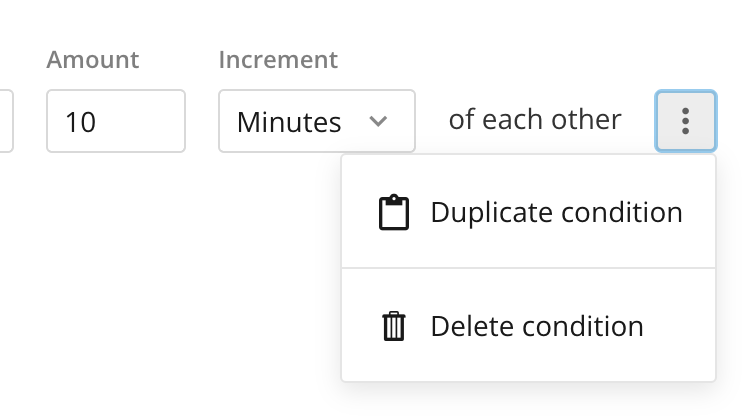
トリガーまたは条件を削除するには、トリガーアクションメニュー または条件アクションメニュー を選択して、 **[削除]** を選択します。
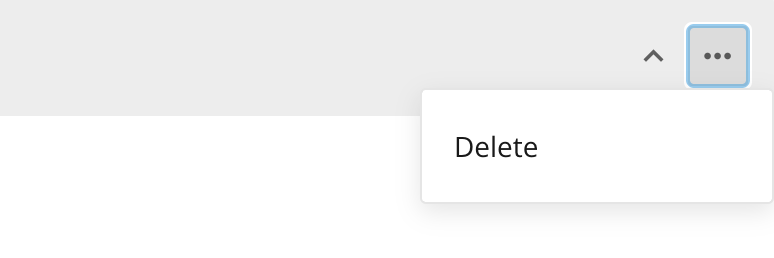 条件アクションメニューを選択し、 **[条件を複製]** を選択して、条件を複製することもできます。
 ## 複数のトリガーを設定する
Domoでは、最大3つの個別のトリガーを作成できます(各トリガーには複数の条件を設定できます)。複数のトリガーを使用することで、様々なDataSet、運用時間、特定のプロジェクト要件に応じてDataFlowを最適化できます。
複数のトリガーを作成するには、「 [新しいトリガーを作成する](#create_a_new_trigger) 」プロセスを最大3回実行します。各トリガーは独立しており、異なる条件セットを使用します。1つのトリガーを有効にしても、ほかのトリガーに影響はありません。
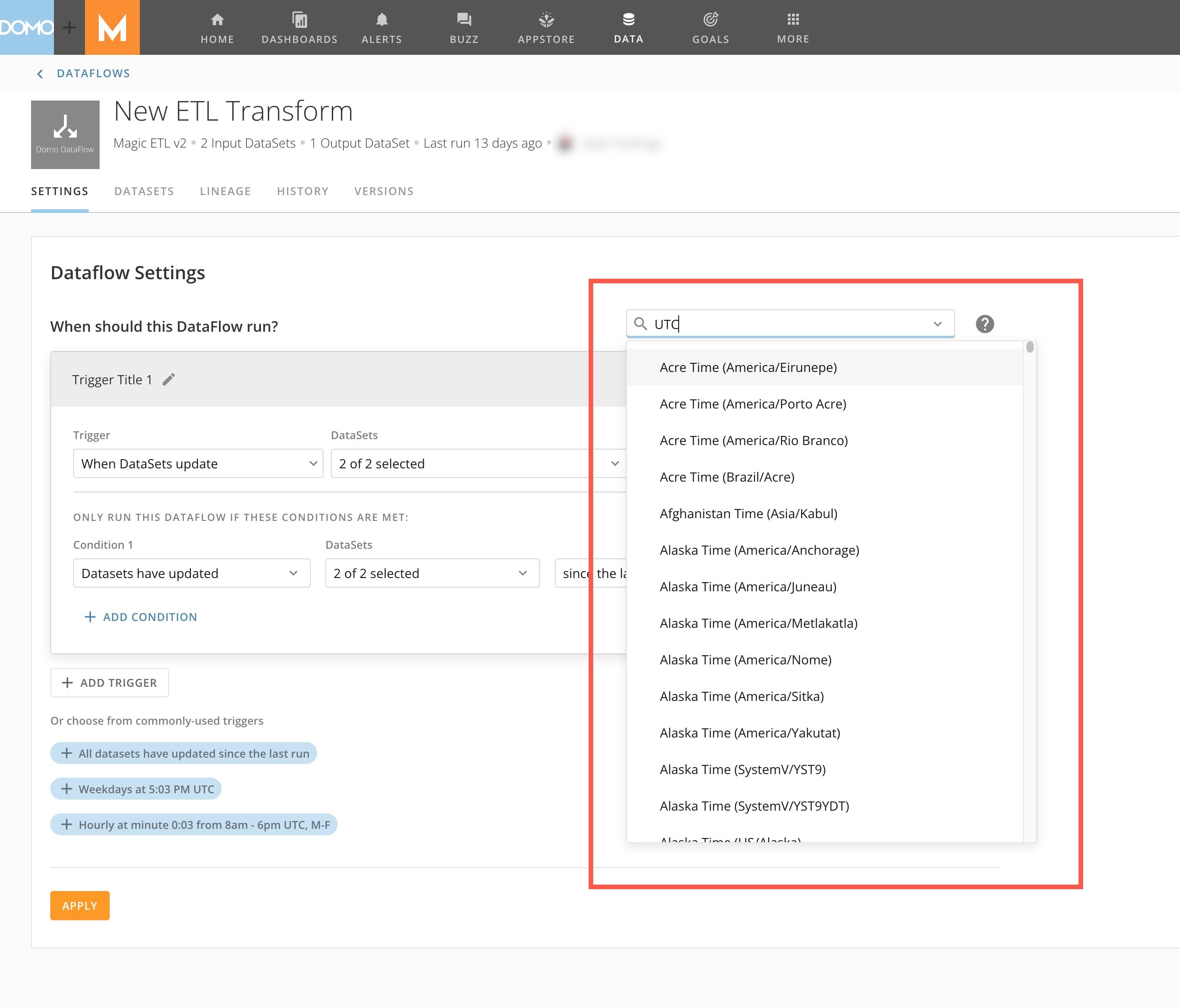
## タイムゾーン
トリガーと条件を評価する際はタイムゾーンが重要になるため、必ずトリガーに対してタイムゾーンを指定してください。例えば、水曜日の午後1時にトリガーが有効になるように設定されている場合、そのトリガーの条件は選択したタイムゾーンにもとづいて評価されます。
## 複数のトリガーを設定する
Domoでは、最大3つの個別のトリガーを作成できます(各トリガーには複数の条件を設定できます)。複数のトリガーを使用することで、様々なDataSet、運用時間、特定のプロジェクト要件に応じてDataFlowを最適化できます。
複数のトリガーを作成するには、「 [新しいトリガーを作成する](#create_a_new_trigger) 」プロセスを最大3回実行します。各トリガーは独立しており、異なる条件セットを使用します。1つのトリガーを有効にしても、ほかのトリガーに影響はありません。
## タイムゾーン
トリガーと条件を評価する際はタイムゾーンが重要になるため、必ずトリガーに対してタイムゾーンを指定してください。例えば、水曜日の午後1時にトリガーが有効になるように設定されている場合、そのトリガーの条件は選択したタイムゾーンにもとづいて評価されます。
 ## よくある質問
条件を指定せずに **[DataSetを更新する]** トリガーを使用している場合、トリガーで選択したDataSetのいずれかが更新された直後にDataFlowが開始されます。
ただし、指定したDataSetがすべて更新されたときにのみDataFlowが実行されるように設定したい場合は、 **[DataSetが更新されました]** 条件を使用できます。この条件を使用すると、DataFlowが開始されるのは、トリガーが有効になり、条件で選択したすべてのDataSetが更新された後のみになります。この条件は、ANDステートメントと同様に機能します。また、トリガーによりDataFlowが有効になる前に、指定されたすべてのDataSetが更新されている必要があります。
日本語
## よくある質問
条件を指定せずに **[DataSetを更新する]** トリガーを使用している場合、トリガーで選択したDataSetのいずれかが更新された直後にDataFlowが開始されます。
ただし、指定したDataSetがすべて更新されたときにのみDataFlowが実行されるように設定したい場合は、 **[DataSetが更新されました]** 条件を使用できます。この条件を使用すると、DataFlowが開始されるのは、トリガーが有効になり、条件で選択したすべてのDataSetが更新された後のみになります。この条件は、ANDステートメントと同様に機能します。また、トリガーによりDataFlowが有効になる前に、指定されたすべてのDataSetが更新されている必要があります。
日本語