> ## Documentation Index
> Fetch the complete documentation index at: https://domoinc-openapi-sync-dataflows.mintlify.site/llms.txt
> Use this file to discover all available pages before exploring further.
# エンタープライズのデータコピー
export const InlineImage = ({src, alt = '', height = '1.6em'}) => {
return  ;
};
## はじめに
エンタープライズのデータコピーは、インスタンス間でデータを一括コピーするために必要な柔軟なツールです。このツールの非常に優れている点は、コピーしたいDataSetをDataSetにリストアップすることも、フィルターを使って特定の条件を満たすDataSetの動的なリストを含めることもできることです。
エンタープライズのデータコピーは、管理ツールキットの一部です。ツールキットを有効にするには、アカウントエグゼクティブ(AE)にお問い合わせください。
***
この記事では、エンタープライズのデータコピーに関する詳細を以下のトピックで説明します。
* [必要な権限](#required_grants)
* [エンタープライズのデータコピーにアクセスする](#access_toolkit)
* [Domoアクセストークンアカウントを追加する](#add_domo_access_token_account)
* [アクセストークンを生成する](#generate_access_token)
* [ジョブを作成する](#create_job)
***
## 必要な権限
管理ツールキットにアクセスするには、「カスタムのパイプライン処理を作成する」または「カスタムのパイプライン処理を管理する」の2つの許可のうちの1つが、そのユーザー権限で有効になっている必要があります。デフォルトでは、「カスタムのパイプライン処理を管理する」の許可は管理者権限に対して有効になっています。
* **カスタムのパイプライン処理を作成する** :ジョブの作成、更新、共有、削除をユーザーに許可します。ユーザーは、自分が作成したジョブまたは自分に共有されたジョブだけを閲覧できます。
* **DataSetを編集** :アクセス権を持つDataSetの作成、編集、削除をユーザーに許可します。
カスタマイズされた権限および許可の詳細については、「 [カスタマイズされた権限を管理する](/s/article/360043438973) 」を参照してください。
## エンタープライズのデータコピーにアクセスする
管理ツールキットおよびエンタープライズのデータコピーにアクセスするには、次の手順に従います。
1. ナビゲーションヘッダーで、 **[その他]** > **[管理者]** に進みます。
管理者設定が表示されます。
2. **[ガバナンス]** メニューで **[ツールキット]** を選択します。
ツールキットが開きます。
3. **[ツール]** リストまたは **[利用可能なツール]** リストのいずれかで、 **[エンタープライズのデータコピー]** を選択します。
;
};
## はじめに
エンタープライズのデータコピーは、インスタンス間でデータを一括コピーするために必要な柔軟なツールです。このツールの非常に優れている点は、コピーしたいDataSetをDataSetにリストアップすることも、フィルターを使って特定の条件を満たすDataSetの動的なリストを含めることもできることです。
エンタープライズのデータコピーは、管理ツールキットの一部です。ツールキットを有効にするには、アカウントエグゼクティブ(AE)にお問い合わせください。
***
この記事では、エンタープライズのデータコピーに関する詳細を以下のトピックで説明します。
* [必要な権限](#required_grants)
* [エンタープライズのデータコピーにアクセスする](#access_toolkit)
* [Domoアクセストークンアカウントを追加する](#add_domo_access_token_account)
* [アクセストークンを生成する](#generate_access_token)
* [ジョブを作成する](#create_job)
***
## 必要な権限
管理ツールキットにアクセスするには、「カスタムのパイプライン処理を作成する」または「カスタムのパイプライン処理を管理する」の2つの許可のうちの1つが、そのユーザー権限で有効になっている必要があります。デフォルトでは、「カスタムのパイプライン処理を管理する」の許可は管理者権限に対して有効になっています。
* **カスタムのパイプライン処理を作成する** :ジョブの作成、更新、共有、削除をユーザーに許可します。ユーザーは、自分が作成したジョブまたは自分に共有されたジョブだけを閲覧できます。
* **DataSetを編集** :アクセス権を持つDataSetの作成、編集、削除をユーザーに許可します。
カスタマイズされた権限および許可の詳細については、「 [カスタマイズされた権限を管理する](/s/article/360043438973) 」を参照してください。
## エンタープライズのデータコピーにアクセスする
管理ツールキットおよびエンタープライズのデータコピーにアクセスするには、次の手順に従います。
1. ナビゲーションヘッダーで、 **[その他]** > **[管理者]** に進みます。
管理者設定が表示されます。
2. **[ガバナンス]** メニューで **[ツールキット]** を選択します。
ツールキットが開きます。
3. **[ツール]** リストまたは **[利用可能なツール]** リストのいずれかで、 **[エンタープライズのデータコピー]** を選択します。
 **注記:** **[ツールキット]** オプションが **[ガバナンス]** メニューに表示されない場合は、自分のユーザー権限に必要な許可が付与されているかを確認してください。AEに連絡してツールキットを有効にする必要があるかもしれません。
## Domoアクセストークンアカウントを追加する
別のインスタンスに接続してレポートを取得するには、Domoアクセストークンアカウントを作成する必要があります。このアカウントを作成するには、アクセストークンまたはユーザー名とパスワードの2つのオプションがあります。必要なのはいずれか1つです。
1. ナビゲーションヘッダーの **[データ]** に移動します。
2. 左側のレールから、
**[アカウント]** を選択します。
**アカウント統合** ページが表示されます。
3. **[+アカウントを追加]** を選択します。
**注記:** **[ツールキット]** オプションが **[ガバナンス]** メニューに表示されない場合は、自分のユーザー権限に必要な許可が付与されているかを確認してください。AEに連絡してツールキットを有効にする必要があるかもしれません。
## Domoアクセストークンアカウントを追加する
別のインスタンスに接続してレポートを取得するには、Domoアクセストークンアカウントを作成する必要があります。このアカウントを作成するには、アクセストークンまたはユーザー名とパスワードの2つのオプションがあります。必要なのはいずれか1つです。
1. ナビゲーションヘッダーの **[データ]** に移動します。
2. 左側のレールから、
**[アカウント]** を選択します。
**アカウント統合** ページが表示されます。
3. **[+アカウントを追加]** を選択します。
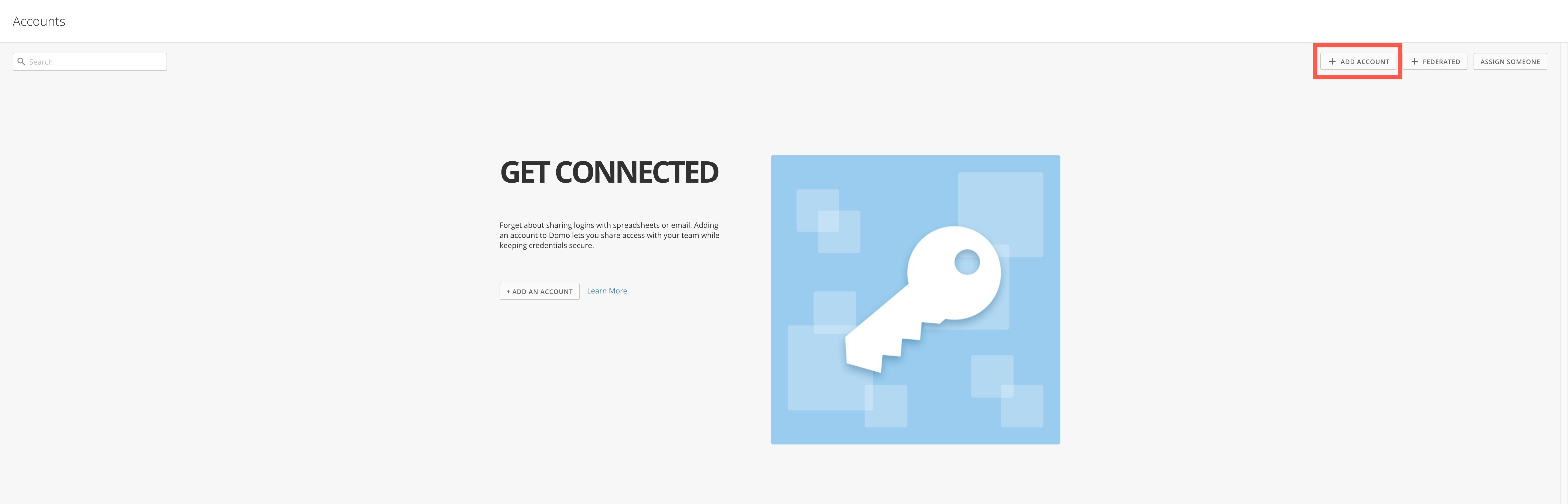 **[アカウントを追加]** モーダルが表示されます。
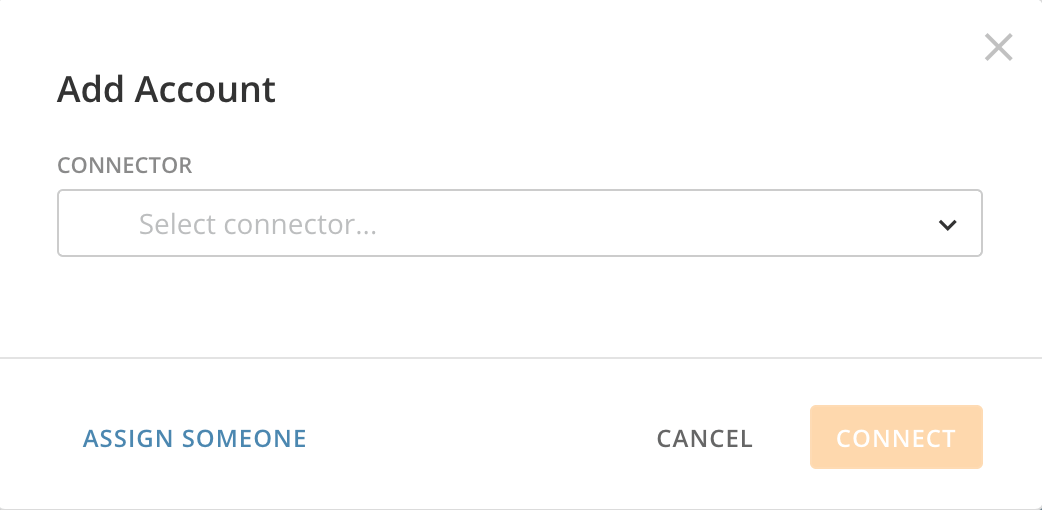 4. **[コネクター]** メニューから、 **[Domo Access Token]** を検索して選択します。アカウント作成の2つのオプションが表示されます。必要なのはいずれか1つです。
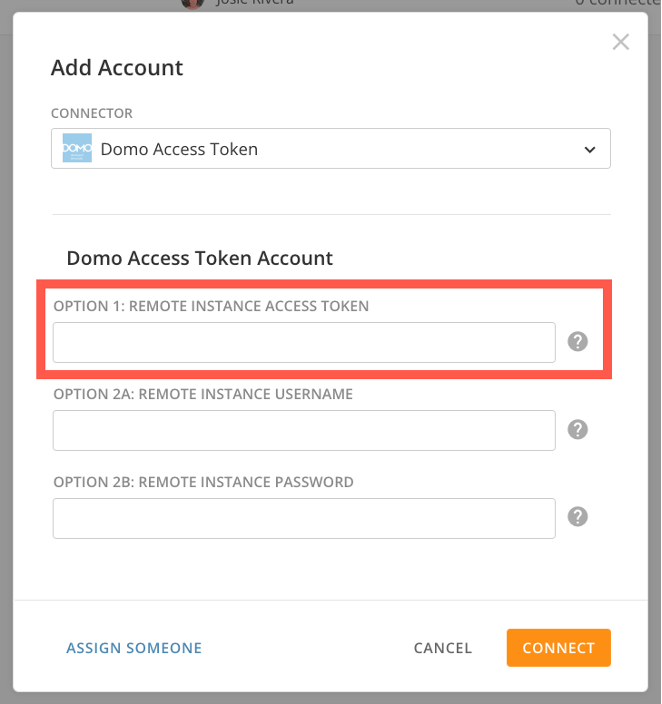
* **オプション1:** アクセストークンを使用します。アクセストークンを生成するには、以下のセクションの手順に従ってください(「 [アクセストークンを生成する](#generate_access_token) 」を参照)。その後、このタスクに戻り、 **[アカウントを追加]** モーダルで **[Option 1: Remote Instance Access Token]** フィールドにトークンを貼り付けます。
4. **[コネクター]** メニューから、 **[Domo Access Token]** を検索して選択します。アカウント作成の2つのオプションが表示されます。必要なのはいずれか1つです。
* **オプション1:** アクセストークンを使用します。アクセストークンを生成するには、以下のセクションの手順に従ってください(「 [アクセストークンを生成する](#generate_access_token) 」を参照)。その後、このタスクに戻り、 **[アカウントを追加]** モーダルで **[Option 1: Remote Instance Access Token]** フィールドにトークンを貼り付けます。
 * **オプション2:** 対象となるDomoインスタンスで使用しているのと同じユーザー名とパスワードを使用します。 **[Option 2A: Remote Instance Username]** フィールドにユーザー名を、 **[Option 2B: Remote Instance Password]** フィールドにパスワードを貼り付けます。
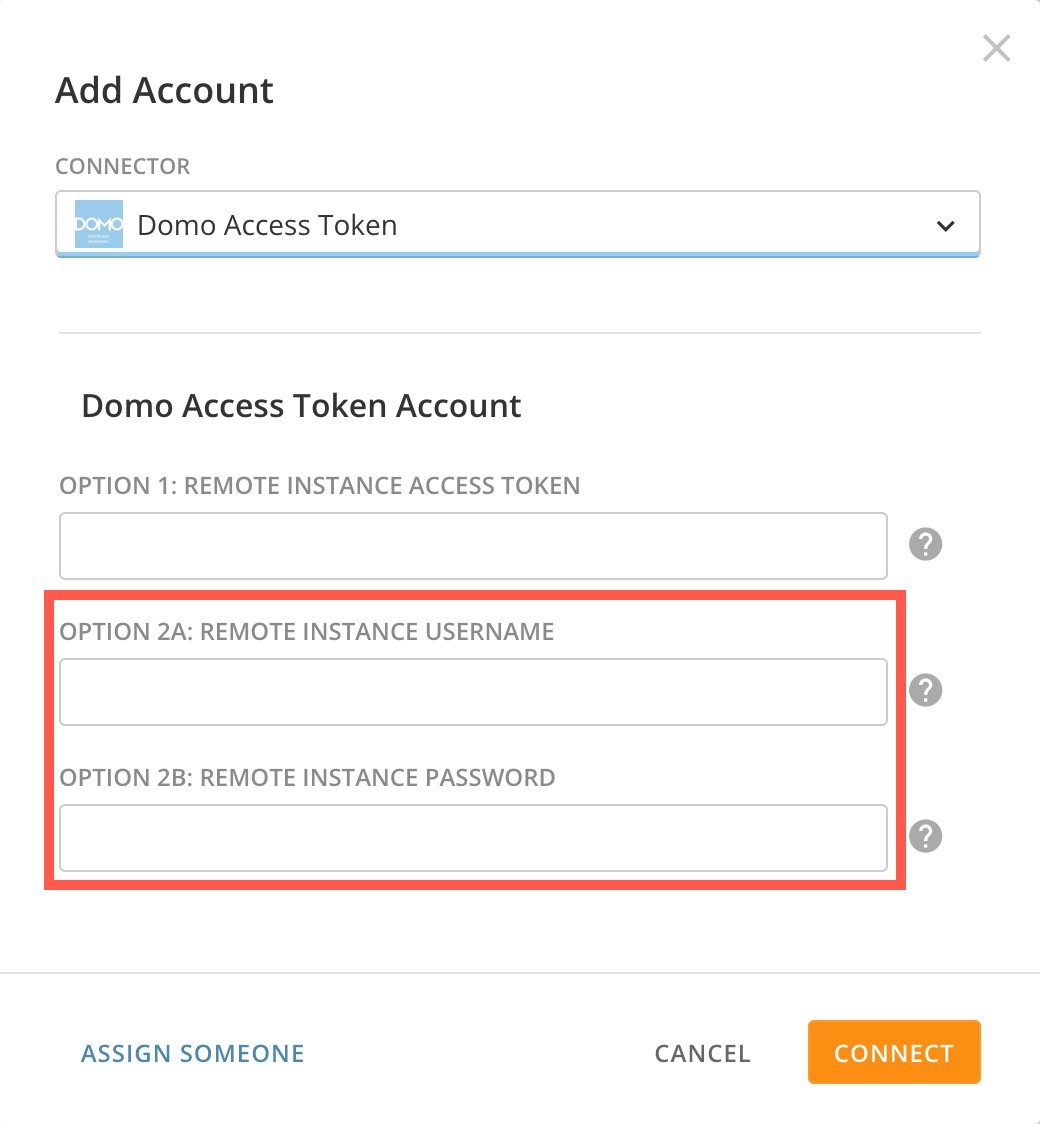 5. **[接続]** を選択します。
Domoアクセストークンアカウントが作成されました。
### アクセストークンを生成する
アクセストークンを生成するには、以下の手順に従います。
1. Domoナビゲーションヘッダーで、 **[その他]** > **[管理者]** を選択します。
管理者設定が表示されます。
2. 管理者設定の **[認証]** メニューで **[アクセストークン]** を選択します。
**[アクセストークンを管理]** ページが表示されます。
3. **[+アクセストークンを生成]** を選択します。
4. **[アクセストークンの説明]** フィールドに説明を入力します。
5. **[接続]** を選択します。
Domoアクセストークンアカウントが作成されました。
### アクセストークンを生成する
アクセストークンを生成するには、以下の手順に従います。
1. Domoナビゲーションヘッダーで、 **[その他]** > **[管理者]** を選択します。
管理者設定が表示されます。
2. 管理者設定の **[認証]** メニューで **[アクセストークン]** を選択します。
**[アクセストークンを管理]** ページが表示されます。
3. **[+アクセストークンを生成]** を選択します。
4. **[アクセストークンの説明]** フィールドに説明を入力します。
 5. アクセストークンを生成するユーザーを検索して選択します。
6. **[有効期限:]** リストで有効期限を選択します。
7. **[生成する]** を選択します。
8. 使用するコードをコピーします。
**重要:** アクセストークンを必ずコピーしてください。ページから移動すると、再び表示させることができません。
Domoアクセストークンアカウントを作成している場合は、 [そのワークフローに戻り](#domo_access_token) 、セットアッププロセスを終了します。
## ジョブを作成する
1. エンタープライズのデータコピーで **[+新規ジョブ]** を選択します。
**[ジョブの詳細]** タブが開きます。
5. アクセストークンを生成するユーザーを検索して選択します。
6. **[有効期限:]** リストで有効期限を選択します。
7. **[生成する]** を選択します。
8. 使用するコードをコピーします。
**重要:** アクセストークンを必ずコピーしてください。ページから移動すると、再び表示させることができません。
Domoアクセストークンアカウントを作成している場合は、 [そのワークフローに戻り](#domo_access_token) 、セットアッププロセスを終了します。
## ジョブを作成する
1. エンタープライズのデータコピーで **[+新規ジョブ]** を選択します。
**[ジョブの詳細]** タブが開きます。
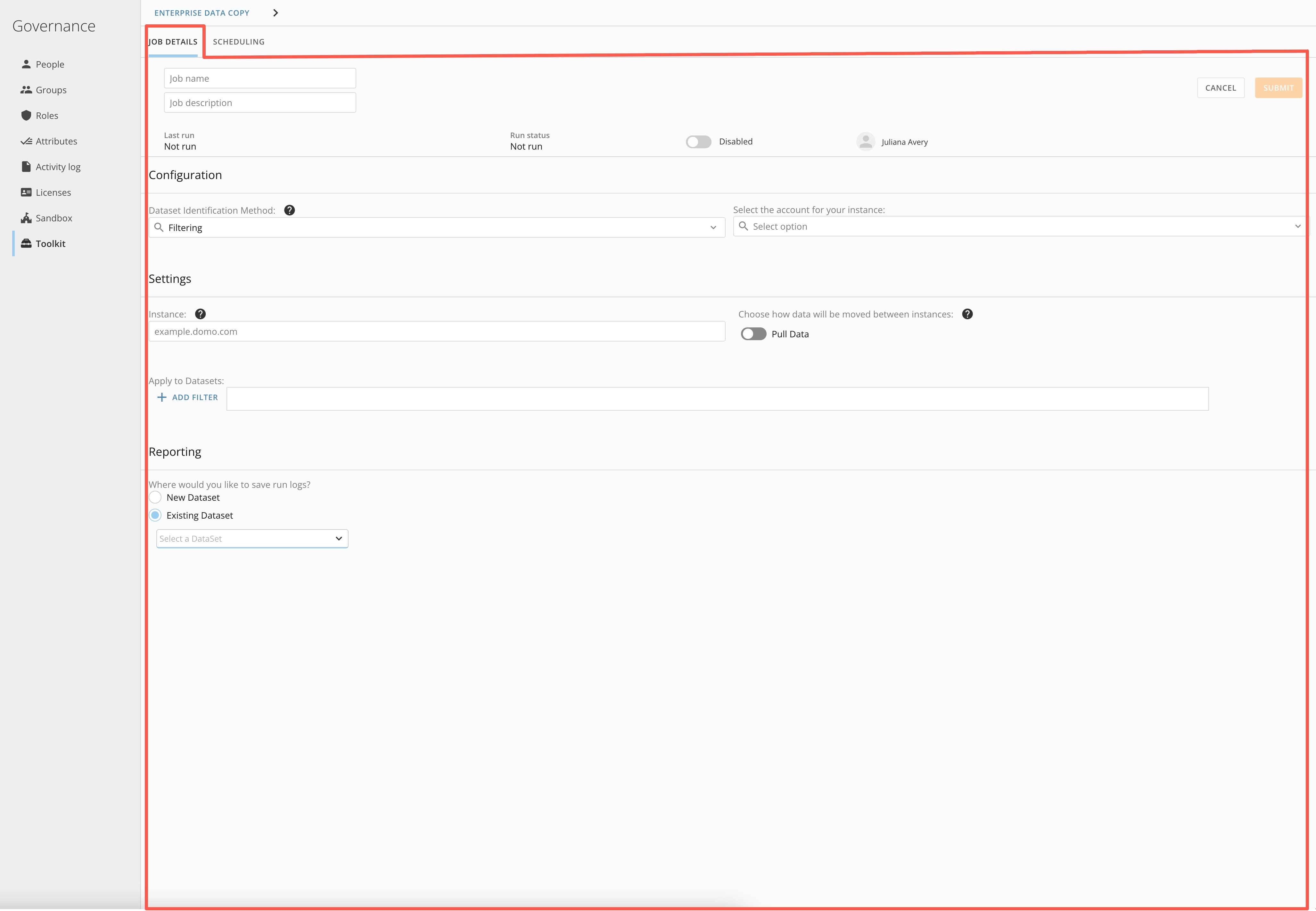 2. 以下の情報提供が必要です。
* ジョブ名(必須)
* ジョブの説明(オプション)
3. **[ジョブの詳細]** タブの **[設定]** セクションで以下の項目を設定します。
* DataSetの識別方法を選択します。オプションは **[フィルターをかける]** と **[設定DataSet]** です。
* **[フィルターをかける]** では、使用するDataSetのサブセットを絞り込むことができます。
2. 以下の情報提供が必要です。
* ジョブ名(必須)
* ジョブの説明(オプション)
3. **[ジョブの詳細]** タブの **[設定]** セクションで以下の項目を設定します。
* DataSetの識別方法を選択します。オプションは **[フィルターをかける]** と **[設定DataSet]** です。
* **[フィルターをかける]** では、使用するDataSetのサブセットを絞り込むことができます。
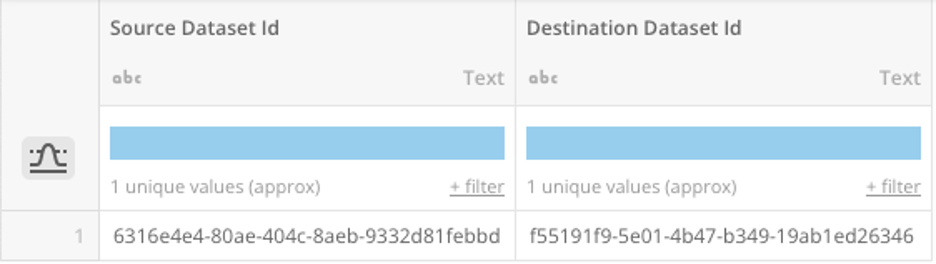
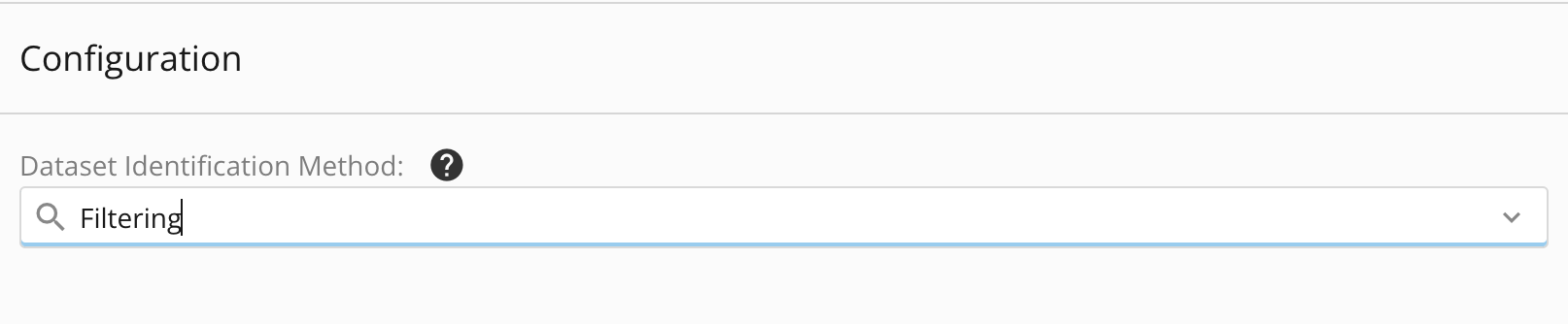 * **[設定DataSet]** では、コピーしたいDataSetのDataSet IDでDataSetを指定できます。何も指定しない場合は、新しいDataSetが同じ名前で作成されます。設定DataSetの例を以下に示します。
 * インスタンスのアカウントを選択します。このアカウントはジョブを作成する前に作成する必要があります。
4. **[設定]** セクションで、以下の項目を設定します。
* データをプルまたはプッシュするインスタンスのURLを入力します。URLのフォーマットは、「 *mydomain*. [domo.com](http://domo.com) 」のようにする必要があります。URLの末尾に「 [domo.com](http://domo.com) 」を含めてください。
* 現在のインスタンスからデータをプッシュするか、ジョブで設定されたインスタンスから現在のインスタンスにデータをプルするかを選択します。
**[データをプル]** が有効になっている場合、設定されたインスタンスから条件を満たしているすべてのDataSetが収集され、ジョブが保存されているインスタンスにアップロードされます。
**[データをプッシュ]** が有効になっている場合、設定されたインスタンスから条件を満たしているすべてのDataSetが収集され、ジョブで設定されたインスタンスにアップロードされます。
デフォルトは[データをプル]です。トグルボタンで[データをプッシュ]に切り替えることができます。
* インスタンスのアカウントを選択します。このアカウントはジョブを作成する前に作成する必要があります。
4. **[設定]** セクションで、以下の項目を設定します。
* データをプルまたはプッシュするインスタンスのURLを入力します。URLのフォーマットは、「 *mydomain*. [domo.com](http://domo.com) 」のようにする必要があります。URLの末尾に「 [domo.com](http://domo.com) 」を含めてください。
* 現在のインスタンスからデータをプッシュするか、ジョブで設定されたインスタンスから現在のインスタンスにデータをプルするかを選択します。
**[データをプル]** が有効になっている場合、設定されたインスタンスから条件を満たしているすべてのDataSetが収集され、ジョブが保存されているインスタンスにアップロードされます。
**[データをプッシュ]** が有効になっている場合、設定されたインスタンスから条件を満たしているすべてのDataSetが収集され、ジョブで設定されたインスタンスにアップロードされます。
デフォルトは[データをプル]です。トグルボタンで[データをプッシュ]に切り替えることができます。
 5. (条件付き) **[設定]** セクションでは、DataSetの識別方法に応じた情報を設定する必要があります。
* **[フィルターをかける]** : **[DataSetに適用]** フィールドで、 **[+フィルターを追加]** を選択してフィルターを追加します。
1. **[検索]** :DataSet名の値検索です。
その値を含むDataSet名がすべてコピーされます。
2. **[タイプ]** :コピーしたいDataSetのタイプです。
3. **[タグ]** :コピーしたいDataSetのタグの名前です。これらのオプションは組み合わせることが可能ですが、使用できる値は1つのオプションにつき1つだけです。
* **[設定DataSet]** :設定DataSetを使用して、どのDataSetにデータをアップロードするかを選択できます。
6. **[レポート作成]** セクションで、実行ログを新しいDataSetに保存するか、既存のDataSetに保存するかを選択します。
* **[新規DataSet]** : **[新規DataSet名:]** フィールドに、新しいDataSetの名前を入力します。このオプションでは、Domoインスタンスに新規DataSetが作成されます。ジョブを実行するたびに新規DataSetにログが書き込まれます。
* **[既存のDataSet]** :リスト内で実行ログを保存する既存のDataSetを検索し、クリックして選択します。このオプションでは、複数のエンタープライズのデータコピージョブの実行を、1つのログ収集DataSetにまとめることができます。これは、エンタープライズのデータコピーツールで作成されたDataSetである必要があります。既存のDataSetにはデータ行が含まれている必要があります。
5. (条件付き) **[設定]** セクションでは、DataSetの識別方法に応じた情報を設定する必要があります。
* **[フィルターをかける]** : **[DataSetに適用]** フィールドで、 **[+フィルターを追加]** を選択してフィルターを追加します。
1. **[検索]** :DataSet名の値検索です。
その値を含むDataSet名がすべてコピーされます。
2. **[タイプ]** :コピーしたいDataSetのタイプです。
3. **[タグ]** :コピーしたいDataSetのタグの名前です。これらのオプションは組み合わせることが可能ですが、使用できる値は1つのオプションにつき1つだけです。
* **[設定DataSet]** :設定DataSetを使用して、どのDataSetにデータをアップロードするかを選択できます。
6. **[レポート作成]** セクションで、実行ログを新しいDataSetに保存するか、既存のDataSetに保存するかを選択します。
* **[新規DataSet]** : **[新規DataSet名:]** フィールドに、新しいDataSetの名前を入力します。このオプションでは、Domoインスタンスに新規DataSetが作成されます。ジョブを実行するたびに新規DataSetにログが書き込まれます。
* **[既存のDataSet]** :リスト内で実行ログを保存する既存のDataSetを検索し、クリックして選択します。このオプションでは、複数のエンタープライズのデータコピージョブの実行を、1つのログ収集DataSetにまとめることができます。これは、エンタープライズのデータコピーツールで作成されたDataSetである必要があります。既存のDataSetにはデータ行が含まれている必要があります。
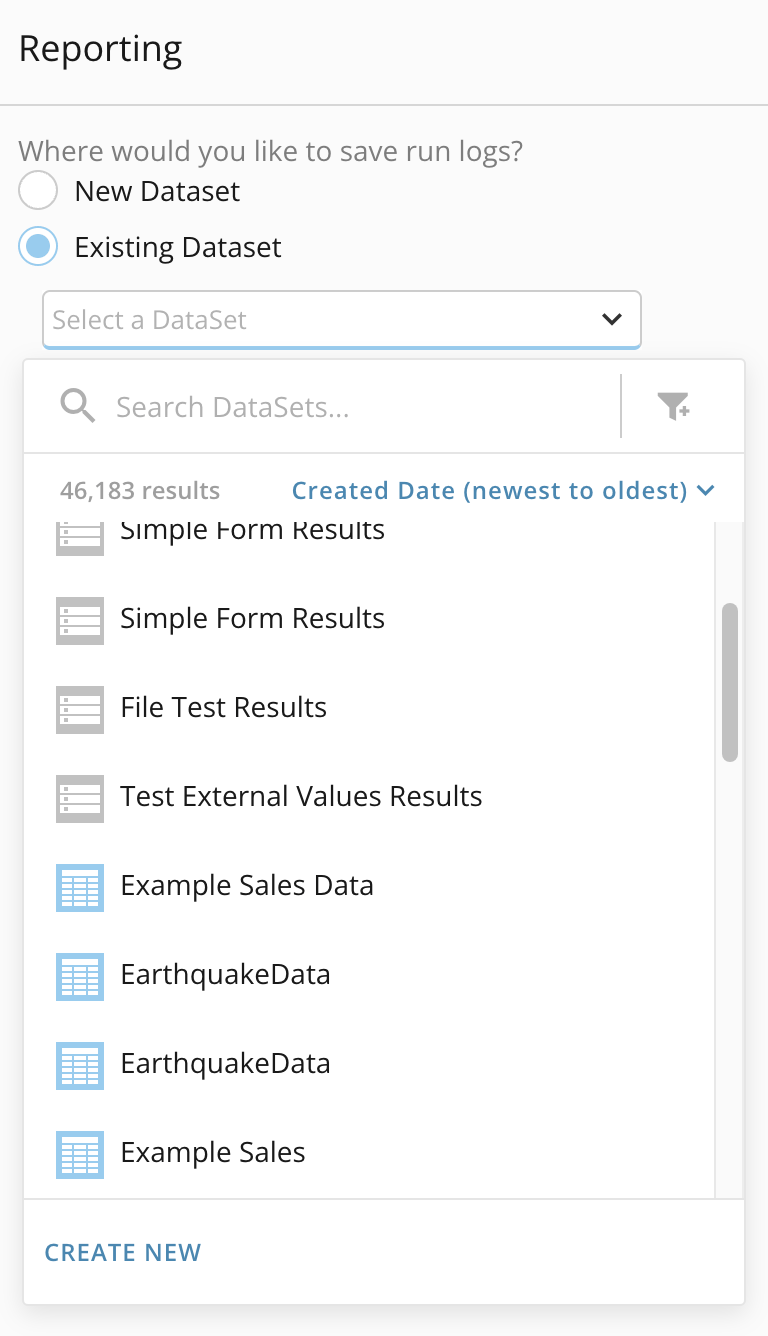 7. **[送信]** を選択して、新規ジョブを保存します。ジョブを作成せずにエンタープライズのデータコピーページに戻る場合は、 **[キャンセル]** を選択します。
新規ジョブが、メインのエンタープライズのデータコピーページのジョブリストに表示されます。
日本語
7. **[送信]** を選択して、新規ジョブを保存します。ジョブを作成せずにエンタープライズのデータコピーページに戻る場合は、 **[キャンセル]** を選択します。
新規ジョブが、メインのエンタープライズのデータコピーページのジョブリストに表示されます。
日本語