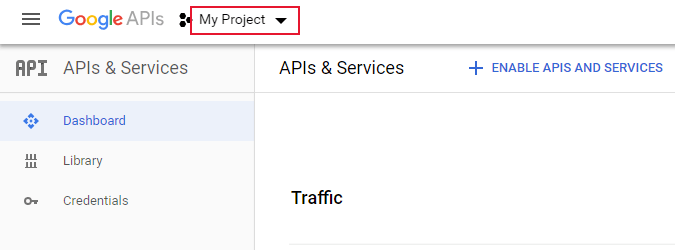
 3. **[New Project]** をクリックして、新しいプロジェクトの名前と、新しいプロジェクトの親組織またはフォルダを指定します。
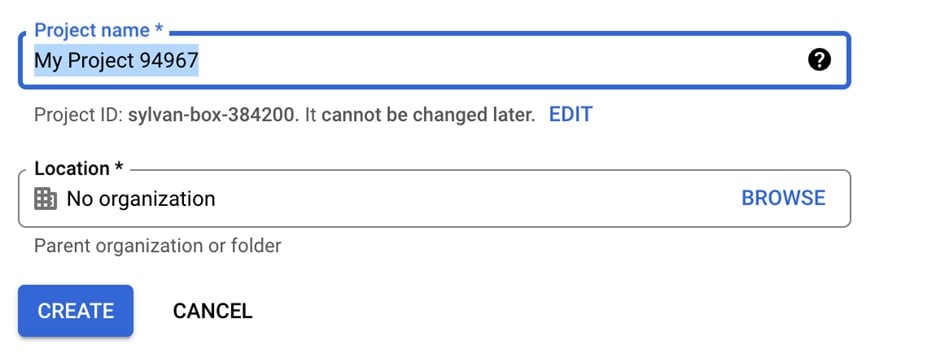 4. **[Create]** をクリックします。
### ステップ2:Google BigQuery APIを有効にする
Google BigQuery APIをプロジェクトで有効にするには、次の手順を実行します。
1. ハンバーガーメニューをクリックし、**[API & Services]** メニューを選択します。
4. **[Create]** をクリックします。
### ステップ2:Google BigQuery APIを有効にする
Google BigQuery APIをプロジェクトで有効にするには、次の手順を実行します。
1. ハンバーガーメニューをクリックし、**[API & Services]** メニューを選択します。
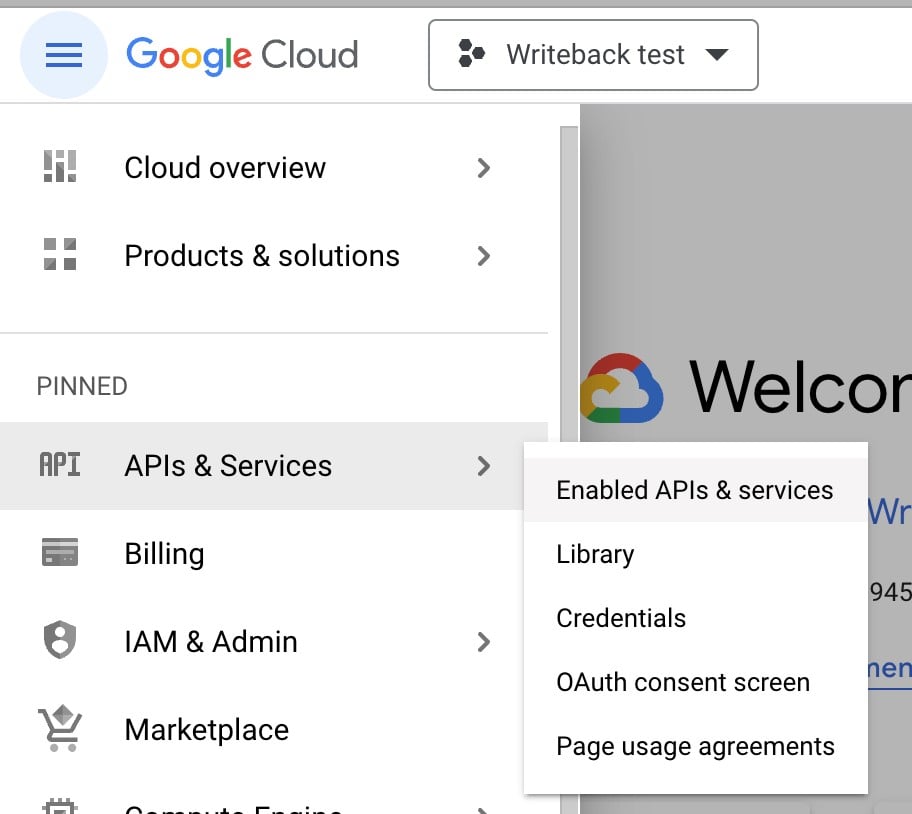 2. **[Library]** を選択し、Google BigQuery APIを検索します。
3. Google **[BigQuery API]** **の[Enable]** をクリックします。
### ステップ3:ワークロードアイデンティティープールとワークロードアイデンティティープロバイダーを作成する
ワークロードアイデンティティープールとワークロードアイデンティティープロバイダーを作成するには、次のステップを実行します。
1. コンソールでハンバーガーメニューをクリックし、**[IAM & Admin]** を選択します。
2. **[Library]** を選択し、Google BigQuery APIを検索します。
3. Google **[BigQuery API]** **の[Enable]** をクリックします。
### ステップ3:ワークロードアイデンティティープールとワークロードアイデンティティープロバイダーを作成する
ワークロードアイデンティティープールとワークロードアイデンティティープロバイダーを作成するには、次のステップを実行します。
1. コンソールでハンバーガーメニューをクリックし、**[IAM & Admin]** を選択します。
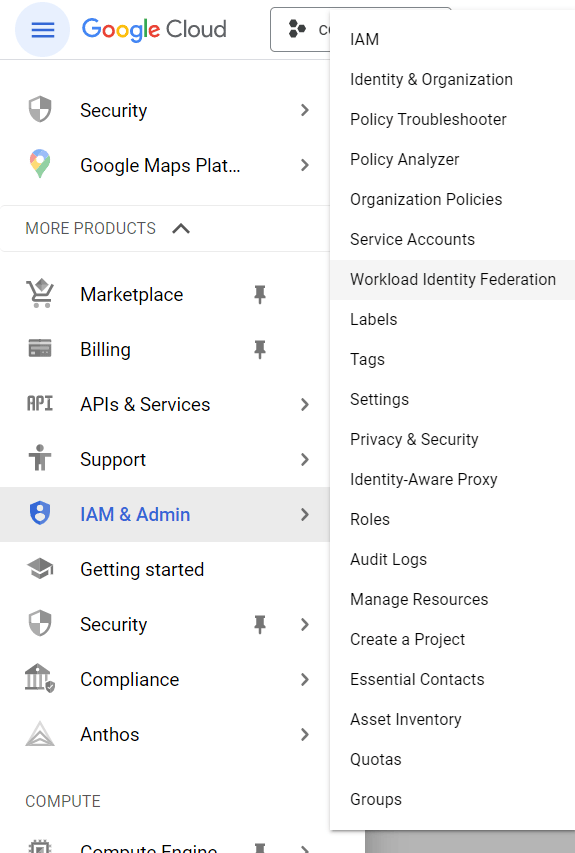 2. **[Workload Identity Federation]** オプションを選択します。
3. **[create pool]** をクリックします。
2. **[Workload Identity Federation]** オプションを選択します。
3. **[create pool]** をクリックします。
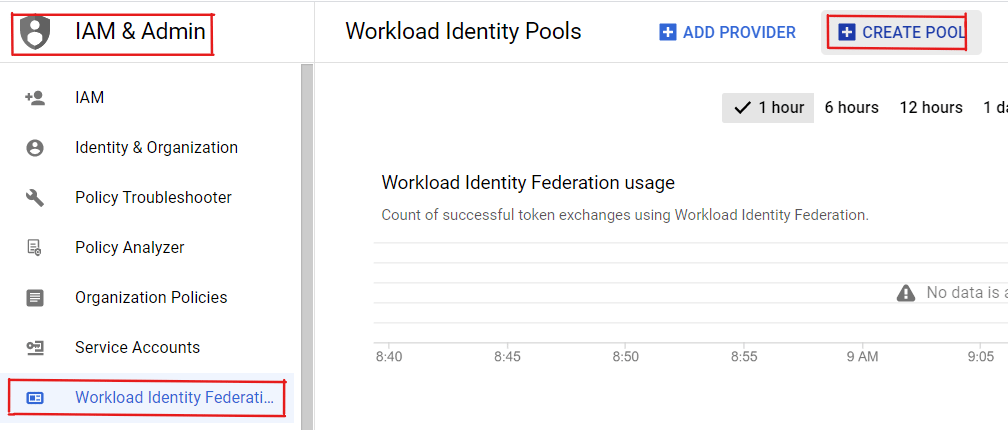 4. ステップ1でプールの名前を入力し、**[enable pool]** が選択されていることを確認します。
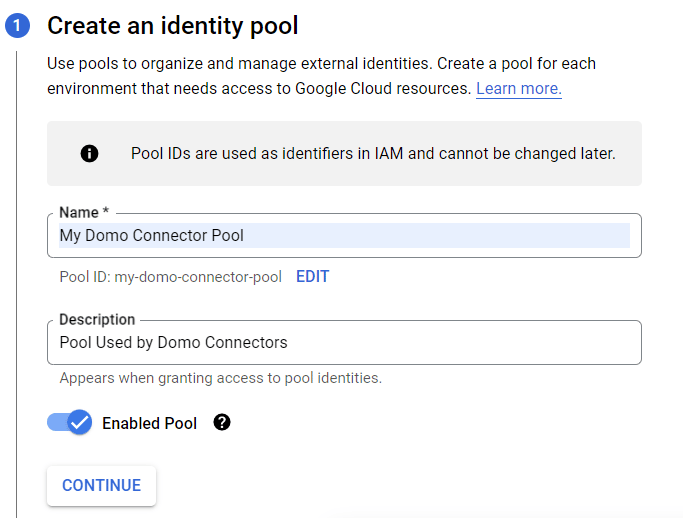 5. ステップ2では、プロバイダーを選択するように求められます。**[AWS]** を選択します。
6. **[provider details]** タブで、プロバイダーの名前とIDを入力します(例: **Domo AWS** )。
5. ステップ2では、プロバイダーを選択するように求められます。**[AWS]** を選択します。
6. **[provider details]** タブで、プロバイダーの名前とIDを入力します(例: **Domo AWS** )。
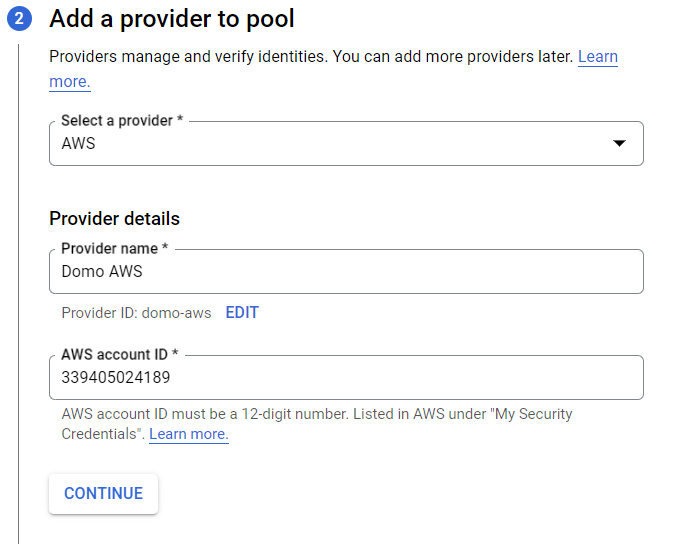 7. **[AWS Account ID box]** にDomoのAWSアカウントIDを入力する必要があります。
Domoインスタンスがある場所にもとづいて、次のアカウントIDのいずれかを使用します。
**米国:339405024189**
**オーストラリア:01025142412**
**ヨーロッパ、中東、アフリカ(IE):687132894031**
**日本:622384692065**
**カナダ:710710207408**
8. 使用するIDが不明な場合は、Domoサポートにお問い合わせください。
9. ステップ3で追加のプロバイダー属性をオプションで設定することもできます。
### ステップ4:サービスアカウントにワークロードプールへのアクセスを許可します。
1. ハンバーガーメニューで、**[IAM]** に移動し、 **[Workload identity federation]** リストを選択して、最近作成したプールを選択します。
2. ウィンドウの上部にある **[Grant Access]** を選択します。
3. 右側のペインで、アクセスを許可するサービスアカウントを選択するように求められます。
4. **[Select Service Account]** ドロップダウンから適切なサービスアカウントを選択します。
5. **[Save]** をクリックします。
6. **[Configure your application]** で、DomoのAWSアカウントIDを使用して作成したプロバイダーを選択します。
7. **[Download Config]** ボタンをクリックしてJSON設定ファイルをダウンロードします。
このファイルは、コネクターの起動に使用されます。
## 接続を設定する
このセクションでは、Google BigQuery Workload Identity Federationコネクターページの **[認証情報]** および **[詳細]** ペインのオプションについて説明します。このページのほかのペインの項目である **[スケジュール設定] **や** [DataSetに名前を付け、説明を入力]** に関しては、ほとんどのタイプのコネクターで共通しています。詳細については、「 [コネクターを使用してDataSetを追加する](/ja/s/article/360042926274 "コネクターを使用してDataSetを追加する") 」を参照してください。
### [認証情報]ペイン
このペインには、Domoデベロッパーアカウントに接続するための認証情報の入力フィールドがあります。下表では、各フィールドに必要な内容を説明しています。
7. **[AWS Account ID box]** にDomoのAWSアカウントIDを入力する必要があります。
Domoインスタンスがある場所にもとづいて、次のアカウントIDのいずれかを使用します。
**米国:339405024189**
**オーストラリア:01025142412**
**ヨーロッパ、中東、アフリカ(IE):687132894031**
**日本:622384692065**
**カナダ:710710207408**
8. 使用するIDが不明な場合は、Domoサポートにお問い合わせください。
9. ステップ3で追加のプロバイダー属性をオプションで設定することもできます。
### ステップ4:サービスアカウントにワークロードプールへのアクセスを許可します。
1. ハンバーガーメニューで、**[IAM]** に移動し、 **[Workload identity federation]** リストを選択して、最近作成したプールを選択します。
2. ウィンドウの上部にある **[Grant Access]** を選択します。
3. 右側のペインで、アクセスを許可するサービスアカウントを選択するように求められます。
4. **[Select Service Account]** ドロップダウンから適切なサービスアカウントを選択します。
5. **[Save]** をクリックします。
6. **[Configure your application]** で、DomoのAWSアカウントIDを使用して作成したプロバイダーを選択します。
7. **[Download Config]** ボタンをクリックしてJSON設定ファイルをダウンロードします。
このファイルは、コネクターの起動に使用されます。
## 接続を設定する
このセクションでは、Google BigQuery Workload Identity Federationコネクターページの **[認証情報]** および **[詳細]** ペインのオプションについて説明します。このページのほかのペインの項目である **[スケジュール設定] **や** [DataSetに名前を付け、説明を入力]** に関しては、ほとんどのタイプのコネクターで共通しています。詳細については、「 [コネクターを使用してDataSetを追加する](/ja/s/article/360042926274 "コネクターを使用してDataSetを追加する") 」を参照してください。
### [認証情報]ペイン
このペインには、Domoデベロッパーアカウントに接続するための認証情報の入力フィールドがあります。下表では、各フィールドに必要な内容を説明しています。
フィールド | 説明 |
|---|---|
WORKLOAD IDENTITY FEDERATION CLIENT LIBRARY CONFIG JSON KEY | 外部認証メタデータを含む外部認証情報JSONファイルの設定。このファイルは、上記の手順のステップ4で入手できます。 |
| Project ID | Google BigQueryおよびワークロードプールにアクセスできるGCP内のプロジェクトのプロジェクトID。 |
メニュー | 説明 | ||||||
|---|---|---|---|---|---|---|---|
| Report | 要件にもとづいて、次のレポートを実行します。
| ||||||
| SQL Dialect | 使用するSQLダイアレクトを選択します。デフォルトは標準SQLです。 | ||||||
| Query | クエリテキストを入力します。 | ||||||
| Query Parameters | クエリパラメーターの値を入力します。これはクエリパラメーターの初期値になります。最終実行日はオプションです。指定しない場合はデフォルトで「02/01/1700」となります。例:!`{lastvalue:_id}`!=1,!`{lastrundate:start_date}`!=02/01/1944 | ||||||
| Allow Large Results | 有効にされている場合、任意の大きい結果が一時的な宛先表に書き込まれ、ジョブが完了したときに削除されます。一時的な表を作成するには、DataSet名が必要です。 | ||||||
| Dataset\_Names | 利用可能なDataSetリストからDataSet名を選択します。 | ||||||
| Table Names | 利用可能な表のリストから表の名前を選択します。 | ||||||
| Processing Location | クエリを実行する場所を入力します。特定の場所で実行されるクエリは、そのロケーションのデータのみを参照できます。 | ||||||
| Max Results | 最大の結果はデータのページごとに返される結果の数です。デフォルトでは、最大の結果は1ページ当たり10,000です。DataSetのメモリー不足エラーが発生する場合、最大の結果を減らします。 | ||||||
| Use Google BigQuery Schema | このチェックボックスを選択して、Google BigQueryから受け取ったスキーマを使います。\ これは、列のデータタイプがDomoに不正に認識される可能性がある場合に役立ちます。例:表の文字列に「123」がある。 |