> ## Documentation Index
> Fetch the complete documentation index at: https://domoinc-openapi-sync-dataflows.mintlify.site/llms.txt
> Use this file to discover all available pages before exploring further.
# 属性
# はじめに
属性を使用すると、動的グループと動的Personalized Data Permissions(PDP)を推進できます。これにより、グループとデータアクセスの管理コストを大幅に削減できます。必要に応じて、アイデンティティープロバイダー(IdP)、Domo管理者、またはユーザーが属性を管理できます。
次に、属性によって解決できる最も一般的な2つの問題の例を示します。
#### 部署ベースのアクセス
営業部署とマーケティング部署は、顧客パフォーマンスダッシュボードにアクセスできる必要があります。ただし、これらの部署のチームメンバーは頻繁に変わるため、グループメンバーシップを手動で管理することは困難です。
**解決策**
動的グループを使用すると、ユーザープロファイルの部署属性にもとづいてグループメンバーシップが自動的に設定されます。
#### 組織構造ベースのアクセス
BI部署のチームメンバーは、インスタンス監視ダッシュボードにアクセスできる必要があります。この部署属性はIdPで適切に管理されていませんが、 BIチームのコストセンターに貢献しているのは、BIチームのメンバーのみです。この割り当ては、ユーザーのプロファイルで「コストセンター貢献」のリストとして追跡されます。
**解決策**
動的グループを使用して、この属性にBIチームコストセンターが含まれているかどうかにもとづいて、グループメンバーシップを設定します。
***
この記事では、属性の詳細について次のトピックで説明します。
* [必要な許可](#required_grant)
* [属性の設定にアクセスする](#access_attributes_settings)
* [属性の管理](#attribute_management)
* [属性](#managed_attributes)
* [カスタム属性を作成する](#create_attribute)
* [属性値を編集する](#edit_attribute_values)
* [よくある質問](#faq)
***
# 必要な許可
属性を管理するには、権限で「全てのカンパニー設定を管理」の許可が有効になっている必要があります。管理者では、この許可がデフォルトで有効になっています。
# 属性の設定にアクセスする
ナビゲーションヘッダーから属性の設定にアクセスするには、 **[その他]** > **[管理者]** を選択します。 **[ガバナンス]** メニューで **[属性]** を選択します。 **[属性の管理]** ページが表示されます。
 # 属性の管理
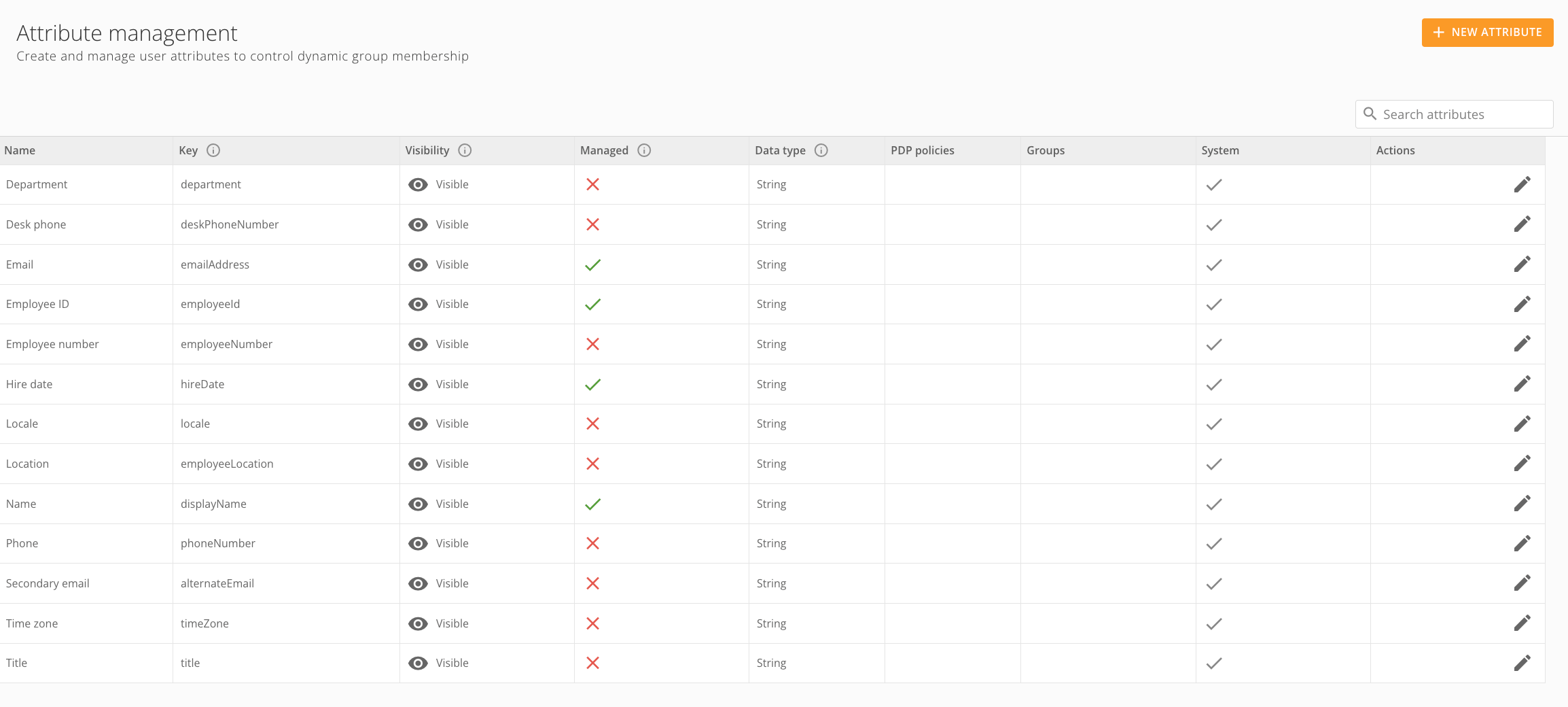
**[属性の管理]** ページには、インスタンス内のすべての属性のリストが含まれています。
属性のリストには、次の列が含まれています。
| 列 | 説明 |
| ------- | ----------------------------------------------------------------------------------------------------------------------------------------------------- |
| 名前 | 属性の名前。 |
| キー | キーは、値の検索とマッピングに使用されます。 |
| 可視性 | この列は、属性が権限のある管理者のみに表示されるか、すべてのユーザーに表示されるかを示します。 |
| 管理対象 | この列は、属性を信頼できるソースのみで管理できるかどうかを示します。属性は、個々のユーザーが編集することはできません。これらの属性を使用すると、動的グループメンバーシップと動的PDPポリシーを推進できます。 |
| データタイプ | この列は、属性の受信メタデータのタイプと検証方法を示します。システム属性については、Domoがデータタイプを定義します。ユーザー定義の属性の場合、データタイプは取得/入力された値から推測されます。データタイプは、そのタイプのJava定義に従います。属性は複数値(リスト/配列)にすることができます。 |
| PDPポリシー | この列は、この属性を使用するPDPポリシーの数を示します。数字を選択すると、ポリシーのリストが表示されます。 |
| グループ | この列は、この属性を使用する動的グループを示します。 |
| システム | この列は、この属性が削除できないデフォルトのシステム属性であるかどうかを示します。システム属性の一部のプロパティは編集可能です。 |
| 操作 | この列では、必要に応じて**編集**を選択して属性を編集するか、属性を削除できます。システム属性は削除できません。 |
#### 属性
属性には、システム属性とカスタム属性の2種類があります。これらについては、以下で説明します。両方のタイプの属性を使用して、ユーザーのプロファイルの値にもとづいて動的グループにデータを入力したり、動的PDPポリシーを作成したりできます。詳細については、「 [PDPポリシーの作成と削除](/s/article/360042934614) 」および「 [ユーザーグループの作成と管理](/s/article/360042934294) 」を参照してください。
##### システム属性
システム属性はデフォルトであり、プラットフォームにプリロードされます。動的グループまたはPDPポリシーが関連付けられていない場合は、これらを削除することはできませんが、一部のプロパティは編集可能です。
##### カスタム属性
カスタム属性はユーザーが作成します。管理対象、IdPから取得、管理者のみに表示などの仕様に設定できます。カスタム属性は、動的グループまたはPDPポリシーが関連付けられていない限り、編集したり削除したりできます。
#### カスタム属性を作成する
カスタム属性は次の手順に従って作成します。
1. Domoナビゲーションヘッダーで、 **[その他]** > **[管理者]** を選択します。
管理者設定が表示されます。
2. **[ガバナンス]** メニューで **[属性]** を選択します。
**[属性]** セクションが表示されます。
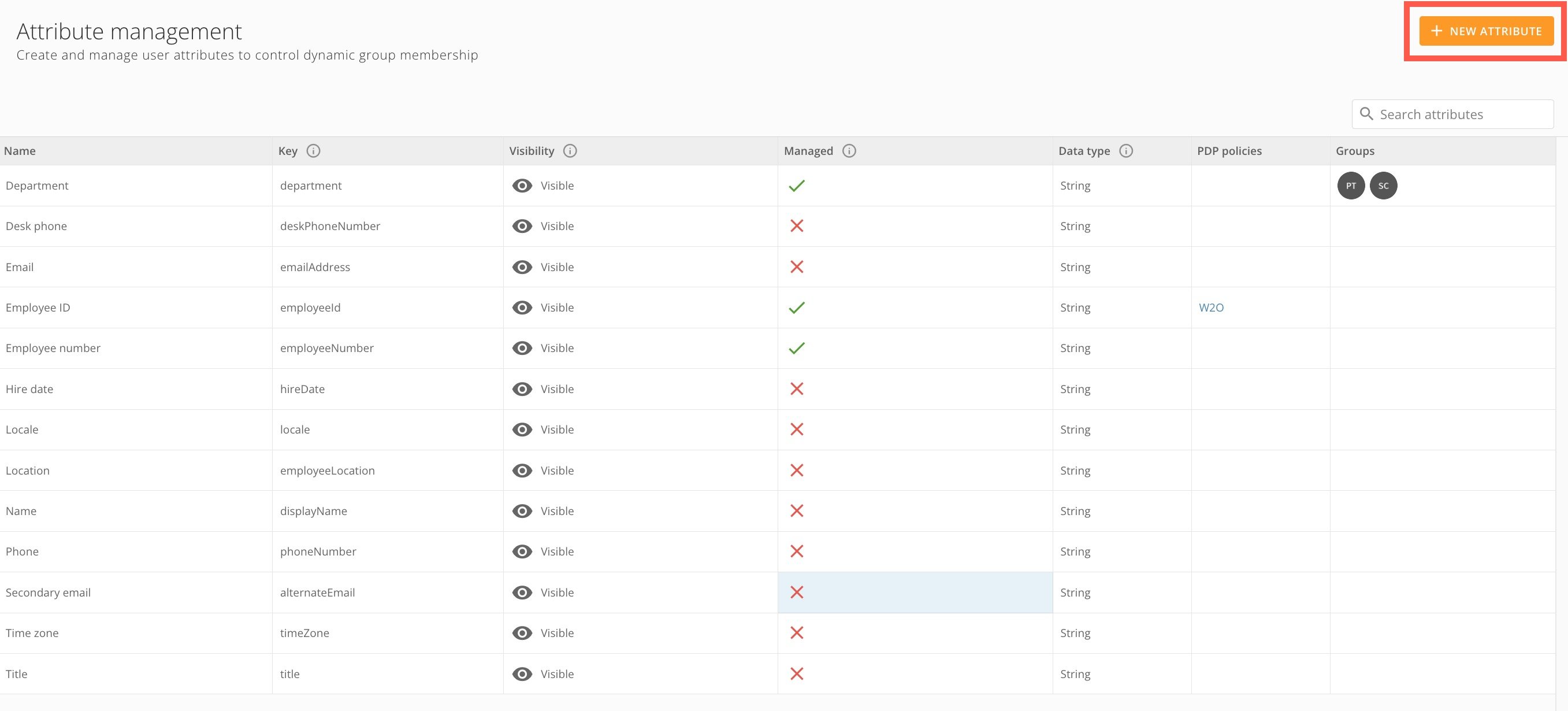
3. **[+** **新しい属性]** を選択します。
# 属性の管理
**[属性の管理]** ページには、インスタンス内のすべての属性のリストが含まれています。
属性のリストには、次の列が含まれています。
| 列 | 説明 |
| ------- | ----------------------------------------------------------------------------------------------------------------------------------------------------- |
| 名前 | 属性の名前。 |
| キー | キーは、値の検索とマッピングに使用されます。 |
| 可視性 | この列は、属性が権限のある管理者のみに表示されるか、すべてのユーザーに表示されるかを示します。 |
| 管理対象 | この列は、属性を信頼できるソースのみで管理できるかどうかを示します。属性は、個々のユーザーが編集することはできません。これらの属性を使用すると、動的グループメンバーシップと動的PDPポリシーを推進できます。 |
| データタイプ | この列は、属性の受信メタデータのタイプと検証方法を示します。システム属性については、Domoがデータタイプを定義します。ユーザー定義の属性の場合、データタイプは取得/入力された値から推測されます。データタイプは、そのタイプのJava定義に従います。属性は複数値(リスト/配列)にすることができます。 |
| PDPポリシー | この列は、この属性を使用するPDPポリシーの数を示します。数字を選択すると、ポリシーのリストが表示されます。 |
| グループ | この列は、この属性を使用する動的グループを示します。 |
| システム | この列は、この属性が削除できないデフォルトのシステム属性であるかどうかを示します。システム属性の一部のプロパティは編集可能です。 |
| 操作 | この列では、必要に応じて**編集**を選択して属性を編集するか、属性を削除できます。システム属性は削除できません。 |
#### 属性
属性には、システム属性とカスタム属性の2種類があります。これらについては、以下で説明します。両方のタイプの属性を使用して、ユーザーのプロファイルの値にもとづいて動的グループにデータを入力したり、動的PDPポリシーを作成したりできます。詳細については、「 [PDPポリシーの作成と削除](/s/article/360042934614) 」および「 [ユーザーグループの作成と管理](/s/article/360042934294) 」を参照してください。
##### システム属性
システム属性はデフォルトであり、プラットフォームにプリロードされます。動的グループまたはPDPポリシーが関連付けられていない場合は、これらを削除することはできませんが、一部のプロパティは編集可能です。
##### カスタム属性
カスタム属性はユーザーが作成します。管理対象、IdPから取得、管理者のみに表示などの仕様に設定できます。カスタム属性は、動的グループまたはPDPポリシーが関連付けられていない限り、編集したり削除したりできます。
#### カスタム属性を作成する
カスタム属性は次の手順に従って作成します。
1. Domoナビゲーションヘッダーで、 **[その他]** > **[管理者]** を選択します。
管理者設定が表示されます。
2. **[ガバナンス]** メニューで **[属性]** を選択します。
**[属性]** セクションが表示されます。
3. **[+** **新しい属性]** を選択します。
 **[新しい属性を作成]** モーダルが表示されます。
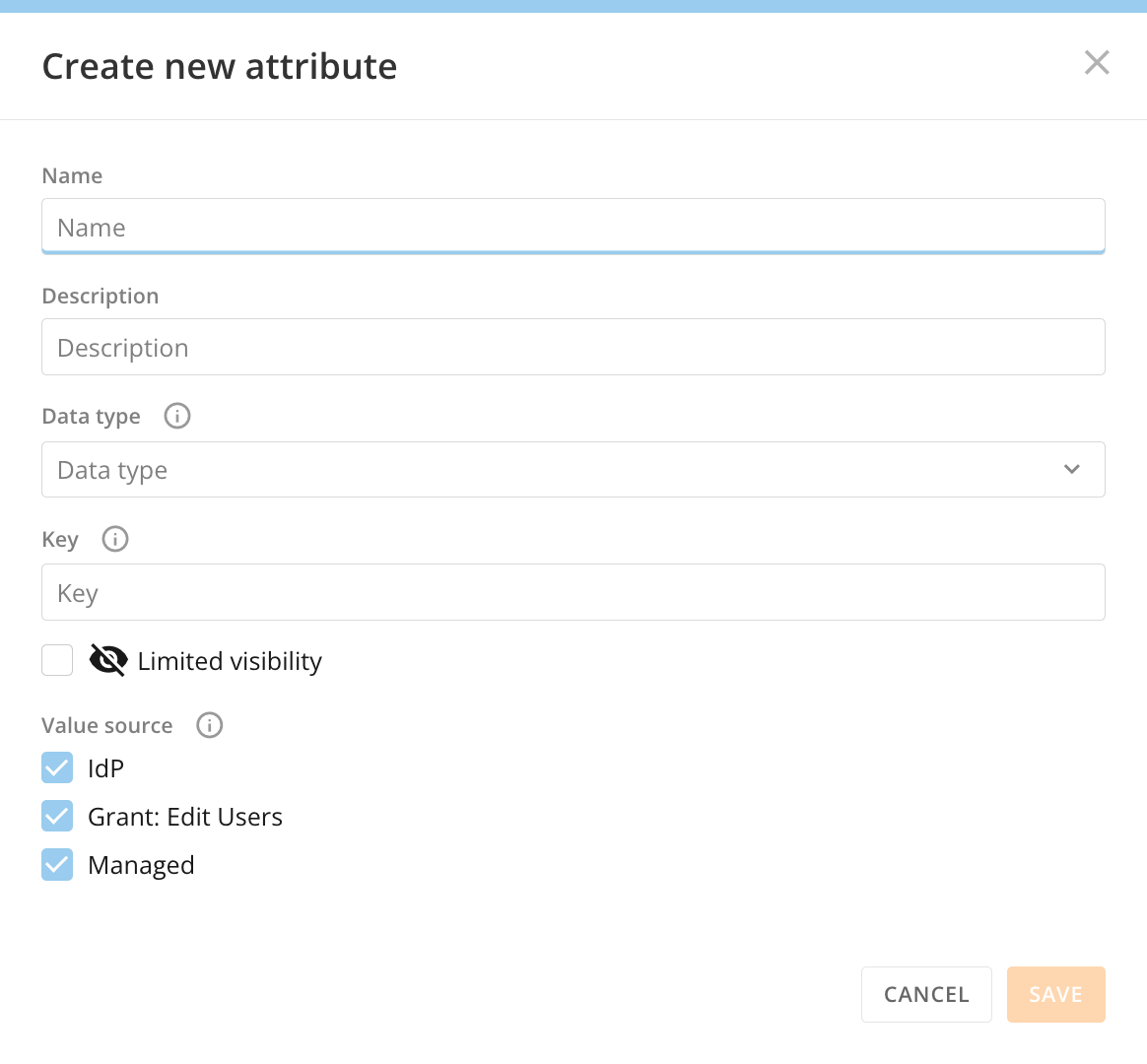 4. このモーダルでは、以下の情報を指定します。
* **[名前] —** Domo内に表示される分かりやすい名前。混乱を避けるために、一意の名前を使用することを推奨しますが、必ずしも一意である必要はありません。
* **(オプション)[説明] —** この属性が何を表すかをユーザーが理解するのに役立つ詳細。
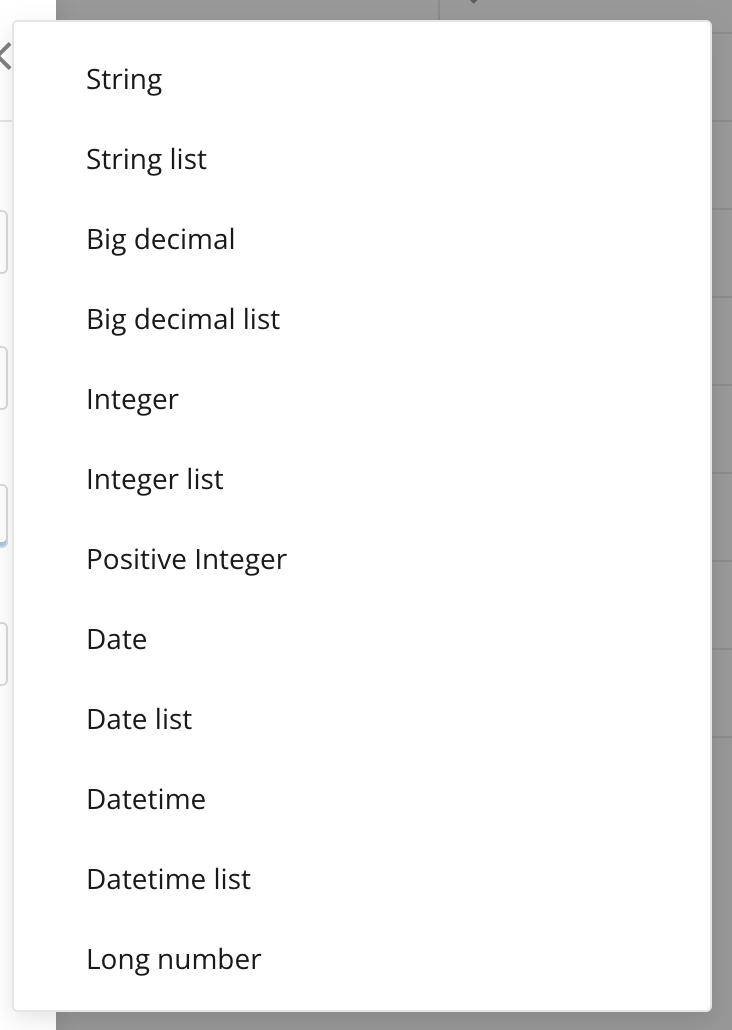
* **[データタイプ] —** この画像に示すように、複数の異なるデータタイプを使用できます。リストタイプ属性は複数のエントリーをサポートします。
4. このモーダルでは、以下の情報を指定します。
* **[名前] —** Domo内に表示される分かりやすい名前。混乱を避けるために、一意の名前を使用することを推奨しますが、必ずしも一意である必要はありません。
* **(オプション)[説明] —** この属性が何を表すかをユーザーが理解するのに役立つ詳細。
* **[データタイプ] —** この画像に示すように、複数の異なるデータタイプを使用できます。リストタイプ属性は複数のエントリーをサポートします。
 * **[キー] —** 属性の一意の名前(大文字と小文字が区別されます)。属性がIdPから取得されている場合は、IdP設定で使用されている名前と完全に一致する必要があります。この値は設定後は変更できません。
* **[可視性] —** **[限定的な可視性]** を選択すると、この属性の値は管理者以外のユーザーに直接表示されなくなります。ただし、この属性を使用してユーザーを識別することはできます。例えば、属性が信頼済みの場合、その属性を使用してグループメンバーシップを設定できます。これにより、指定した値を持つユーザーを識別できます。
* **[値のソース] —** この属性に使用できる値のソースを示します。
* **[IdP] —** 有効にすると、ユーザーがDomoにサインインするたびにIdPから値が取得されます。 これには、[カスタム属性の取り込みを有効にする]オプションを使用して属性の取得を許可するようにSSOを設定する必要もあります。
詳細については、 [SSOの実装に関するドキュメント](https://domo-support.domo.com/s/topic/0TO5w000000ZanoGAC/implementing-sso) を参照してください。
* **[「ユーザーを編集」許可] —** 有効にすると、「ユーザーを編集」の許可を持つユーザーは、この属性の値を編集できます。 **[IdP]** ソースも有効になっており、IdPにこの属性の値が含まれている場合、次回ユーザーがサインインしたときにこの値によってユーザーが入力した値が上書きされます。
* **[管理対象] —** 有効にすると、この属性が管理され、ユーザーはユーザー独自の値を編集できなくなります。これにより、セキュリティポリシーで属性を使用できます。
5. **[保存]** を選択します。
これでカスタム属性が作成されました。グループまたはPDPポリシーでカスタム属性を使用する方法については、「 [ユーザーグループの作成と管理](/s/article/360042934294) 」または「 [PDPポリシーの作成と削除](/s/article/360042934614) 」を参照してください。
#### 属性値を編集する
[ガバナンス]設定の **[ユーザー]** セクションで属性値を編集できます。非管理属性は、このページの **[「ユーザーを編集」許可]** 値のソースでのみ編集できます。
**注記:** 属性がIdPからも取得されている場合、手動で変更された値は、次回ユーザーがサインインしたときにIdPから取得されたソースの値にリセットされます。
# よくある質問
**カスタム属性は動的グループと動的PDPで使用できますか?**
カスタム(システム属性以外の)属性は、管理されている限り、動的グループと動的PDPポリシーの両方で使用できます。属性を [管理](#manage_attributes) するための設定方法については、上記を参照してください。
**属性設定はエクスポートできますか?**
現時点ではできません。
**IdPで属性キーの名前を変更したいです。Domoでキーを変更するにはどうすればよいですか?**
属性キーは変更できません。代わりに、新しい属性を作成します。
**属性を編集できないのはなぜですか?**
属性は、グループメンバーシップとPDPルールを推進するために使用されていない場合にのみ編集できます。詳細については、上記の「 [属性を管理](#attribute_management) 」を参照してください。
**属性値を一括で編集するにはどうすればよいですか?**
一括ユーザーインポートでは、現在カスタム属性値の編集はサポートされていませんが、Domoはそれを可能にするためのオプションの提供を検討しています。
* **[キー] —** 属性の一意の名前(大文字と小文字が区別されます)。属性がIdPから取得されている場合は、IdP設定で使用されている名前と完全に一致する必要があります。この値は設定後は変更できません。
* **[可視性] —** **[限定的な可視性]** を選択すると、この属性の値は管理者以外のユーザーに直接表示されなくなります。ただし、この属性を使用してユーザーを識別することはできます。例えば、属性が信頼済みの場合、その属性を使用してグループメンバーシップを設定できます。これにより、指定した値を持つユーザーを識別できます。
* **[値のソース] —** この属性に使用できる値のソースを示します。
* **[IdP] —** 有効にすると、ユーザーがDomoにサインインするたびにIdPから値が取得されます。 これには、[カスタム属性の取り込みを有効にする]オプションを使用して属性の取得を許可するようにSSOを設定する必要もあります。
詳細については、 [SSOの実装に関するドキュメント](https://domo-support.domo.com/s/topic/0TO5w000000ZanoGAC/implementing-sso) を参照してください。
* **[「ユーザーを編集」許可] —** 有効にすると、「ユーザーを編集」の許可を持つユーザーは、この属性の値を編集できます。 **[IdP]** ソースも有効になっており、IdPにこの属性の値が含まれている場合、次回ユーザーがサインインしたときにこの値によってユーザーが入力した値が上書きされます。
* **[管理対象] —** 有効にすると、この属性が管理され、ユーザーはユーザー独自の値を編集できなくなります。これにより、セキュリティポリシーで属性を使用できます。
5. **[保存]** を選択します。
これでカスタム属性が作成されました。グループまたはPDPポリシーでカスタム属性を使用する方法については、「 [ユーザーグループの作成と管理](/s/article/360042934294) 」または「 [PDPポリシーの作成と削除](/s/article/360042934614) 」を参照してください。
#### 属性値を編集する
[ガバナンス]設定の **[ユーザー]** セクションで属性値を編集できます。非管理属性は、このページの **[「ユーザーを編集」許可]** 値のソースでのみ編集できます。
**注記:** 属性がIdPからも取得されている場合、手動で変更された値は、次回ユーザーがサインインしたときにIdPから取得されたソースの値にリセットされます。
# よくある質問
**カスタム属性は動的グループと動的PDPで使用できますか?**
カスタム(システム属性以外の)属性は、管理されている限り、動的グループと動的PDPポリシーの両方で使用できます。属性を [管理](#manage_attributes) するための設定方法については、上記を参照してください。
**属性設定はエクスポートできますか?**
現時点ではできません。
**IdPで属性キーの名前を変更したいです。Domoでキーを変更するにはどうすればよいですか?**
属性キーは変更できません。代わりに、新しい属性を作成します。
**属性を編集できないのはなぜですか?**
属性は、グループメンバーシップとPDPルールを推進するために使用されていない場合にのみ編集できます。詳細については、上記の「 [属性を管理](#attribute_management) 」を参照してください。
**属性値を一括で編集するにはどうすればよいですか?**
一括ユーザーインポートでは、現在カスタム属性値の編集はサポートされていませんが、Domoはそれを可能にするためのオプションの提供を検討しています。