> ## Documentation Index
> Fetch the complete documentation index at: https://domoinc-openapi-sync-dataflows.mintlify.site/llms.txt
> Use this file to discover all available pages before exploring further.

# ワークフロー | 概要

export const InlineImage = ({src, alt = '', height = '1.6em'}) => {
  return <img noZoom src={src} alt={alt} style={{
    display: 'inline',
    verticalAlign: 'start',
    height: height,
    margin: '0'
  }} />;
};

### はじめに

Domoワークフローでは、形状やフローを使用して、組織全体のビジネスプロセスをモデル化して実行可能なワークフローにすることができます。ワークフローは、内部システムと外部システムの統合、意思決定ロジックの設定、アクティビティの自動化を実現するソリューションをもたらします。トラッキング機能とメトリクス機能によってワークフローの可視性が向上し、どのように最適化すればよいかを把握できるようになります。

ワークフローの詳細については、次の記事を参照してください。

* [ワークフローを作成する](/s/article/000005331)
* [ワークフローを管理する](/s/article/000005179)
* [ワークフロー | リファレンス](/s/article/000005797)

ワークフローは、以下のほかの機能と密接に統合されています。詳細については、リンク先の記事を参照してください。

* [コードエンジン](/s/article/000005173) — Domoネイティブのランタイム環境。JavaScriptまたはPythonコードを実行できます。コードエンジンでは、ワークフローやその他のDomoのAppで使用できる関数を記述、テスト、配布できます。
* [フォーム](/s/article/000005171) — ワークフローのユーザータスクの一部であるフォームを作成および管理するための機能。フォームは [App Studio](/s/article/000005295) とも統合されています。
* [タスクセンター](/s/article/000005172) — ワークフローで発生するタスクを管理するためのインターフェース。

### 用語集

ワークフローでは特定の用語や概念を使用します。この表では、そのような項目を定義します。見つからない定義がある場合は、追加してほしい項目を [kb@domo.com](mailto:kb@domo.com) <InlineImage src="/images/kb/ja/ka0Vq000000P0Cv-00N5w00000Ri7BU-0EMVq000005Ww7d.jpg" /> までお知らせください。

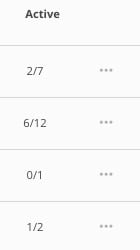
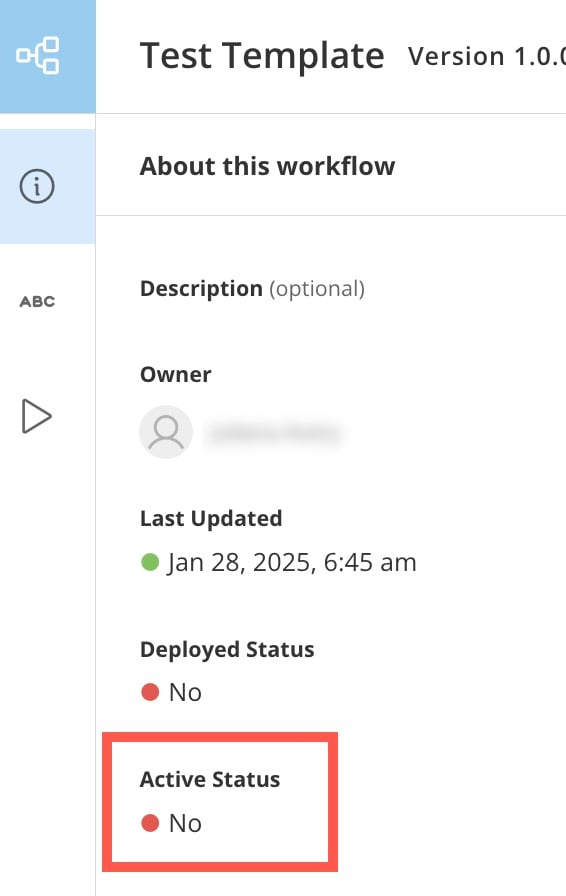
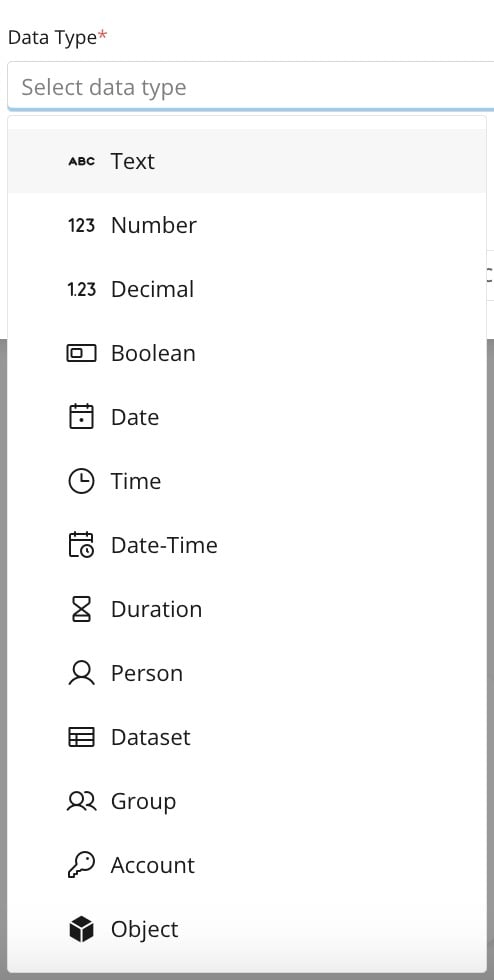
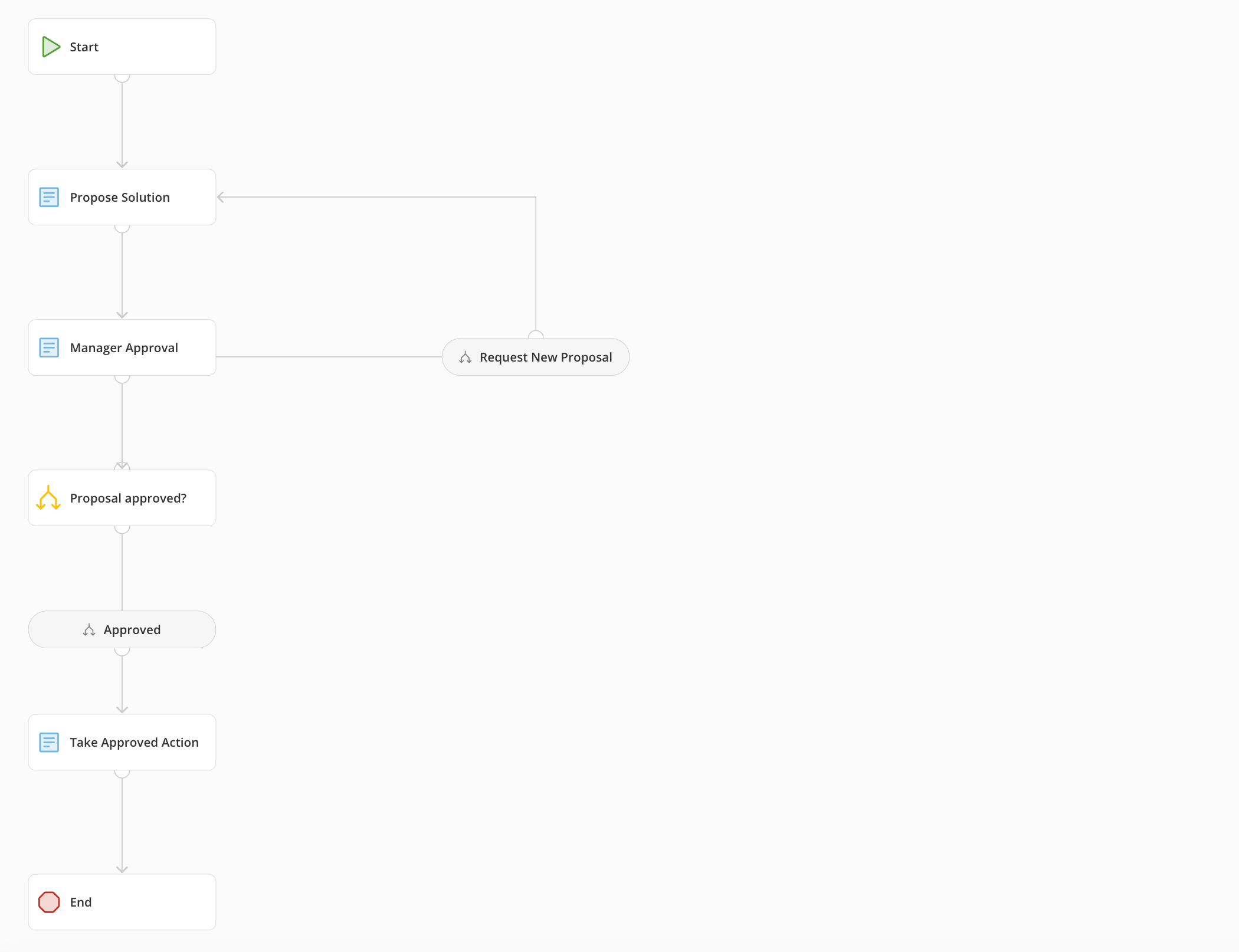
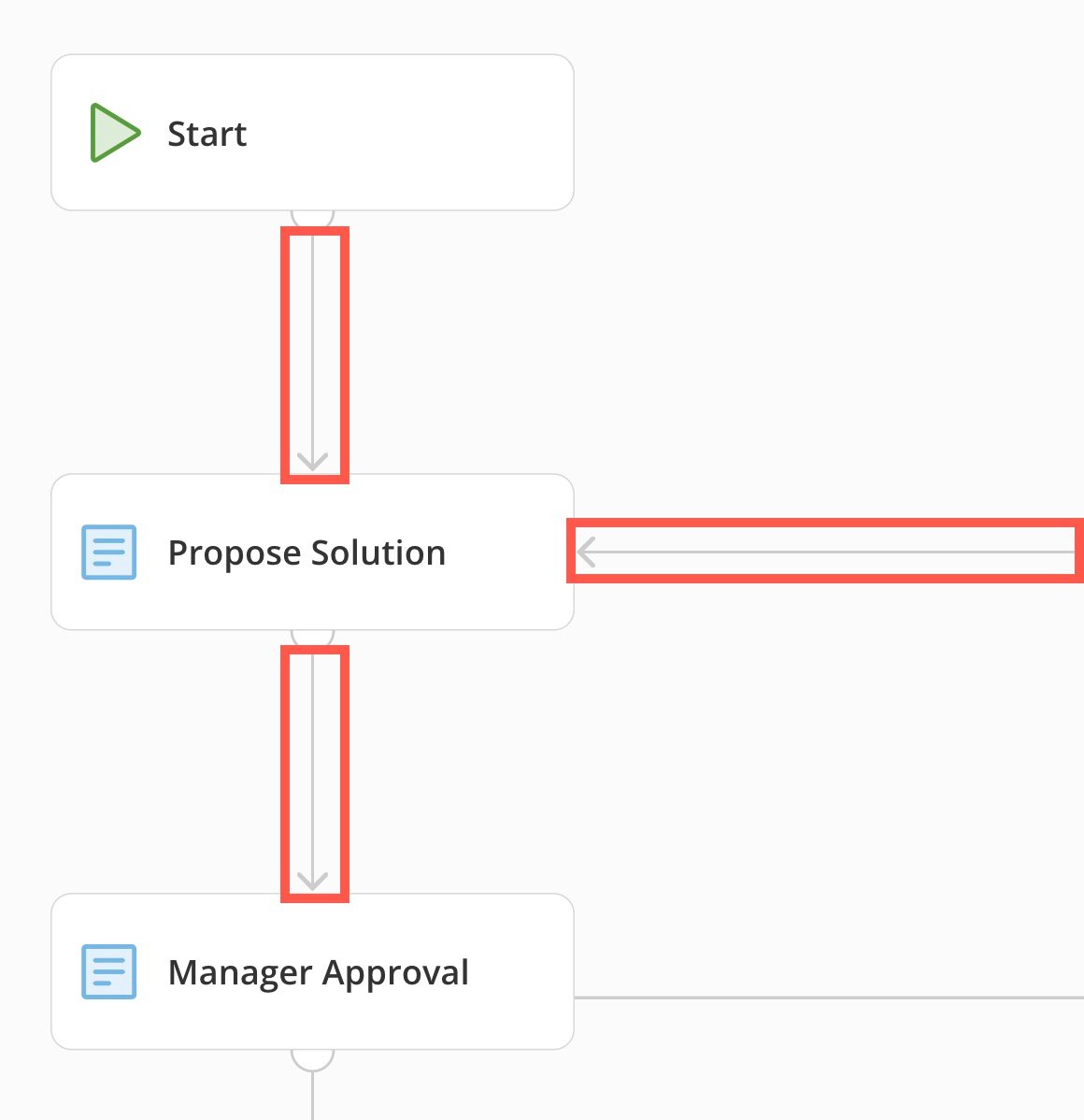
<table border="1" cellpadding="1" cellspacing="1" data-aura-rendered-by="33:206;a"><thead><tr><th colspan="1" rowspan="1"><p> 用語 </p></th><th colspan="1" rowspan="1"><p> 説明 </p></th><th colspan="1" rowspan="1"><p> 例 </p></th></tr></thead><tbody><tr><td colspan="1" rowspan="1"><p> アクティブ/非アクティブ </p></td><td colspan="1" rowspan="1"><p> 個々のワークフローは、アクティブまたは非アクティブのいずれかになります。 </p><p> ワークフローのデフォルトビューには、バージョンの総数とアクティブなバージョンの数が表示されます。例：6/12 </p><p /><p /><p /><p /><p /><p> ワークフローを編集する際は、そのアクティブステータスが赤または緑の点で示されます（または ）。 </p></td><td colspan="1" rowspan="1"><p><img alt="active workflow.jpg" src="https://mintcdn.com/domoinc-openapi-sync-dataflows/t-REVUfgwLiw_Ine/images/kb/ka0Vq0000009QMf-00N5w00000Ri7BU-0EMVq000001rXy9.jpg?fit=max&auto=format&n=t-REVUfgwLiw_Ine&q=85&s=83a95b893d1d5fb7acc7cd918288bdcc" style={{width: 124, height: 221}} width="140" height="250" data-path="images/kb/ka0Vq0000009QMf-00N5w00000Ri7BU-0EMVq000001rXy9.jpg" /></p><p><img alt="" src="https://mintcdn.com/domoinc-openapi-sync-dataflows/t-REVUfgwLiw_Ine/images/kb/ka0Vq0000009QMf-00N5w00000Ri7BU-0EMVq000005WxTV.jpg?fit=max&auto=format&n=t-REVUfgwLiw_Ine&q=85&s=6f9a6dc7a6f71fd84c825897b9c147e3" style={{width: 183, height: 290}} width="566" height="896" data-path="images/kb/ka0Vq0000009QMf-00N5w00000Ri7BU-0EMVq000005WxTV.jpg" /></p></td></tr><tr><td colspan="1" rowspan="1"><p> キャンバス </p></td><td colspan="1" rowspan="1"><p> ワークフローのキャンバスで、 形状やフロー を配置および設定しながら、ワークフローのグラフィカルモデルを編集します。 </p></td><td colspan="1" rowspan="1"><p><img alt="" src="https://mintcdn.com/domoinc-openapi-sync-dataflows/t-REVUfgwLiw_Ine/images/kb/ka0Vq0000009QMf-00N5w00000Ri7BU-0EMVq000005WxRt.jpg?fit=max&auto=format&n=t-REVUfgwLiw_Ine&q=85&s=814e18362c3955bccc51ea7fc4b73653" style={{width: 514, height: 395}} width="2100" height="1614" data-path="images/kb/ka0Vq0000009QMf-00N5w00000Ri7BU-0EMVq000005WxRt.jpg" /></p></td></tr><tr><td colspan="1" rowspan="1"><p> データタイプ </p></td><td colspan="1" rowspan="1"><p> 各変数には、格納できる値の種類を指定するデータタイプが必要です。また、データタイプは、ワークフロー内のタスクのコントラクトに 変数を マッピングする方法の確認にも役立ちます。 </p><p> データタイプの詳細については、 <a href="https://domo-support.domo.com/s/article/000005797#data_types" target="_self"> こちら </a> を参照してください。 </p></td><td colspan="1" rowspan="1"><p><img alt="" src="https://mintcdn.com/domoinc-openapi-sync-dataflows/t-REVUfgwLiw_Ine/images/kb/ka0Vq0000009QMf-00N5w00000Ri7BU-0EMVq000005WxLR.jpg?fit=max&auto=format&n=t-REVUfgwLiw_Ine&q=85&s=2b1f5a197441e656a0e67d1fef90e6d2" style={{width: 200, height: 396}} width="494" height="980" data-path="images/kb/ka0Vq0000009QMf-00N5w00000Ri7BU-0EMVq000005WxLR.jpg" /></p></td></tr><tr><td colspan="1" rowspan="1"><p> 展開 </p></td><td colspan="1" rowspan="1"><p> 個々のワークフローは、展開済みまたは 展開前のいずれかになります（以下を参照）。 </p><p> ワークフローを展開した後にそのワークフローを「未展開」にすることはできません。ワークフローがスケジュールに従って実行されないようにする、またはワークフローが手動で開始されないようにするには、ワークフローを非アクティブ にする必要があります。 </p></td><td colspan="1" rowspan="1"><p> — </p></td></tr><tr><td colspan="1" rowspan="1"><p> 実行済み/実行 </p></td><td colspan="1" rowspan="1"><p> ワークフローの特定の実行のことです。1つのバージョン のワークフローに複数の実行を作成できます。 </p><p><a href="https://domo-support.domo.com/s/article/000005179#review_execution_details" target="_self"> 特定の実行を確認 </a> して、形状の完了時間や形状の失敗の理由などに関するデータを取得できます。 </p></td><td colspan="1" rowspan="1"><p> — </p></td></tr><tr><td colspan="1" rowspan="1"><p> フロー </p></td><td colspan="1" rowspan="1"><p> ワークフローのキャンバス上にある形状を結ぶ線のことです。フローは好きな長さにしたり、形状を追加したり、削除したりできます。 </p></td><td colspan="1" rowspan="1"><p><img alt="" src="https://mintcdn.com/domoinc-openapi-sync-dataflows/t-REVUfgwLiw_Ine/images/kb/ka0Vq0000009QMf-00N5w00000Ri7BU-0EMVq000005Wvl4.jpg?fit=max&auto=format&n=t-REVUfgwLiw_Ine&q=85&s=5c78d9dfe947cb4c2c0e9427b8b158bd" style={{width: 286, height: 295}} width="1160" height="1198" data-path="images/kb/ka0Vq0000009QMf-00N5w00000Ri7BU-0EMVq000005Wvl4.jpg" /></p></td></tr><tr><td colspan="1" rowspan="1"><p> オブジェクト </p><p><b> 定義済み </b></p><p><b> オープン </b></p></td><td colspan="1" rowspan="1"><p> 定義済みオブジェクトは データタイプの一種です。 <br /><br /> 定義済みオブジェクトは、子プロパティ 変数を使用して設定できます。各子変数には、選択したデータタイプにもとづいて個別の値が格納されます。 <br /><br /><b> 注記 </b><b> ： </b> オブジェクトのデータタイプを使用して子変数を設定することはできません。ワークフローでは、定義済みオブジェクトのネストはサポートされていません。 </p><p> オープンオブジェクトは、定義済み子変数を使用せずに設定されます。オープンオブジェクトはJSONペイロードをその構造やネストに制限なく格納できます。オープンオブジェクトは、ワークフローがサービスタスクでAPIを呼び出し、応答が単一のパラメーターに含まれている場合に便利です。 </p></td><td colspan="1" rowspan="1"><p> — </p></td></tr><tr><td colspan="1" rowspan="1"><p> 権限 </p></td><td colspan="1" rowspan="1"><p><a href="https://domo-support.domo.com/s/article/000005179?#manage_permissions" target="_self"> 権限 </a> は、ユーザーまたはグループが個々のワークフローに対して持っているユーザー固有のアクセスレベルです。 </p></td><td colspan="1" rowspan="1"><p> — </p></td></tr><tr><td colspan="1" rowspan="1"><p> 展開前 </p></td><td colspan="1" rowspan="1"><p> 展開されたことがないワークフローのバージョンのことで、ワークフローに対して「書き込み」または「管理者」 <a href="https://domo-support.domo.com/s/article/000005179#manage_permissions" target="_self"> 権限 </a> を持つすべてのユーザーが編集できます。 </p><p> ワークフローのバージョンを展開したあとは編集できなくなります。 </p></td><td colspan="1" rowspan="1"><p /></td></tr><tr><td colspan="1" rowspan="1"><p> 形状 </p></td><td colspan="1" rowspan="1"><p> ワークフローでは、フローチャート作成の標準化された方法である「ビジネスプロセスモデルおよび表記法」（BPMN）を使用して、ビジネスプロセスをエンドツーエンドで視覚的にモデル化します。可能な形状の詳細については、 <a href="https://domo-support.domo.com/s/article/000005331#add_shapes_to_your_canvas" target="_self"> こちら </a> を参照してください。 </p></td><td colspan="1" rowspan="1"><p> — </p></td></tr><tr><td colspan="1" rowspan="1"><p> ステータス </p></td><td colspan="1" rowspan="1"><p> 展開済みワークフローには、以下の4種類のステータスのいずれかが設定されています。 </p><ul><li> 進行中 </li><li> 完了しました </li><li> キャンセルしました </li><li> 失敗しました </li></ul></td><td colspan="1" rowspan="1"><p /></td></tr><tr><td colspan="1" rowspan="1"><p> 利用状況 </p></td><td colspan="1" rowspan="1"><p> ステータスでフィルタリングされていない、ワークフローが完了した 実行の件数を指します。このメトリクスはワークフローのホームに表示されます。 </p></td><td colspan="1" rowspan="1"><p> — </p></td></tr><tr><td colspan="1" rowspan="1"><p> 検証モード </p></td><td colspan="1" rowspan="1"><p> ワークフローの 展開を試みた際に、問題がないか検証されます。エラーがある場合は、ワークフローを展開する前に解決する必要があります。 <a href="https://domo-support.domo.com/s/article/000005331#validate_a_workflow" target="_self"> 検証モード </a> では、エラーやその他の問題の解決に役立つ情報が提供されます。 </p></td><td colspan="1" rowspan="1"><p> — </p></td></tr><tr><td colspan="1" rowspan="1"><p> 変数 </p></td><td colspan="1" rowspan="1"><p> 変数には、ワークフローによって渡されるまたは生成されるデータ値が格納されます。変数の値は、ワークフローがステップごとに進行するにつれて変化する場合があり、変数はワークフロー全体でタスクの入力または出力にマッピングできます。 </p><p> 個々のワークフローの <a href="https://domo-support.domo.com/s/article/000005179#manage_permissions" target="_self"> 権限 </a> に応じて、ワークフローで利用可能な変数のリストに変数を追加できます。 </p></td><td colspan="1" rowspan="1"><p> — </p></td></tr><tr><td colspan="1" rowspan="1"><p> バージョン/バージョン管理 </p></td><td colspan="1" rowspan="1"><p> バージョンとは、ワークフローの設定の反復に番号を付けたものです。ワークフローのバージョンを管理する方法の詳細については、 <a href="https://domo-support.domo.com/s/article/000005179#manage_workflow_versions" target="_self"> こちら </a> を参照してください。 </p></td><td colspan="1" rowspan="1"><p> — </p></td></tr></tbody></table>
[このページのトップへ](#intro)

<Tip>
  ワークフローの作成方法の詳細については、 [こちら](/s/article/000005331) を参照してください。オリジナルのテンプレートをデザインするか、作成済みのテンプレートを使用します。
</Tip>

日本語