> ## Documentation Index
> Fetch the complete documentation index at: https://domoinc-openapi-sync-dataflows.mintlify.site/llms.txt
> Use this file to discover all available pages before exploring further.
# Workbench 5.2にアップグレードする
## はじめに
最高のパフォーマンスと最新の機能を体験するには、最新バージョンのWorkbenchが必要です。Domoサポートは、レガシーバージョンに関する問題をトラブルシューティングするよう常に務めていますが、最新バージョンを実行しているお客様にも、最善のサポートを提供しています。定期的に最新バージョンがないか確認し、必要に応じて最新バージョンにアップグレードすることを強く推奨します。
**注記:** 更新または移行を行う前に、ジョブを必ずバックアップしてください。アップグレード中に問題やエラーが起きた場合に、バックアップが必要になることがあります。可能であれば、アップグレードを実行する前に、VM、サーバー、PCのフルスナップショットまたはバックアップを取得するようIT部門に依頼してください。
この記事では、Workbench 5.2へのアップグレードについて以下のトピックで説明します。
* [現在のバージョンを確認](#IdentifyingYourCurrentVersion)
* [Workbench 5.2をダウンロード](#DownloadingWorkbench5.2)
* [自動更新を無効化](#TurningOffAutomaticUpdates)
* [アップグレードエラー](#UpgradingError)
## 現在のバージョンを確認
現在実行しているWorkbenchのバージョンを確認するには、Workbenchを起動し、以下に示すようにSplash画面でバージョンを確認します。
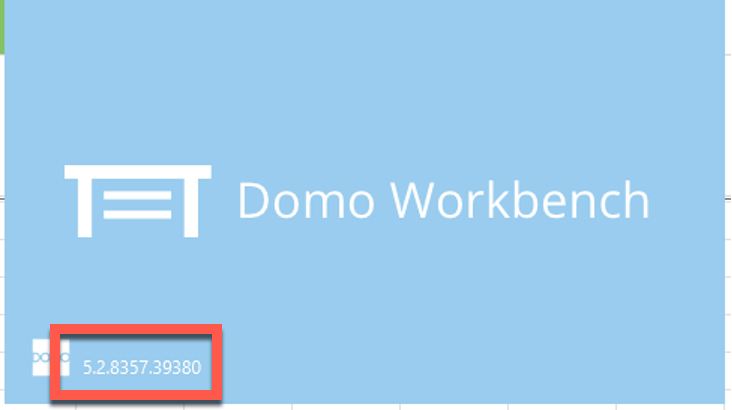 Domoサポートに連絡すると、カスタマイズされたサポートを受けるために実行しているWorkbenchのバージョンを尋ねられる場合があります。
## Workbench 5.2をダウンロード
最新バージョンのWorkbenchをダウンロードするには、次のステップに従います。
1. ナビゲーションヘッダーで、**[その他]** > **[管理者]** を選択します。
管理者ページが表示されます。
2. **[もっと見る]** セクションを見つけ、 **[ツールダウンロード]** を選択します。
3. **[ツールダウンロード]** で **[Workbench 5.2]** セクションを見つけます。
4. **[DOMO WORKBENCHをダウンロード]** を選択します。
インストーラーファイルがダウンロードされます。
## 自動更新を無効化
デフォルトでは、自動更新が有効になっており、最新のメジャー製品バージョンに適用されます。
自動更新では、Workbenchサービスの再起動が行われます。コントロールの変更と定期メンテナンスを希望するユーザーは、自動更新機能をオフにすることができます。この手順は、以下で説明します。
1. Workbenchアプリケーションを開きます。
2. **[その他]** を選択します。
3. **[設定]** セクションで、 **[更新]** を見つけます。
4. **[自動で更新]** のチェックを外します。
Domoサポートに連絡すると、カスタマイズされたサポートを受けるために実行しているWorkbenchのバージョンを尋ねられる場合があります。
## Workbench 5.2をダウンロード
最新バージョンのWorkbenchをダウンロードするには、次のステップに従います。
1. ナビゲーションヘッダーで、**[その他]** > **[管理者]** を選択します。
管理者ページが表示されます。
2. **[もっと見る]** セクションを見つけ、 **[ツールダウンロード]** を選択します。
3. **[ツールダウンロード]** で **[Workbench 5.2]** セクションを見つけます。
4. **[DOMO WORKBENCHをダウンロード]** を選択します。
インストーラーファイルがダウンロードされます。
## 自動更新を無効化
デフォルトでは、自動更新が有効になっており、最新のメジャー製品バージョンに適用されます。
自動更新では、Workbenchサービスの再起動が行われます。コントロールの変更と定期メンテナンスを希望するユーザーは、自動更新機能をオフにすることができます。この手順は、以下で説明します。
1. Workbenchアプリケーションを開きます。
2. **[その他]** を選択します。
3. **[設定]** セクションで、 **[更新]** を見つけます。
4. **[自動で更新]** のチェックを外します。
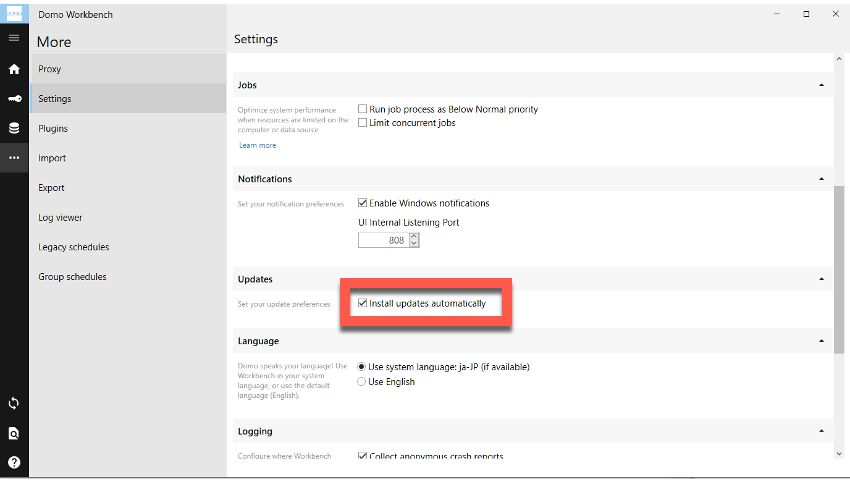 自動更新をオフにする場合は、Workbenchアプリケーションのパフォーマンスを最大限に引き出すために、定期的な手動メンテナンスとアップデートをプランニングすることを強く推奨します。
## アップグレードエラー
Workbenchアプリケーションのアップグレード時に以下のエラーがWorkbenchのログに表示される場合は、Workbenchをアップグレードする際にプロキシによってブロックされているため、Microsoft.NET 4.8 Frameworkインストーラーがインターネットに接続できないことが原因です。
これを回避するには、 [https://support.microsoft.com/en-us/topic/microsoft-net-framework-4-8-offline-installer-for-windows-9d23f658-3b97-68ab-d013-aa3c3e7495e0](http://support.microsoft.com/en-us/topic/microsoft-net-framework-4-8-offline-installer-for-windows-9d23f658-3b97-68ab-d013-aa3c3e7495e0) に進み、オフラインインストーラーをダウンロードしてからインストールします。
###### ログエラー
***
\[1A00:0123]\[2023-01-10T12:34:56]i123: Detect begin, 5 packages
\[1A00:0123]\[2023-01-10T12:34:56]i123: Setting string variable 'NETFRAMEWORK45' to value '394802'
\[1A00:0123]\[2023-01-10T12:34:56]i123: Setting string variable 'QBFC16INSTALLED' to value ''
\[1A00:0123]\[2023-01-10T12:34:56]i123: Registry value not found. Key = 'SOFTWARE\Microsoft\Windows\CurrentVersion\Uninstall\{42A7A870-C6A9-4EEE-8755-2755E3C60EE4}', Value = '(null)'
\[1A00:0123]\[2023-01-10T12:34:56]i125: Condition 'NETFRAMEWORK45 >= 528040' evaluates to false.
***
自動更新をオフにする場合は、Workbenchアプリケーションのパフォーマンスを最大限に引き出すために、定期的な手動メンテナンスとアップデートをプランニングすることを強く推奨します。
## アップグレードエラー
Workbenchアプリケーションのアップグレード時に以下のエラーがWorkbenchのログに表示される場合は、Workbenchをアップグレードする際にプロキシによってブロックされているため、Microsoft.NET 4.8 Frameworkインストーラーがインターネットに接続できないことが原因です。
これを回避するには、 [https://support.microsoft.com/en-us/topic/microsoft-net-framework-4-8-offline-installer-for-windows-9d23f658-3b97-68ab-d013-aa3c3e7495e0](http://support.microsoft.com/en-us/topic/microsoft-net-framework-4-8-offline-installer-for-windows-9d23f658-3b97-68ab-d013-aa3c3e7495e0) に進み、オフラインインストーラーをダウンロードしてからインストールします。
###### ログエラー
***
\[1A00:0123]\[2023-01-10T12:34:56]i123: Detect begin, 5 packages
\[1A00:0123]\[2023-01-10T12:34:56]i123: Setting string variable 'NETFRAMEWORK45' to value '394802'
\[1A00:0123]\[2023-01-10T12:34:56]i123: Setting string variable 'QBFC16INSTALLED' to value ''
\[1A00:0123]\[2023-01-10T12:34:56]i123: Registry value not found. Key = 'SOFTWARE\Microsoft\Windows\CurrentVersion\Uninstall\{42A7A870-C6A9-4EEE-8755-2755E3C60EE4}', Value = '(null)'
\[1A00:0123]\[2023-01-10T12:34:56]i125: Condition 'NETFRAMEWORK45 >= 528040' evaluates to false.
***