> ## Documentation Index
> Fetch the complete documentation index at: https://domoinc-openapi-sync-dataflows.mintlify.site/llms.txt
> Use this file to discover all available pages before exploring further.
# キャンペーンAppでDomoカード画像にCSSを適用する
export const InlineImage = ({src, alt = '', height = '1.6em'}) => {
return  ;
};
## はじめに
キャンペーンのメール本文に埋め込むカードに、CSSのスタイルを適用することができます。この記事では、そのプロセスについて説明します。
キャンペーンの作成についての詳細は、「 [DomoキャンペーンApp](/ja/s/article/360042933494) 」を参照してください。
### 既知の制限事項
この機能における既知の制限事項は以下の通りです。
* サポートされるコンポーネント:
・カード
* 1つのコンポーネントに追加できるCSSのクラスは1つだけです。
* 以下のカードフィールドでは、クラスタグを追加してもカードのスタイルは変更されません。
・タイトル
・まとめ数字
・説明
・アラート
・コメント
・登録解除
* 上記のフィールドにCSSタグを追加してもエラーは発生しませんが、タグはHTMLノードに追加されません。
## カードにCSSを追加する
1. キャンペーンAppで、キャンペーンを選択して開きます。
2. **[メール本文]** タブで、 **メール本文エディター** を開きます。
3. ツールバーにある
**[Change mode]** を選択して、HTMLモードに切り替えます。
;
};
## はじめに
キャンペーンのメール本文に埋め込むカードに、CSSのスタイルを適用することができます。この記事では、そのプロセスについて説明します。
キャンペーンの作成についての詳細は、「 [DomoキャンペーンApp](/ja/s/article/360042933494) 」を参照してください。
### 既知の制限事項
この機能における既知の制限事項は以下の通りです。
* サポートされるコンポーネント:
・カード
* 1つのコンポーネントに追加できるCSSのクラスは1つだけです。
* 以下のカードフィールドでは、クラスタグを追加してもカードのスタイルは変更されません。
・タイトル
・まとめ数字
・説明
・アラート
・コメント
・登録解除
* 上記のフィールドにCSSタグを追加してもエラーは発生しませんが、タグはHTMLノードに追加されません。
## カードにCSSを追加する
1. キャンペーンAppで、キャンペーンを選択して開きます。
2. **[メール本文]** タブで、 **メール本文エディター** を開きます。
3. ツールバーにある
**[Change mode]** を選択して、HTMLモードに切り替えます。
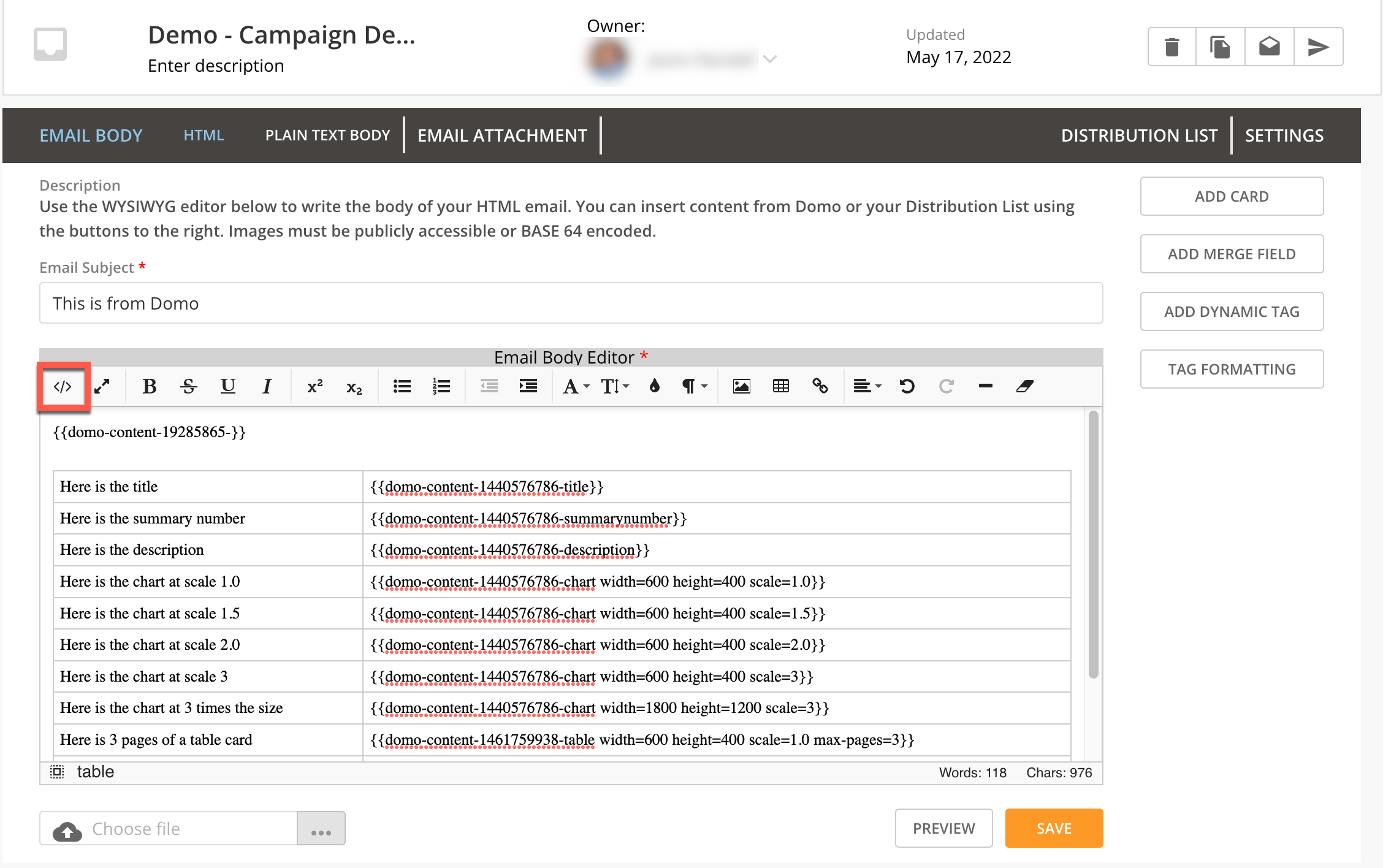 4. エディタの上部にHTMLスタイルタグを追加します
5. そのスタイルタグ内に、カスタムのCSSクラスを記述します。スタイルタグ\を閉じます。
6. **[カードを追加]** を選択してカードをメールに追加します。
7. カードタグを編集し、クラスタグの後にカスタムのクラス名を追加します。
4. エディタの上部にHTMLスタイルタグを追加します
5. そのスタイルタグ内に、カスタムのCSSクラスを記述します。スタイルタグ\を閉じます。
6. **[カードを追加]** を選択してカードをメールに追加します。
7. カードタグを編集し、クラスタグの後にカスタムのクラス名を追加します。
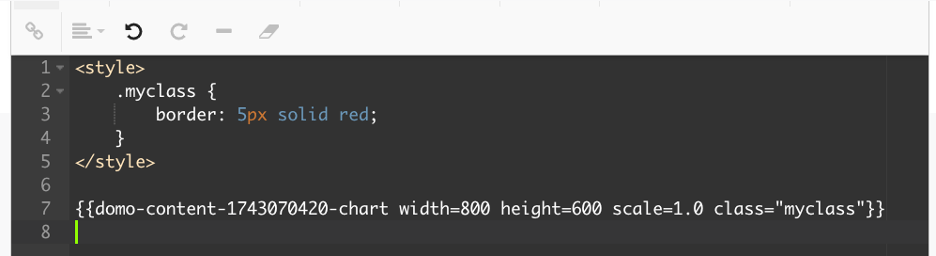 8. **[保存]** を選択して変更を保存します。
カードがレンダリングされると、そのCSSクラスがコンポーネントに適用されます。
日本語
8. **[保存]** を選択して変更を保存します。
カードがレンダリングされると、そのCSSクラスがコンポーネントに適用されます。
日本語