> ## Documentation Index
> Fetch the complete documentation index at: https://domoinc-openapi-sync-dataflows.mintlify.site/llms.txt
> Use this file to discover all available pages before exploring further.
# カードアセットの更新および切り替え
export const InlineImage = ({src, alt = '', height = '1.6em'}) => {
return  ;
};
## はじめに
**Asset Library** にはDomoのすべてのアセットが保存されますが、カードは1つずつ異なり、様々なデザインバージョンのアセットで作成できます。アセットを更新する際は、カードを個別に更新しなければならない場合があります。この手順については、下の「 [アセットを更新する](#updating_asset) 」を参照してください。
場合によっては、カードを別のアセットに接続する必要があります。例えば、Appのデモバージョンやカスタムバージョンから別のバージョンに移行するといったことが考えられます。この場合、カードを正しいアセットに切り替える必要があります。詳細については、下の「 [アセットを切り替える](#switching_asset) 」の手順を参照してください。
## アセットを更新する
1. ナビゲーションヘッダーで、 **[その他]** > **[Asset Library]** を選択します。
2. **Asset Library** で、更新するAppを探します。
;
};
## はじめに
**Asset Library** にはDomoのすべてのアセットが保存されますが、カードは1つずつ異なり、様々なデザインバージョンのアセットで作成できます。アセットを更新する際は、カードを個別に更新しなければならない場合があります。この手順については、下の「 [アセットを更新する](#updating_asset) 」を参照してください。
場合によっては、カードを別のアセットに接続する必要があります。例えば、Appのデモバージョンやカスタムバージョンから別のバージョンに移行するといったことが考えられます。この場合、カードを正しいアセットに切り替える必要があります。詳細については、下の「 [アセットを切り替える](#switching_asset) 」の手順を参照してください。
## アセットを更新する
1. ナビゲーションヘッダーで、 **[その他]** > **[Asset Library]** を選択します。
2. **Asset Library** で、更新するAppを探します。
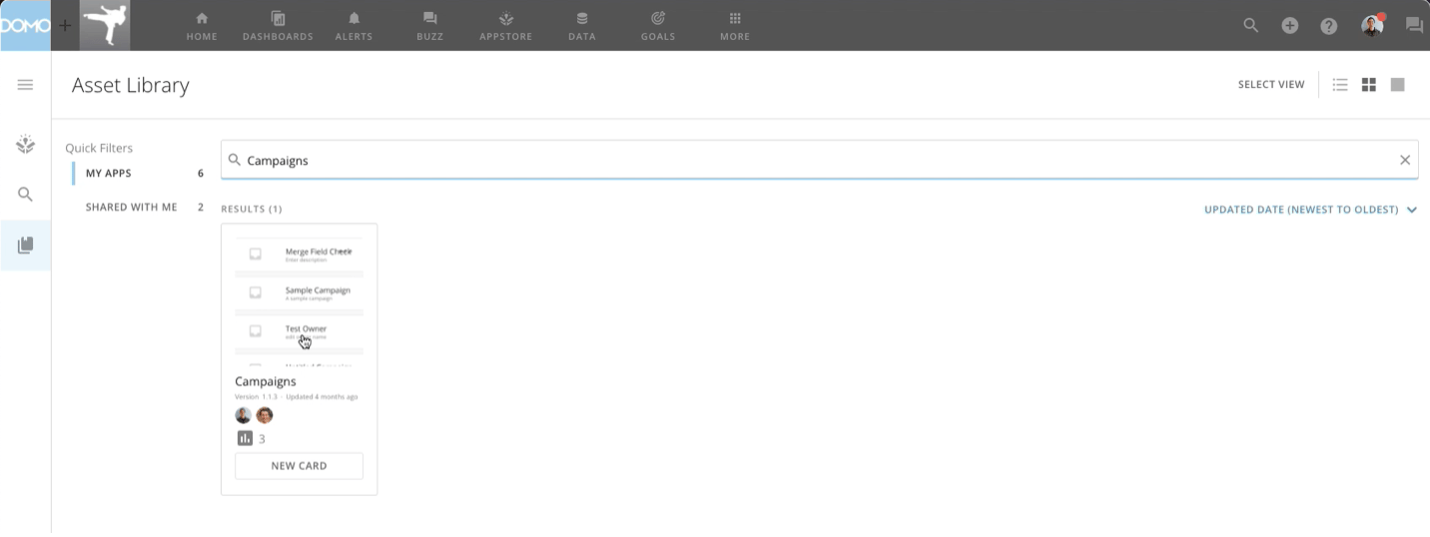 3. Appを選択して **[トップページ]** タブをクリックします。App名の下に、Appのバージョンのリストが表示されます。
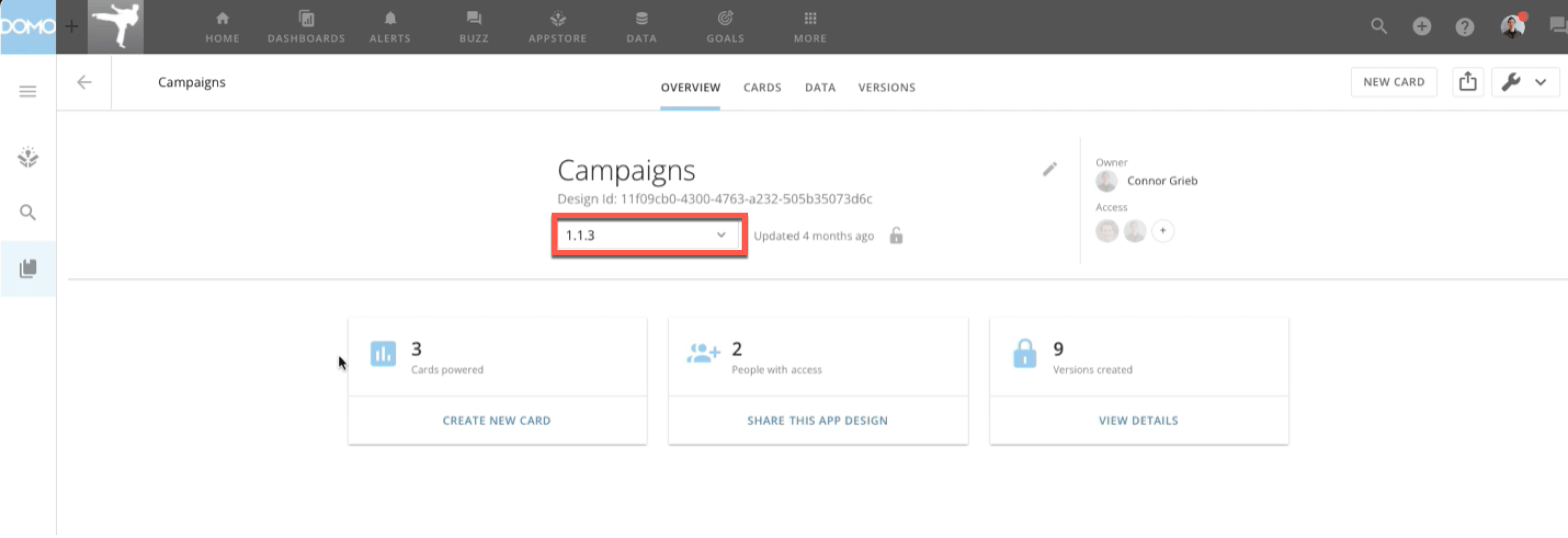 4. 目的のバージョンを選択します。 **[Latest version]** をクリックすると、以降このAppは自動的に最新バージョンに更新されるようになります。
5. **[カード]** タブに移動します。Appが展開したカードのリストが表示されます。
6. ボックスにチェックを入れて、更新するカードを選択します。
4. 目的のバージョンを選択します。 **[Latest version]** をクリックすると、以降このAppは自動的に最新バージョンに更新されるようになります。
5. **[カード]** タブに移動します。Appが展開したカードのリストが表示されます。
6. ボックスにチェックを入れて、更新するカードを選択します。
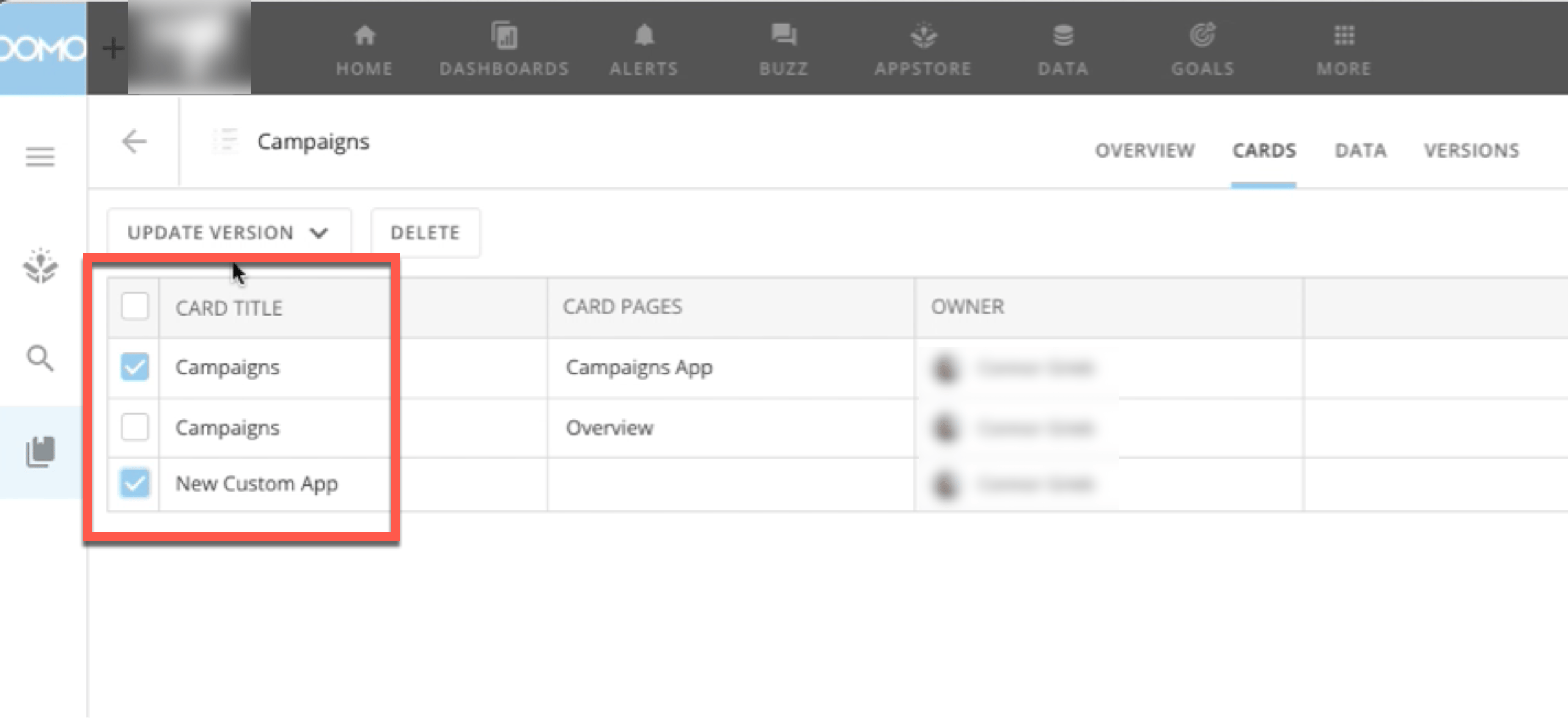 7. **[アップデートバージョン]** を選択して、選択したカードを更新するバージョンを選択します。
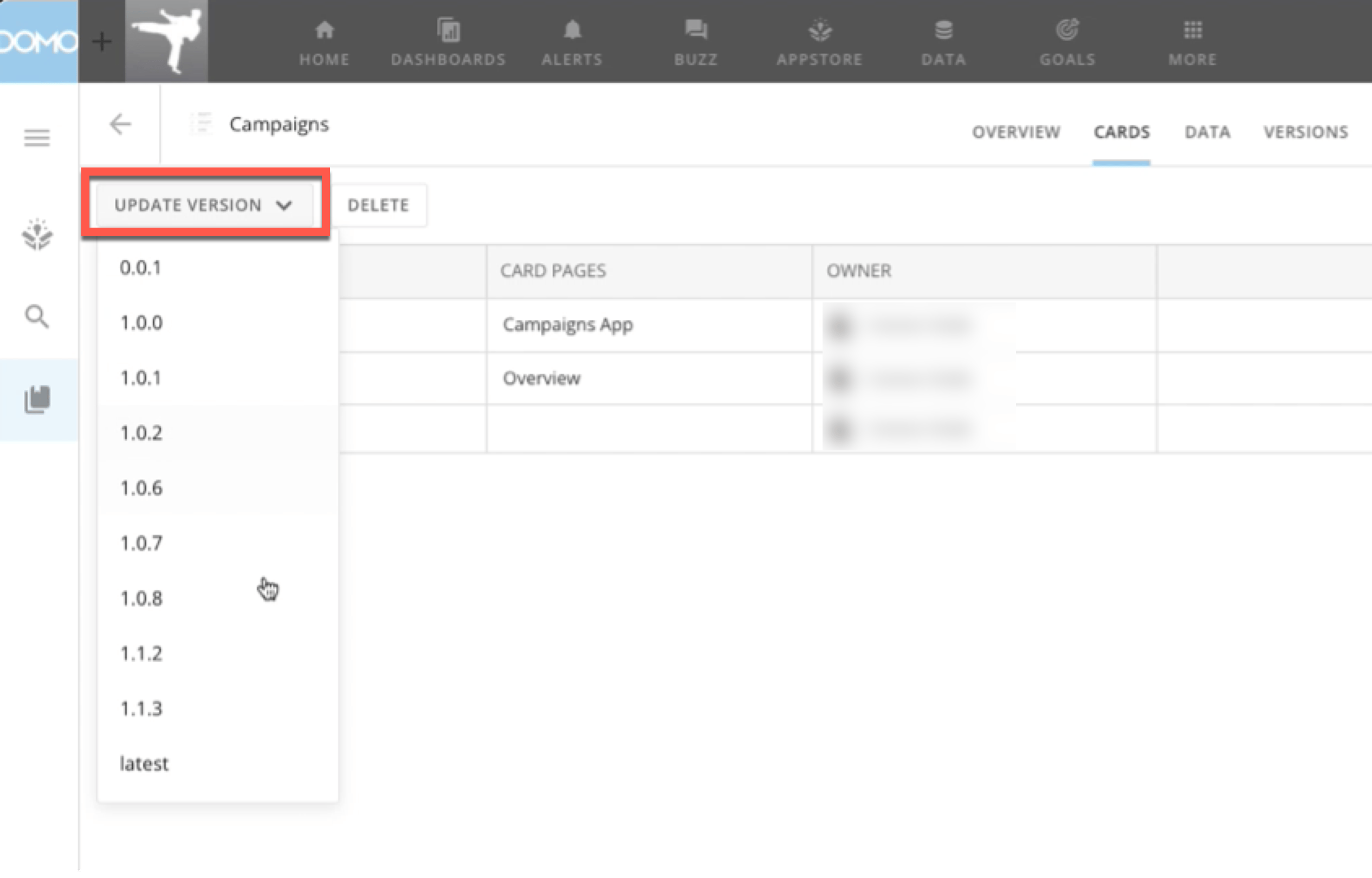 選択したカードが更新されます。
## アセットを切り替える
1. アセットを切り替えるカードを探します。
2. カードにマウスポインターを合わせ、右上に
**[カードのオプション]** が表示されるまで待ちます。矢印を選択してカードのオプションを表示し、 **[カードを編集]** を選択します。
カードエディターが表示されます。
3. カードエディターの左上にあるAppのアイコンを探して選択します。
選択したカードが更新されます。
## アセットを切り替える
1. アセットを切り替えるカードを探します。
2. カードにマウスポインターを合わせ、右上に
**[カードのオプション]** が表示されるまで待ちます。矢印を選択してカードのオプションを表示し、 **[カードを編集]** を選択します。
カードエディターが表示されます。
3. カードエディターの左上にあるAppのアイコンを探して選択します。
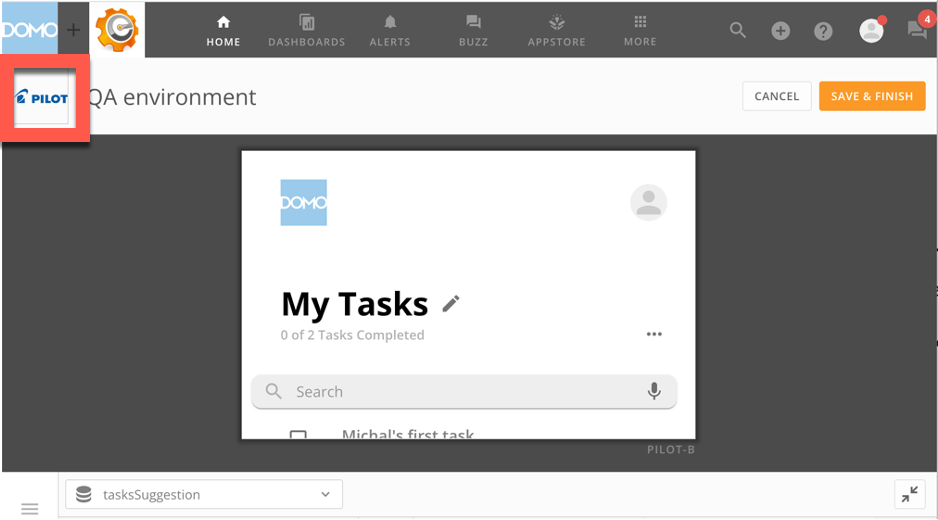 **[トップページ]** タブが表示されます。
4. 左上の
**[戻る]** を選択します。
**[トップページ]** タブが表示されます。
4. 左上の
**[戻る]** を選択します。
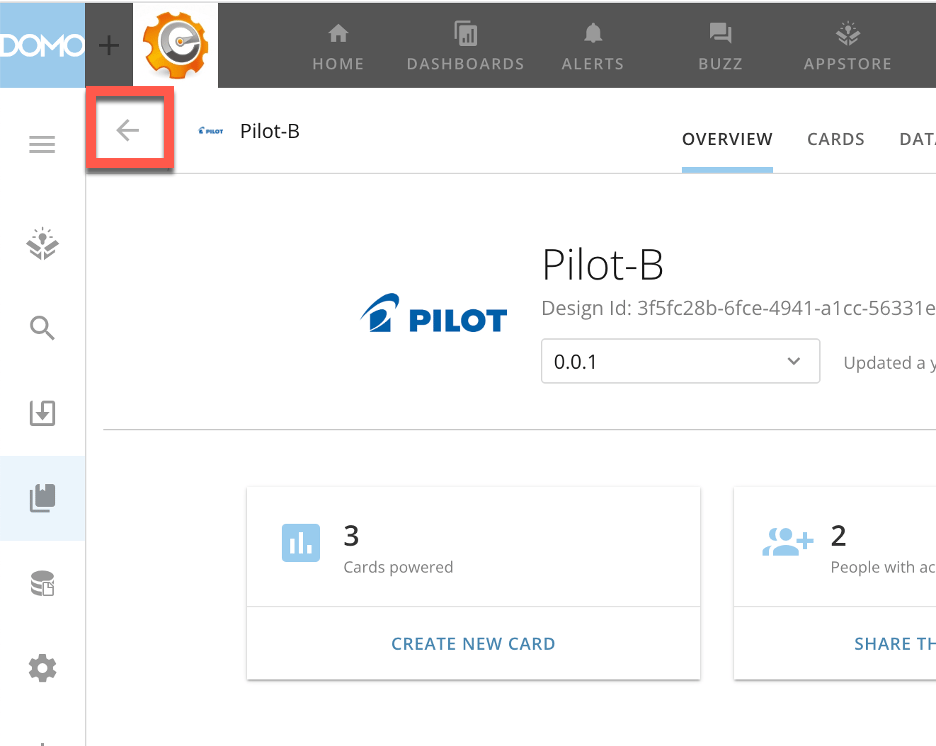 **Asset Library** が表示されます。
5. カードに情報を追加するアセットを検索します。
6. **[デザインを選択]** をクリックします。
**Asset Library** が表示されます。
5. カードに情報を追加するアセットを検索します。
6. **[デザインを選択]** をクリックします。
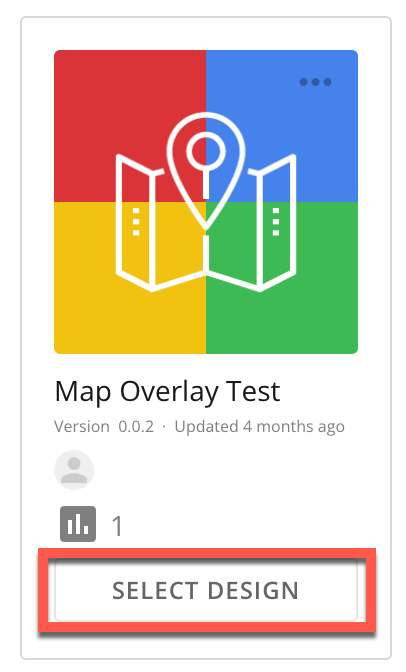 デザインの **[詳細]** 画面から行うこともできます。
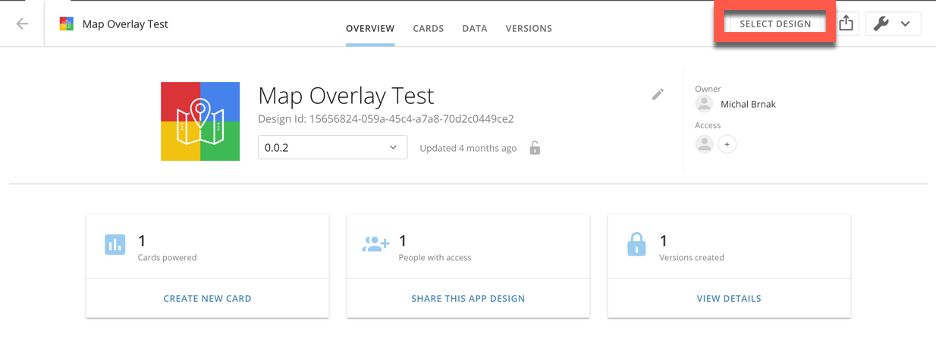 7. ナレッジベースでそのAppの手順に従ってカードを接続します。
8. **[保存して終了]** を選択します。
これでカードが新しいアセットに接続されました。カードが接続されているかどうかは、 **Asset Library** でアセットを検索し、 **[カード]** タブに移動して表示されるリストで確認できます。
日本語
7. ナレッジベースでそのAppの手順に従ってカードを接続します。
8. **[保存して終了]** を選択します。
これでカードが新しいアセットに接続されました。カードが接続されているかどうかは、 **Asset Library** でアセットを検索し、 **[カード]** タブに移動して表示されるリストで確認できます。
日本語