> ## Documentation Index
> Fetch the complete documentation index at: https://domoinc-openapi-sync-dataflows.mintlify.site/llms.txt
> Use this file to discover all available pages before exploring further.
# Notes de version de juillet 2022
## Nouvelles fonctionnalités et optimisations
Les optimisations suivantes font partie de la version de juillet 2022 :
* Les valeurs de filtre de chaîne dans les tableaux de bord et les visualisations de cartes sont désormais affichées dans l'ordre numérique décroissant.
* Vous pouvez modifier les titres des cartes au niveau du tableau de bord en entrant en mode d'édition du tableau de bord, en sélectionnant **Modifier le contenu** pour la carte que vous souhaitez modifier, puis en sélectionnant **Modifier le titre et la description de la carte**.
* Les plages de dates sont désormais disponibles dans les vues d'exploration.
Les fonctionnalités suivantes font partie de la version de juillet 2022 :
#### Fonctions FIXED
Avec les Fonctions FIXED, vous pouvez créer des calculs de sous-requête pour un regroupement, une jointure et des comparaisons de données plus flexibles. Vous pouvez accéder aux Fonctions FIXED aux côtés d'autres fonctions disponibles dans l'Éditeur Beast Mode. Les Fonctions FIXED sont uniquement disponibles pour les DataSets non fédérés.
Pour plus d'informations, consultez [Fonctions FIXED Beast Mode](/s/article/4408174643607).
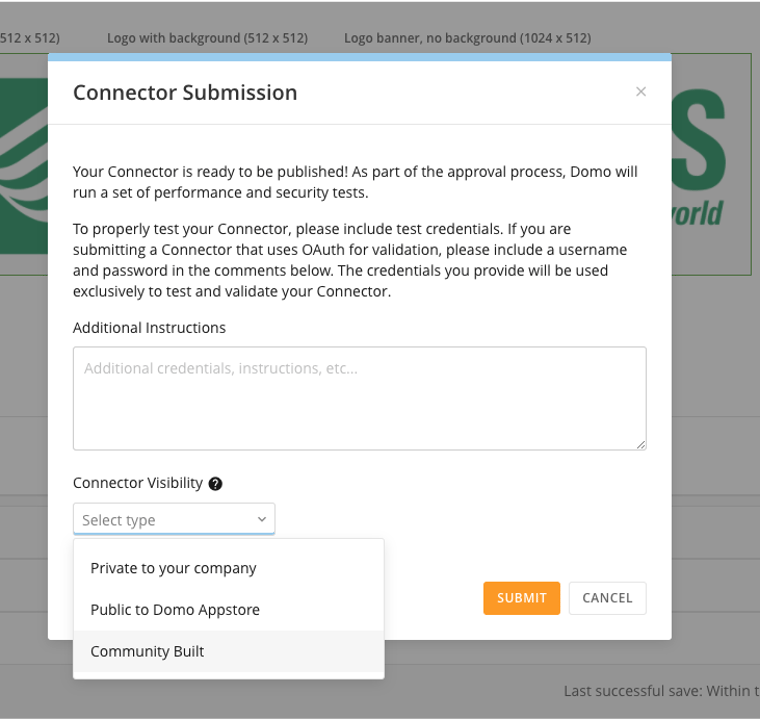
#### Connecteurs créés par la communauté
Les Connecteurs créés par la communauté permettent aux créateurs de connecteurs de créer, mettre à jour et prendre en charge des connecteurs dans Domo. Si un connecteur a été publié en tant que Créé par la communauté, le code est disponible pour tous les clients dans l'Appstore. Tout utilisateur Domo ayant accès à l'Appstore et aux connecteurs peut copier le code dans l'IDE pour créer un connecteur à partir d'un Connecteur créé par la communauté.
Pour plus d'informations, consultez [Connecteurs créés par la communauté](/s/article/4571739374487).
 #### Tableaux de bord : interaction « Aller aux détails de la Carte »
Avec la nouvelle option d'interaction « Aller aux détails de la Carte » pour les Tableaux de bord, vous pouvez donner la priorité à une vue plus large de certaines cartes ou applications de données configurées pour toujours utiliser le plein écran. L'expérience mobile peut désormais être configurée indépendamment du bureau afin que l'expérience web ne soit pas affectée.
Pour plus d'informations, consultez [Modifier la mise en page mobile](/s/article/1500010172542).
#### Nouveaux DDX Bricks
Les nouveaux DDX Bricks vous permettent de créer rapidement vos solutions personnalisées. Trouvez ces nouveaux DDX Bricks dans l'Appstore.
* DDX D3 Venn Diagram
* DDX Filtered Single Image
* DDX Form and DataSet
* DDX HTML Table Header
* DDX HTML Table with Nested Charts
* DDX Ten DataSets
* DDX Top 10 Images
* DDX Phoenix Cumulative Percentile
* DDX Phoenix Gradient Single Bar
* DDX Phoenix Percentile
Pour plus d'informations, consultez [DDX Bricks](/s/article/4423762260375).
#### Tableaux de bord : interaction « Aller aux détails de la Carte »
Avec la nouvelle option d'interaction « Aller aux détails de la Carte » pour les Tableaux de bord, vous pouvez donner la priorité à une vue plus large de certaines cartes ou applications de données configurées pour toujours utiliser le plein écran. L'expérience mobile peut désormais être configurée indépendamment du bureau afin que l'expérience web ne soit pas affectée.
Pour plus d'informations, consultez [Modifier la mise en page mobile](/s/article/1500010172542).
#### Nouveaux DDX Bricks
Les nouveaux DDX Bricks vous permettent de créer rapidement vos solutions personnalisées. Trouvez ces nouveaux DDX Bricks dans l'Appstore.
* DDX D3 Venn Diagram
* DDX Filtered Single Image
* DDX Form and DataSet
* DDX HTML Table Header
* DDX HTML Table with Nested Charts
* DDX Ten DataSets
* DDX Top 10 Images
* DDX Phoenix Cumulative Percentile
* DDX Phoenix Gradient Single Bar
* DDX Phoenix Percentile
Pour plus d'informations, consultez [DDX Bricks](/s/article/4423762260375).
 #### Mises à jour de l'application Finance
Dans l'application Domo Finance, vous pouvez désormais afficher les données les plus récentes à gauche, au lieu d'obliger les utilisateurs à défiler jusqu'à la droite pour voir les données les plus récentes.
Le nom de colonne « Ratio » est désormais « % de \[colonne] ». Cela permet aux utilisateurs de voir plus facilement contre quoi le ratio calcule en fonction de la configuration de l'application.
**Vues par défaut**
Avec les Vues par défaut, les administrateurs peuvent développer différentes sections, configurer des filtres et des plages de dates, et enregistrer cette vue comme vue par défaut chaque fois qu'un utilisateur ouvre l'application.
**Calendriers non standard**
Avec les Calendriers non standard, vous pouvez activer les « Périodes numériques », ce qui remplace les noms de mois par des numéros de période, permettant toutes les variantes de calendriers non standard, et aux utilisateurs de configurer ces périodes à l'aide de l'ETL. Cette fonctionnalité permet également des tendances calculées dans le DataSet, vous permettant de voir les tendances moyennes plutôt que les tendances de somme.
Pour plus d'informations, consultez [Domo Finance](/s/article/1500003993182).
#### Processus de retour sur les produits
Vous pouvez désormais communiquer vos retours plus clairement dans l'Échange d'idées du Dojo en ajoutant des contenus multimédias. Vous pouvez voir si un autre utilisateur a déjà soumis le même retour. L'équipe Produit de Domo peut répondre directement aux retours. Le nouveau processus permet également à d'autres utilisateurs Domo de voir vos retours, de fournir des informations et de voter pour les bonnes idées. Cette collaboration communautaire aide à orienter la feuille de route de développement de Domo.
Pour accéder à la fonctionnalité, allez dans l'en-tête de navigation Domo : sélectionnez **Plus** > **Commentaires**. Dans la fenêtre modale qui s'affiche, choisissez **Retour sur le produit**.
## Nouveaux types de graphiques
Trouvez ces nouveaux types de graphiques dans le sélecteur de graphiques dans Analyzer :
#### Graphique en bosses
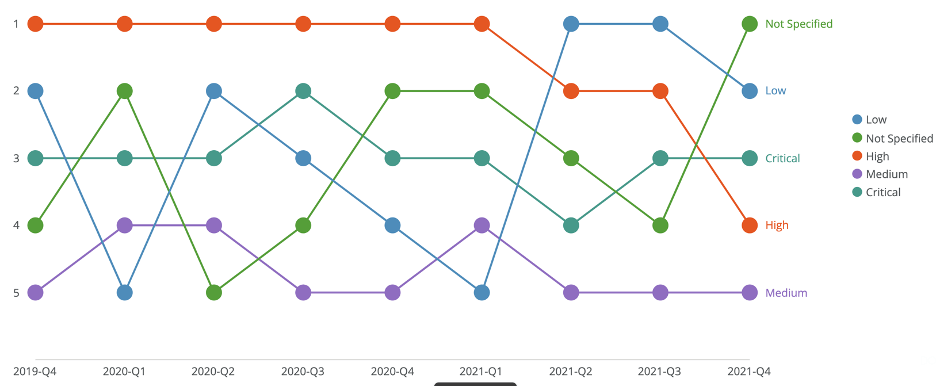
Avec les Graphiques en bosses, vous pouvez voir rapidement les changements de classement au fil du temps. Le changement de classement est mis en évidence plutôt que les changements numériques des valeurs.
Pour plus d'informations, consultez [Graphique en bosses](/s/article/7508267092119).
#### Mises à jour de l'application Finance
Dans l'application Domo Finance, vous pouvez désormais afficher les données les plus récentes à gauche, au lieu d'obliger les utilisateurs à défiler jusqu'à la droite pour voir les données les plus récentes.
Le nom de colonne « Ratio » est désormais « % de \[colonne] ». Cela permet aux utilisateurs de voir plus facilement contre quoi le ratio calcule en fonction de la configuration de l'application.
**Vues par défaut**
Avec les Vues par défaut, les administrateurs peuvent développer différentes sections, configurer des filtres et des plages de dates, et enregistrer cette vue comme vue par défaut chaque fois qu'un utilisateur ouvre l'application.
**Calendriers non standard**
Avec les Calendriers non standard, vous pouvez activer les « Périodes numériques », ce qui remplace les noms de mois par des numéros de période, permettant toutes les variantes de calendriers non standard, et aux utilisateurs de configurer ces périodes à l'aide de l'ETL. Cette fonctionnalité permet également des tendances calculées dans le DataSet, vous permettant de voir les tendances moyennes plutôt que les tendances de somme.
Pour plus d'informations, consultez [Domo Finance](/s/article/1500003993182).
#### Processus de retour sur les produits
Vous pouvez désormais communiquer vos retours plus clairement dans l'Échange d'idées du Dojo en ajoutant des contenus multimédias. Vous pouvez voir si un autre utilisateur a déjà soumis le même retour. L'équipe Produit de Domo peut répondre directement aux retours. Le nouveau processus permet également à d'autres utilisateurs Domo de voir vos retours, de fournir des informations et de voter pour les bonnes idées. Cette collaboration communautaire aide à orienter la feuille de route de développement de Domo.
Pour accéder à la fonctionnalité, allez dans l'en-tête de navigation Domo : sélectionnez **Plus** > **Commentaires**. Dans la fenêtre modale qui s'affiche, choisissez **Retour sur le produit**.
## Nouveaux types de graphiques
Trouvez ces nouveaux types de graphiques dans le sélecteur de graphiques dans Analyzer :
#### Graphique en bosses
Avec les Graphiques en bosses, vous pouvez voir rapidement les changements de classement au fil du temps. Le changement de classement est mis en évidence plutôt que les changements numériques des valeurs.
Pour plus d'informations, consultez [Graphique en bosses](/s/article/7508267092119).
 #### Carte thermique des risques
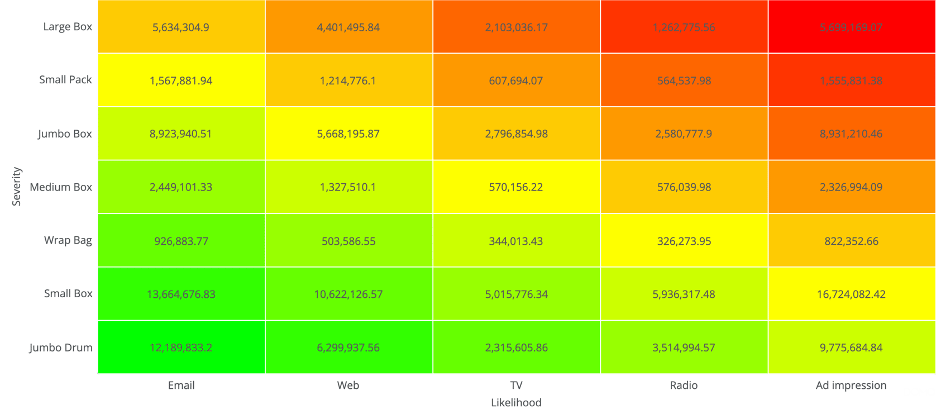
Avec les Cartes thermiques des risques, vous pouvez évaluer la probabilité et l'impact potentiel des risques identifiés, puis afficher les risques dans une grille de couleurs fixes.
Pour plus d'informations, consultez [Carte thermique des risques](/s/article/7506837994007).
#### Carte thermique des risques
Avec les Cartes thermiques des risques, vous pouvez évaluer la probabilité et l'impact potentiel des risques identifiés, puis afficher les risques dans une grille de couleurs fixes.
Pour plus d'informations, consultez [Carte thermique des risques](/s/article/7506837994007).
 #### Graphique à barres à facettes
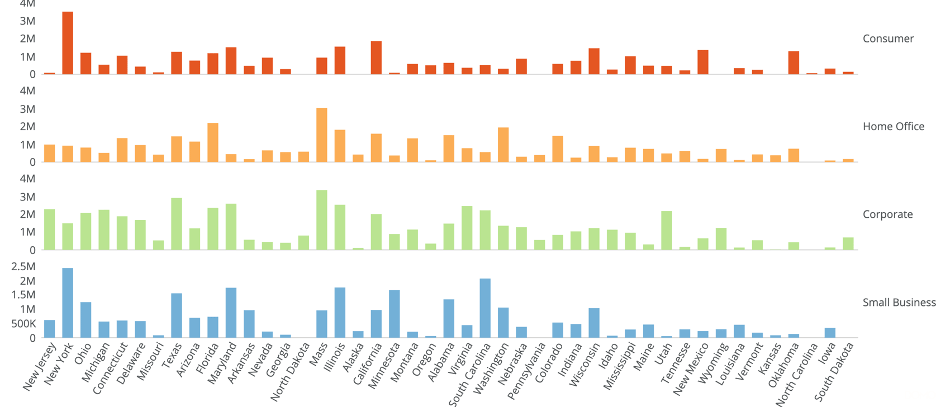
Avec les dimensions supplémentaires disponibles avec les Graphiques à barres à facettes, vous pouvez combiner de nombreux graphiques pour en créer un seul, économisant de l'espace en ne répliquant pas l'axe X.
Pour plus d'informations, consultez [Graphique à barres à facettes](/s/article/7508982399767).
#### Graphique à barres à facettes
Avec les dimensions supplémentaires disponibles avec les Graphiques à barres à facettes, vous pouvez combiner de nombreux graphiques pour en créer un seul, économisant de l'espace en ne répliquant pas l'axe X.
Pour plus d'informations, consultez [Graphique à barres à facettes](/s/article/7508982399767).
 ## Fonctionnalités bêta
Si vous souhaitez rejoindre la version bêta d'une fonctionnalité spécifique, veuillez contacter votre Customer Success Manager (CSM), Consultant technique (TC) ou Responsable de compte (AE) Domo. Si vous n'avez pas les coordonnées de votre représentant, contactez le Support technique par e-mail à [support@domo.com](mailto:support@domo.com).
**Remarque :** Selon la fonctionnalité, il peut vous être demandé de suivre une formation avant de pouvoir utiliser cette fonctionnalité.
#### Liste de blocage de mots de passe
Avec la Liste de blocage de mots de passe, vous pouvez vous protéger contre l'utilisation non autorisée et la fuite de mots de passe. Vous pouvez également limiter le nombre de mots de passe de formation, de test et de démonstration en production et spécifier des mots de passe ou des éléments de mot de passe qui ne peuvent pas être utilisés dans votre instance de Domo.
Pour plus d'informations, consultez [Définir les exigences de mot de passe.](/s/article/360042934474)
## Obtenir de l'aide
Vous pouvez consulter les informations les plus récentes des notes de version dans le Centre d'aide, accessible depuis Domo en cliquant sur
## Fonctionnalités bêta
Si vous souhaitez rejoindre la version bêta d'une fonctionnalité spécifique, veuillez contacter votre Customer Success Manager (CSM), Consultant technique (TC) ou Responsable de compte (AE) Domo. Si vous n'avez pas les coordonnées de votre représentant, contactez le Support technique par e-mail à [support@domo.com](mailto:support@domo.com).
**Remarque :** Selon la fonctionnalité, il peut vous être demandé de suivre une formation avant de pouvoir utiliser cette fonctionnalité.
#### Liste de blocage de mots de passe
Avec la Liste de blocage de mots de passe, vous pouvez vous protéger contre l'utilisation non autorisée et la fuite de mots de passe. Vous pouvez également limiter le nombre de mots de passe de formation, de test et de démonstration en production et spécifier des mots de passe ou des éléments de mot de passe qui ne peuvent pas être utilisés dans votre instance de Domo.
Pour plus d'informations, consultez [Définir les exigences de mot de passe.](/s/article/360042934474)
## Obtenir de l'aide
Vous pouvez consulter les informations les plus récentes des notes de version dans le Centre d'aide, accessible depuis Domo en cliquant sur  dans la barre de navigation supérieure.
Si vous avez besoin d'aide avec Domo, accédez aux ressources suivantes :
* Recherchez un sujet dans le [Centre d'aide](https://www.domo.com/help-center).
* Formez-vous avec [Domo University](https://www.domo.com/university).
* Recherchez des applications de formation dans l'[Appstore](https://www.domo.com/appstore/).
* Obtenez des réponses de la Communauté Domo dans le [Dojo](https://dojo.domo.com).
* Contactez le support technique en soumettant un ticket d'aide dans le [Portail de support Domo.](https://domo-support.domo.com/)
* Contactez votre Customer Success Manager ou Consultant technique Domo.
Si vous avez des commentaires, envoyez-les depuis Domo en allant dans l'en-tête de navigation : sélectionnez **Plus** > **Commentaires**. Dans la fenêtre modale qui s'affiche, choisissez **Retour sur le produit**.
Pour plus d'informations sur la façon d'obtenir de l'aide, consultez [Obtenir de l'aide](/s/article/360042922874).
dans la barre de navigation supérieure.
Si vous avez besoin d'aide avec Domo, accédez aux ressources suivantes :
* Recherchez un sujet dans le [Centre d'aide](https://www.domo.com/help-center).
* Formez-vous avec [Domo University](https://www.domo.com/university).
* Recherchez des applications de formation dans l'[Appstore](https://www.domo.com/appstore/).
* Obtenez des réponses de la Communauté Domo dans le [Dojo](https://dojo.domo.com).
* Contactez le support technique en soumettant un ticket d'aide dans le [Portail de support Domo.](https://domo-support.domo.com/)
* Contactez votre Customer Success Manager ou Consultant technique Domo.
Si vous avez des commentaires, envoyez-les depuis Domo en allant dans l'en-tête de navigation : sélectionnez **Plus** > **Commentaires**. Dans la fenêtre modale qui s'affiche, choisissez **Retour sur le produit**.
Pour plus d'informations sur la façon d'obtenir de l'aide, consultez [Obtenir de l'aide](/s/article/360042922874).